Visão Geral
O recurso de escudos rodoviários permite que editores adicionem ícones de rodovias aos nomes de ruas e instruções de direção no WME. Esses escudos ajudam os motoristas a identificar rapidamente rotas importantes como rodovias numeradas (ex: BR-101, SP-280).
Os escudos podem ser aplicados tanto em segmentos quanto em instruções de conversão, com opções visuais e de voz. É um recurso visual importante, especialmente em locais onde a identificação por número de rodovia é mais comum do que por nome de rua.
Nível de Bloqueio
Por padrão, este recurso está disponível para edição por editores a partir do nível 4, tanto para escudos rodoviários em segmentos como em instruções de conversão. Consulte a página de Níveis de Edição para saber mais sobre bloqueios.
Apesar do bloqueio, editores de todos os níveis poderão visualizar os escudos e instruções mapeados.
Como adicionar Escudo Rodoviário nas Vias
- Selecione o segmento (Para adicionar um escudo, o segmento deve ter um nome de rua)
- Clique no ícone de escudo rodoviário no painel lateral.
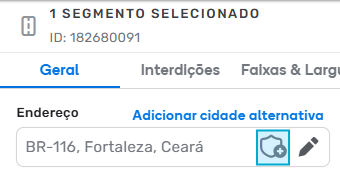
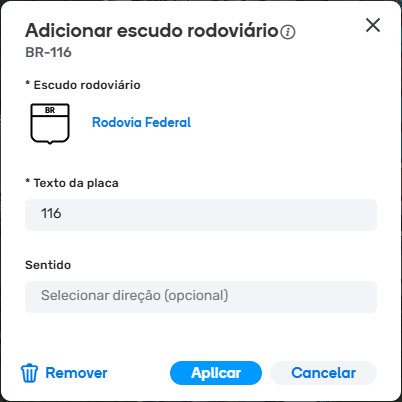
- Selecione o escudo no menu suspenso (Serão exibidos apenas escudos relevantes para a área em questão).
- Insira o número ou texto do escudo.
- (Opcional) Adicione a direção (Norte/Sul/Leste/Oeste). Somente se o nome da rua for diferente conforme a direção.
Importante: O escudo será aplicado a todos os segmentos com o mesmo nome de rua.
Como Adicionar Escudo Rodoviário em Conversões e Usar a Substituição de TTS (Orientação por voz)
- Selecione o segmento e passe o cursor sobre a conversão relevante.
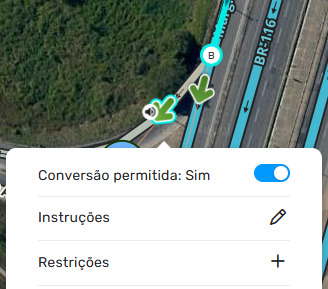
- Clique em Instruções.
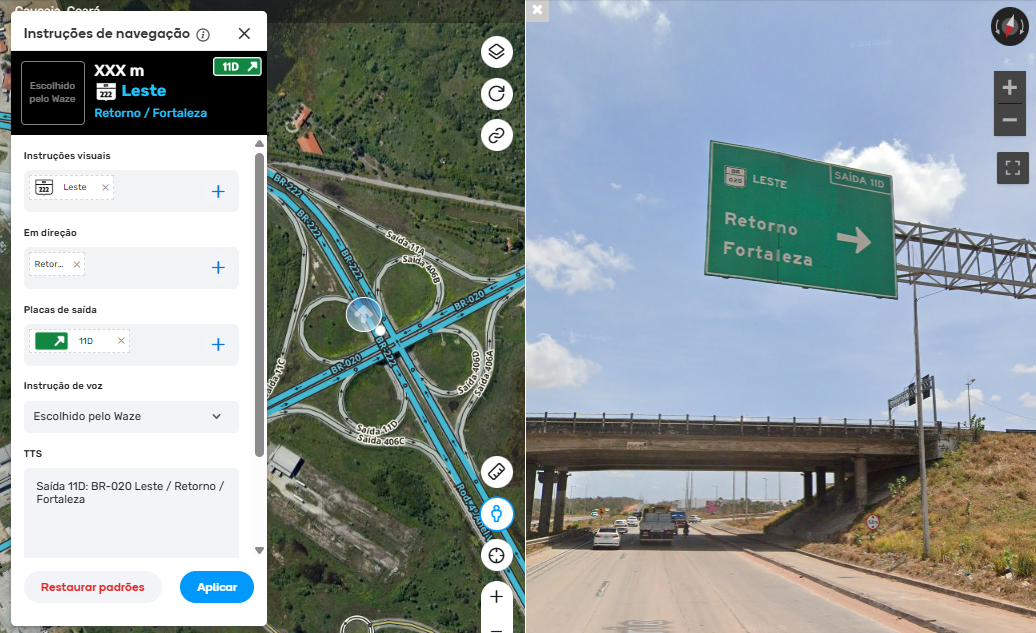
- Em Instruções visuais, clique em “+”, e escolha entre:
- Escudo Rodoviário: No painel de instruções de conversão, você verá apenas opções de escudos das vias próximas à conversão selecionada. Caso deseje exibir um escudo de uma rua mais distante, clique no “x” para remover o campo do escudo, diminua o zoom e deslize o mapa até a via desejada estar visível, e tente inserir novamente.
- Texto Livre
- Ao clicar no item que aparece, você pode escolher o escudo e digitar a direção (Oeste, Leste, Norte, Sul). Somente se houver sinalização específica para a instrução na via.
- Você também pode adicionar um texto no campo “Em direção”, quando as placas de sinalização informarem esta orientação.
- Para conversões com número de saída:
- Adicione um tipo de placa clicando em “+” no campo Placas de saída.
- Escolha a placa com o sentido apropriado da saída.
- Digite o número da saída (apenas números, letras e hífens). Não digite a palavra “Saída”.
- Você poderá controlar os comandos de voz, substituindo o nome da rua no TTS. IMPORTANTE: A substituição de TTS deve ser usada somente para indicar ao motorista para onde ele deve virar (nome da rua). Para outros usos, entre em contato antes com a coordenação da comunidade e peça aprovação.
- Todas as informações adicionadas gerarão uma prévia da barra de instrução no app. IMPORTANTE: Caso haja apenas o escudo na instrução visual e nenhum texto, a linha do campo “Em direção” será automaticamente deslocada para o lado do escudo.
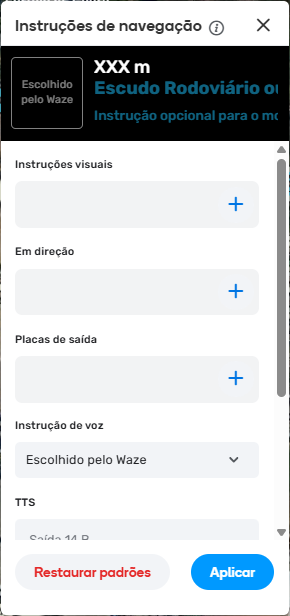
Exemplo:
Como mapear instruções de conversão em rotatórias
Para garantir instruções corretas com escudos em rotatórias, adicione a instrução de conversão na saída da rotatória. A instrução de saída será copiada para a entrada da rotatória automaticamente.
Caso exista uma instrução na entrada, ela substituirá a instrução mapeada na saída.
Onde e quando mapear Escudos Rodoviários
Escudos em segmentos: cada via que tenha um escudo disponível no WME deve ser mapeada.
Escudos em conversões: toda conversão que leve diretamente a uma rua com escudo e agregue valor ao motorista deve ser mapeada.
Como o Escudo Rodoviário afeta as instruções de conversão no app
- Se um editor adicionar uma Instrução de Conversão, ela será exibida na barra de instruções do aplicativo.
- Se não houver edição na instrução de conversão, mas a via tiver um escudo (ou escudo com direção), e todas as seguintes condições forem atendidas, o escudo substituirá o nome da via:
- O nome é simples (ou seja, não substitui “Rodovia X / Rodovia Y”).
- O nome tem até 2 palavras: BR 101 (ex: não substitui “Rod. Padre Cícero Romão”).
- Uma das palavras inclui o número do escudo.
- Se não houver instrução de conversão nem escudo, será exibido apenas o nome da rua.
No caso de uma conversão, através de uma rampa, para uma via com escudo que atende a condição 2 acima, o escudo NÃO será exibido na barra de instrução do aplicativo.
Nestes casos, a instrução pode ser mapeada manualmente no WME.
Observação:
Os textos do escudo e direção aparecerão em duas linhas separadas.
Se alguma dessas linhas for muito longa, será cortada na exibição do aplicativo.
IMPORTANTE:
- Escudos rodoviários e instruções de conversão possuem níveis de bloqueio distintos, configuráveis por país.
- Todos os editores poderão visualizar os escudos e instruções no mapa, mas apenas quem tiver o nível necessário poderá editar.
- Você pode encontrar todos os escudos criados no WME aqui.
- Se quiser relatar qualquer problema com escudos existentes, use este formulário.
.