Guide de l’éditeur des événements du WME
Les événements liés à la circulation sont des événements qui entraînent des fermetures de routes. Les événements liés à la circulation peuvent être des manifestations sportives (marathons, compétition cycliste, etc.), des festivals, des défilés, des travaux/construction (ex : fermeture du Tunnel sous Fourvière, fermeture du Boulevard Périphérique…), des visites de VIP, etc. Le signalement des événements permet une meilleure communication en alertant la communauté locale sur les fermetures et les embouteillages dus à des événements pertinents à proximité.
Pour créer un événement :
IMPORTANT Pour qu’un push puisse être envoyé, Waze demande que les fermetures d’événements soient créées dans le WME au moins 24 heures avant l’heure de début de l’événement.
- Ouvrez le WME
- Cliquez sur l’onglet Événements dans le panneau latéral gauche
- Cliquez sur Ajouter un nouvel événement
 Vous aurez le panneau suivant :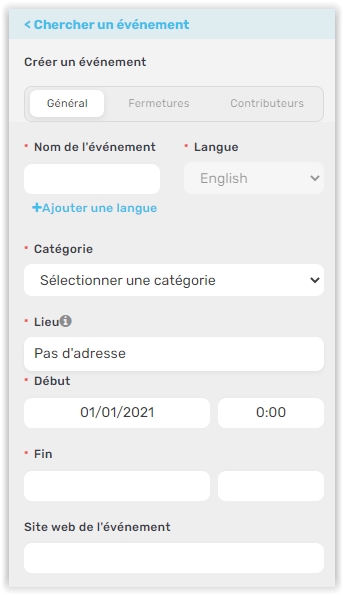
- Ajoutez le nom de l’événement en anglais (obligatoire) - le nom de l’événement doit être aussi court que possible (évitez les caractères spéciaux) tout en représentant fidèlement l’événement. Il y a une limite de 27 caractères.
- Ajouter un nom d’événement secondaire dans la langue locale (facultatif) - le nom de l’événement doit être aussi court que possible tout en représentant fidèlement l’événement.
- Remplissez les détails de l’événement. Les fermetures doivent se situer entre les heures de début et de fin de l’événement.
a. Les types d’événements de “Travaux” n’ont aucune restriction de durée. Tous les autres événements sont limités à 3 mois.
b. Si les fermetures d’événements varient d’un jour à l’autre (par exemple - Tour de France), créez des événements séparés par région/département/local. Cela nous permet d’envoyer des notifications push/inbox en temps utile aux utilisateurs en fonction des fermetures qui les concernent. - Cliquez sur Enregistrer. Cela permet de sauvegarder l’événement localement. Vous pouvez continuer à faire des modifications et ensuite tout enregistrer en une seule fois, ou cliquer sur “Enregistrer” après avoir créé l’événement…
Pour créer des fermetures d’événements :
-
Une fois que l’événement est créé, cliquez sur les segments qui sont pertinents pour l’événement.
-
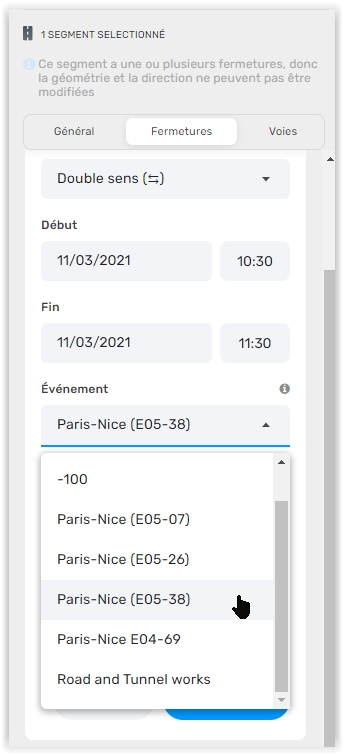
Créez des fermetures comme vous le feriez normalement, mais au lieu de laisser l’événement comme “aucun”, vous devriez voir le nom de votre événement dans le menu déroulant :
Voie VOM ou de service adjacente - En cochant cette case, Waze ignore TOUT le trafic en direct détecté et ne surveille pas la fermeture pour les changements en temps réel. Nous vous recommandons de ne cocher cette case que si la fermeture se trouve à côté d’une voie réservée aux VOM/covoiturage ou d’une voie de service où les relevés GPS peuvent être interprétés à tort comme une activité sur la route fermée.
Fermeture des Nœuds - Si la circulation ne peut pas passer à l’intersection, marquez le nœud approprié comme étant fermé. Si le trafic de transit peut se croiser à l’intersection, laissez le nœud ouvert. -
Enregistrez vos fermetures.
 Elles seront désormais visibles dans l’onglet “Fermetures” de l’événement dans l’éditeur d’événements :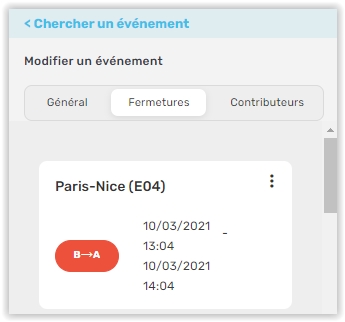
-
Une fois que les fermetures sont attachées à l’événement, retournez à l’événement et marquez-le "Soumettre"¹.
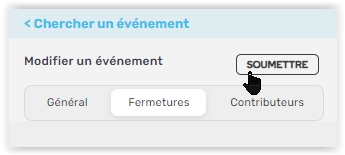
Prochaines étapes :
Une fois que votre événement est marqué comme «Soumis», un membre de l’équipe des fermetures de Waze examinera l’événement et décidera s’il faut envoyer un message push pour celui-ci.
¹ “Soumettre” signifie que les fermetures pour l’événement sont faites et associées à l’événement. Une fois que cela est marqué, un site web sera automatiquement généré.