Google Maps select and search
https://chrome.google.com/webstore/detail/google-maps-select-and-se/iobjmgojenedagiebkecldbpgimlchje
住所を選択し、右クリックしてGoogleマップで直接検索します。
Google Maps select and search
https://chrome.google.com/webstore/detail/google-maps-select-and-se/iobjmgojenedagiebkecldbpgimlchje
住所を選択し、右クリックしてGoogleマップで直接検索します。
wme-street-to-river-plus
川や建物を作成するためのWazeエディタスクリプト
川に沿って道路を書いていきます、RIVERをクリックします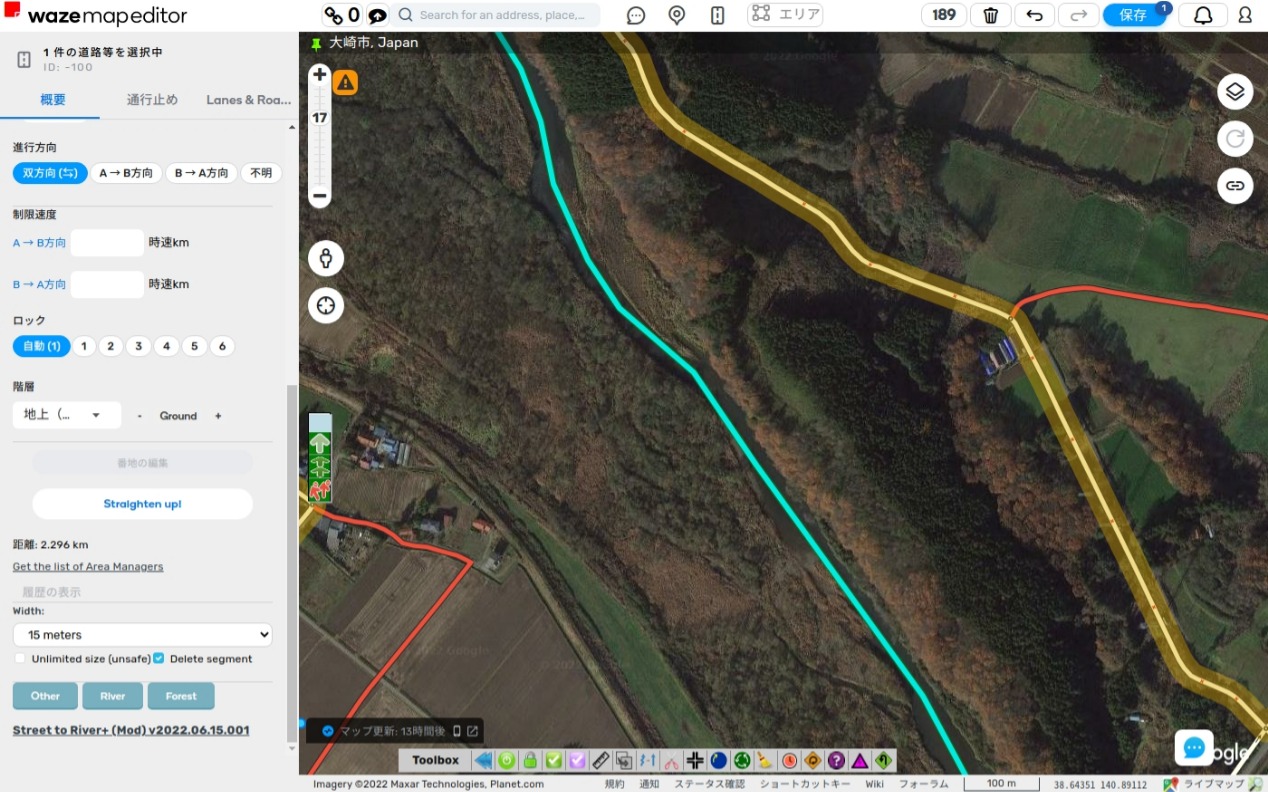
画像のようにあっという間に川ができました 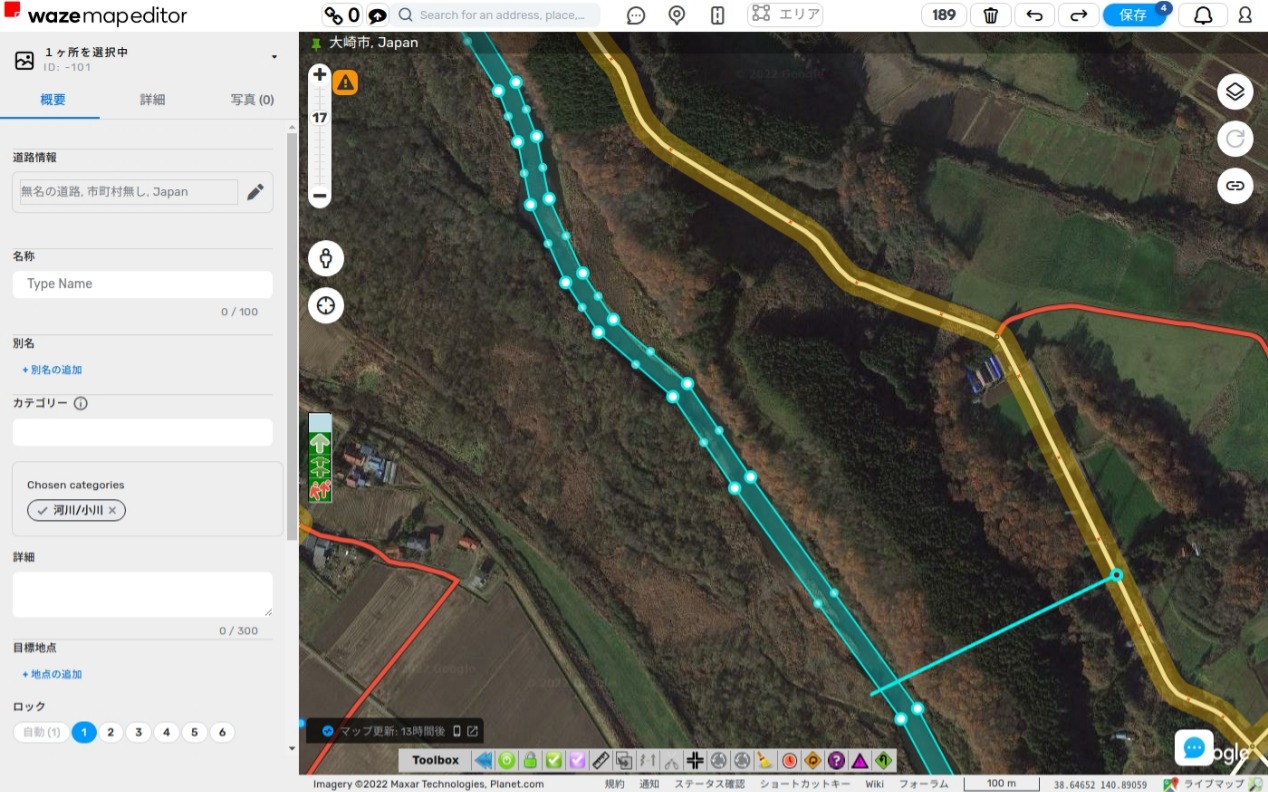
インストールの方法
コードをクリックしてDownload ZIPをクリックしてダウンロードします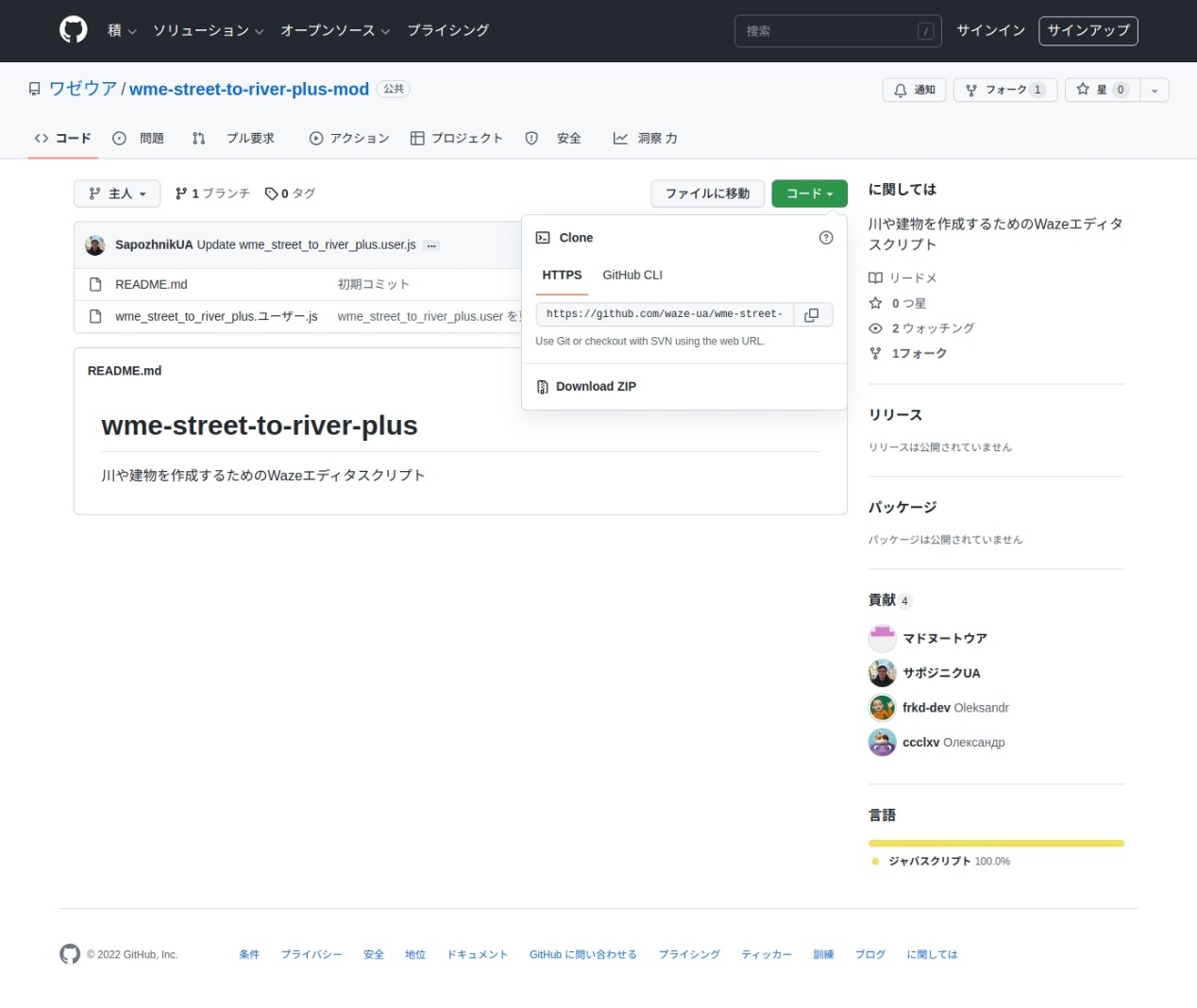
Tamprmonkye⇨ユーティリティー⇨ファイルからインポートしてZIPを選択します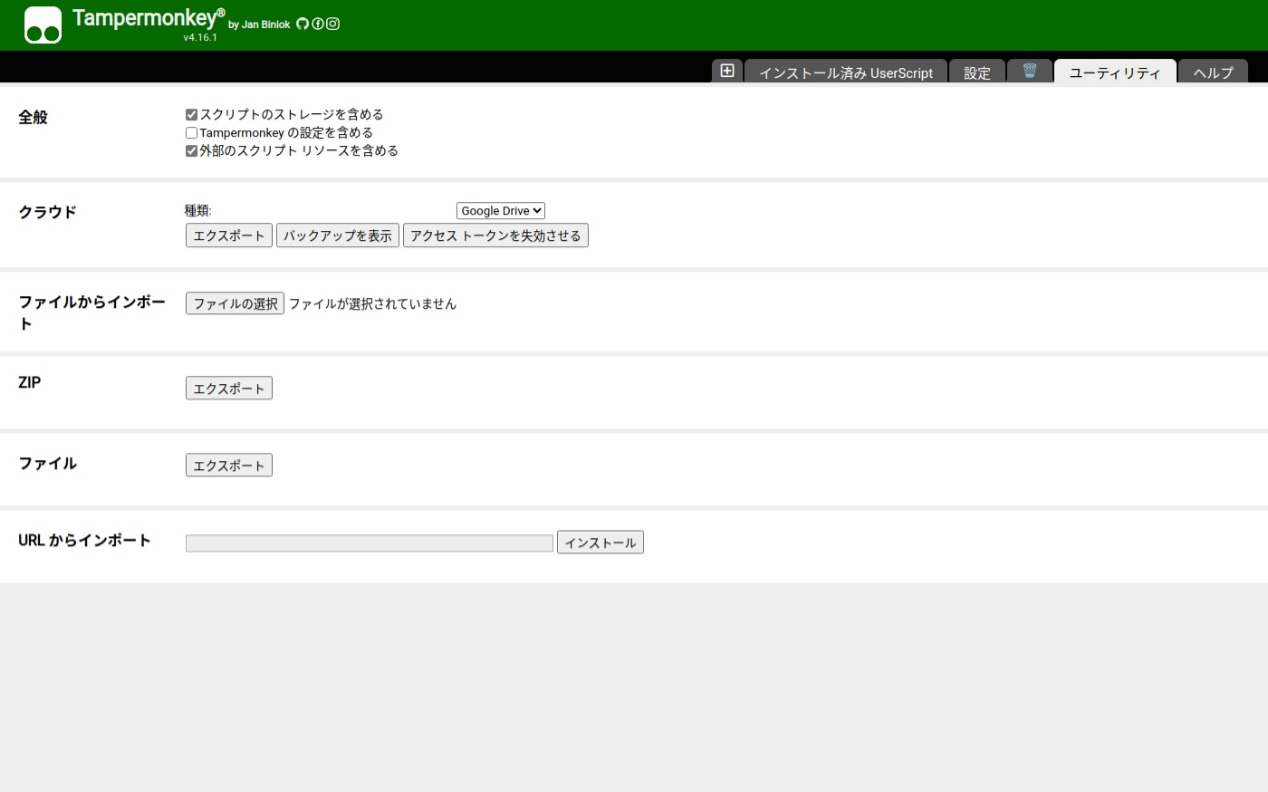
インポートをクリックしたらインストール完了です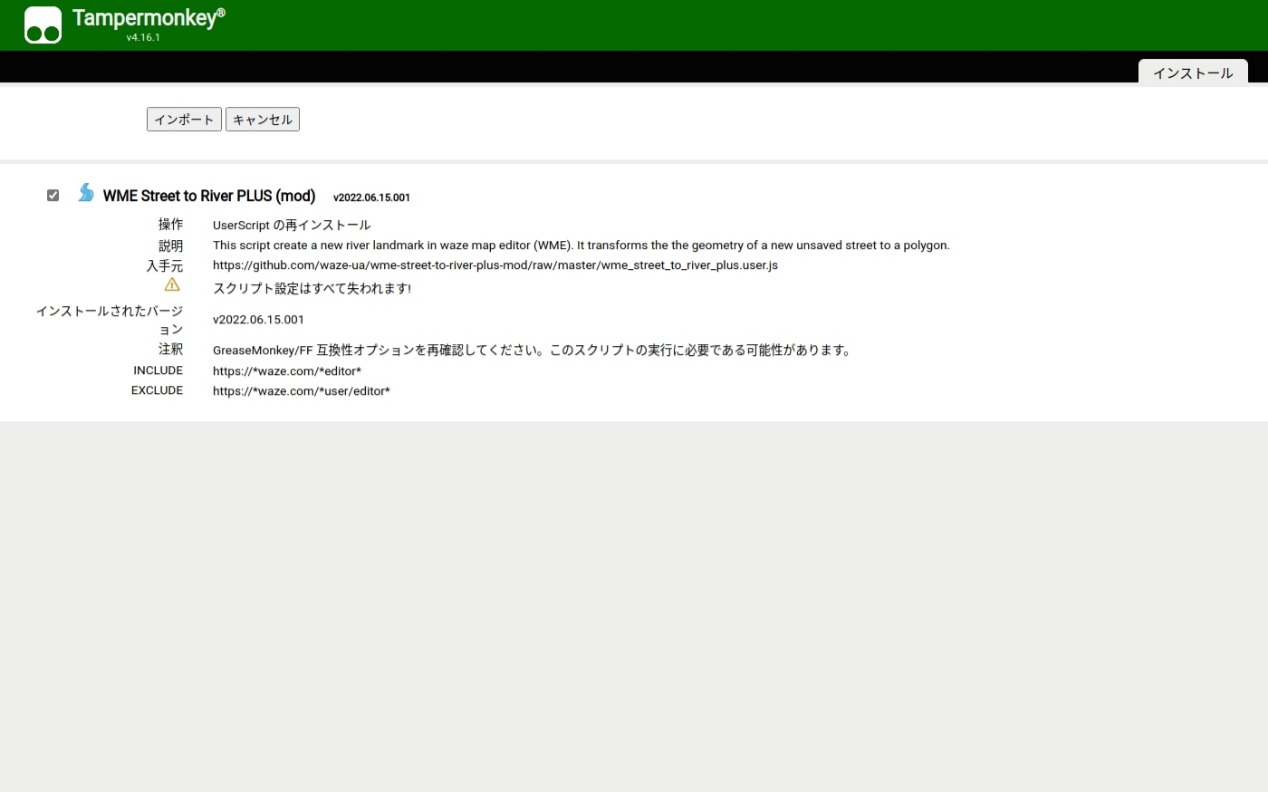
https://chromewebstore.google.com/detail/mapsearch/bepfdmfalggbkdijnkibcmhmcggaklnh
マウスの右クリックでマップを選択して検索します。
任意の住所を選択するだけで、Google マップまたは Bing マップで簡単に検索できます。そのためには、テキストを選択して右クリックし、メニューに移動してマップ検索をクリックするだけです。オプションに移動して、ビン マップまたは Google マップを選択することもできます。どの地図を使用するかはあなた次第です。現時点では Google マップがデフォルトのままです。
================================================== =====
[+] この拡張機能は通常、場所を見つけるのに役立ちます。
[+] テキストを選択すると、Google マップまたは Bing マップでそのテキストを検索できます。
[+] 右クリックして、コンテキスト メニューから [Google マップまたは bing マップで選択範囲を検索] を選択するだけです。
[+] 選択したテキストが Google マップ上にあるか、bing マップ上にあるかを検索できます。
[+] 非常に軽量で使いやすい拡張機能。
[+] Google マップまたは bing マップで、人物または場所を個別に検索できます。
[+] すべてのブラウザとプラットフォームで利用できます。
================================================== =====
Web サイトで特定の住所や場所を目にすることがよくありますが、どの住所や場所とその場所がわからないため、そのために Google または bing マップを使用する必要があります。Google で場所を簡単に確認できるように、この拡張機能を作成しました。または、そのテキストから直接大きな地図を作成します。このエクステンダーを使用すると、特定のテキストを簡単に選択して、そのテキストが属する場所を見つけることができます。そのためには、そのテキストを選択し、右クリックしてメニューに移動する必要があります。
WME クリックセーバー
編集をより速く簡単にするためのさまざまな UI の変更
https://greasyfork.org/ja/scripts/369629-wme-clicksaver
これを使うと道路の区分がボタンで丸ごと表示されます序に道路から歩道の切り替えがワンクリックでできます
設定からShow “Swap driving<->walking segment type” buttonをオンにするとボタンが追加されます
皆さん編集お疲れ様です
いま話題のチャットGPTでスクリプト作ってとお願いしたら作ってくれました
WME Toolboxの中の機能を使ってこれらの機能を使用するボタンを画面の右上に設置して
クリックしたら下記の番号順にスクリプトがクリックしてくれます
TampermonkeyをインストールしてからWaze Send key codeを入れて下さい。
WME Toolboxのショートカットキーから対象の名前をクリックしてキーボードの1から6を入力すると設定できます
ブラウザの下の方にあります
開いたショートカットキーの窓はそのまま閉じて下さい
1 Suppress unneeded junctions 不要なジャンクションを抑制
2 Delete expired restrictions 期限切れの制限を削除する
3 Auto add node to loops ノードをループに自動追加
4 Auto fix soft turns ソフトターンを自動修正
5 Autofix reverse connections, dead-end loops and unterminated roads 逆接続、行き止まりループ、未終端道路を自動修正
6 Auto fix u-turns Uターンを自動修正
7 空白
ボタンの名前を変更したい方はコードを開いてSend key codeを好き名前に書き換えて下さい。
これを使うとグーグルマップと名前が違っていた場合プレイスの色が変わります
WME Place Interface Enhancementsさまざまな Place インターフェイスの機能強化
WMEPIE は、Places に追加機能を提供するためにインターフェイスを変更します。場所のサイズを表示するオプション (帝国および/またはメートル法を表示するように構成可能)、RPP にロック ボタンを表示するオプション、場所の情報パネルに十字線を表示するため、場所を中心にしてズームできる (ズーム レベルは構成可能) .

新しく作成された場所には、追加のオプションもあります。RPP 住所の編集は、新しい [場所] メニュー (以下を参照) の [居住地] オプションから作成された場合、作成後に自動的に行われます (家番号フィールドに焦点を合わせます)。通りの名前と都市の名前も、新しい場所の住所に自動的に取り込むことができます。
Place メニュー自体の変更は、このスクリプトの最も強力な機能です。PIE メニューを使用すると、新しい [場所] メニューの各項目をカスタマイズして、希望するカテゴリにすることができます。カテゴリの変更はリアルタイムで行われます。PIE 設定でオプションを変更すると、選択した内容でメニューが更新されます。ウィンドウ/ブラウザを更新する必要はありません。新しい場所メニューは、親カテゴリだけでなく、実際に必要で最も使用するカテゴリを設定することを除いて、在庫の WME (ポイント/エリアの選択を含む) と同じに見えるはずです!
このカスタマイズでは、Residential もオプションです。当然のことながら、住宅地と駐車場では、ポイントまたはエリアを選択するオプションはありません。住宅地は常にポイントであり、駐車場は常にエリアです。
エリア プレースの作成中に、ノードの配置を元に戻したりやり直したりして、ダブルクリックして最後のノードを配置することなく描画を終了できるようになりました。配置した最初のノードまで元に戻すことができます。Enter を押すと、現在設定されているノードで場所の描画が終了します。まだ配置されていないノードは無視されます。

ご要望に応じて、住宅や駐車場の場所を作成するための専用のショートカットが用意されています。これらのデフォルトのショートカットは、それぞれ Alt+r と Alt+p です。
WME Junction Angle Info
https://greasyfork.org/ja/scripts/35547-wme-junction-angle-info
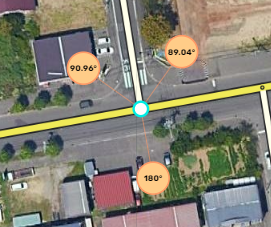 道路の接合部の角度が見えます
WME-LaneツールWME でのレーン編集を補足するスクリプト
https://github.com/SkiDooGuy/WME-LaneTools![[名称未設定].jpg](https://web-assets.waze.com/discuss/prod/original/3X/f/5/f54fbaf03a51ef2a873e0754708dd6d49361962e.jpeg) レーン案内が設定してある場所は赤くなります
レーン案内が設定してある場所は赤くなります
(unavailable attachment: スクリーンショット 2024-01-19 110025.png)Launch wazeをクリックするとWazeエディターへ移動します。
OpenSwitchMaps
[size=100]https://chromewebstore.google.com/detail/openswitchmaps/cfkddjlocfecchnemnnmmpdjcohgmkij[/size]
オプションから移動したいサイトを選択できます
[size=100]Bing マップ
https://www.bing.com/maps?cc=jp&cp=35.674625~139.793987&lvl=16.0[/size]
WME MSN Baustellen & Traffic
Bingmapの交通情報がエディター上で見えます
https://d.kuku.lu/wx2yku48t
使用するときにはTampermonkeyを入れて下さい
WMEセンター十字線
WME マップの中央に十字線を表示します
https://greasyfork.org/ja/scripts/384700-wme-center-crosshair
ラウンドアバウトを書くときに目安になるので便利です
WME Google トラフィック レイヤ
Google マップのトラフィック レイヤーを Waze Map Editor にオーバーレイとして追加します
https://greasyfork.org/ja/scripts/469544-wme-google-traffic-layer
使用前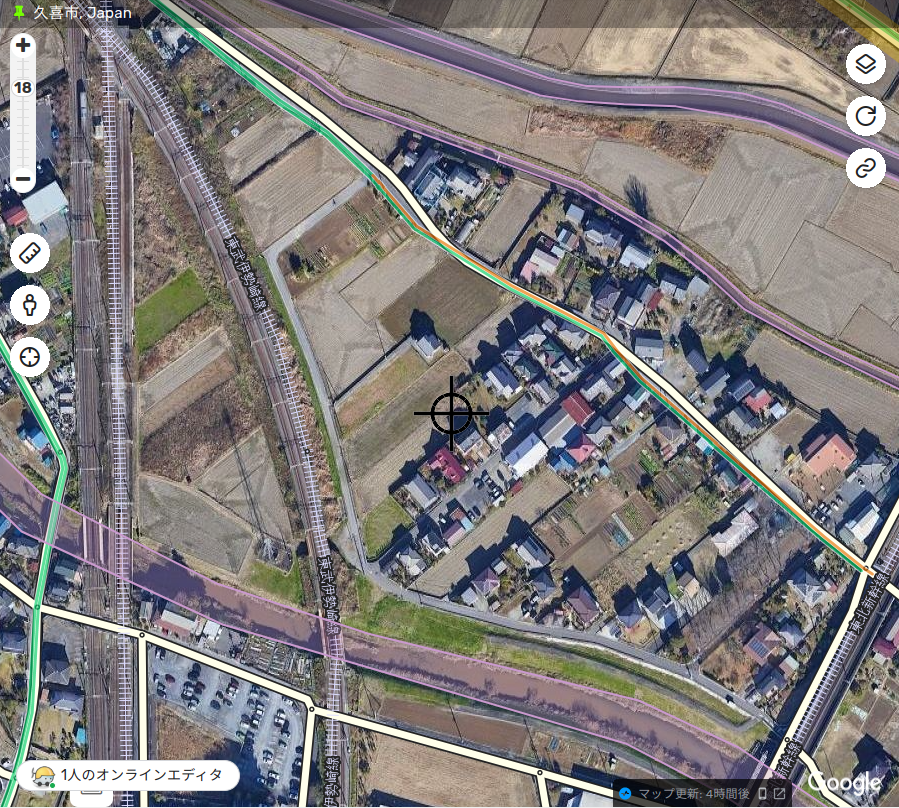
使用後 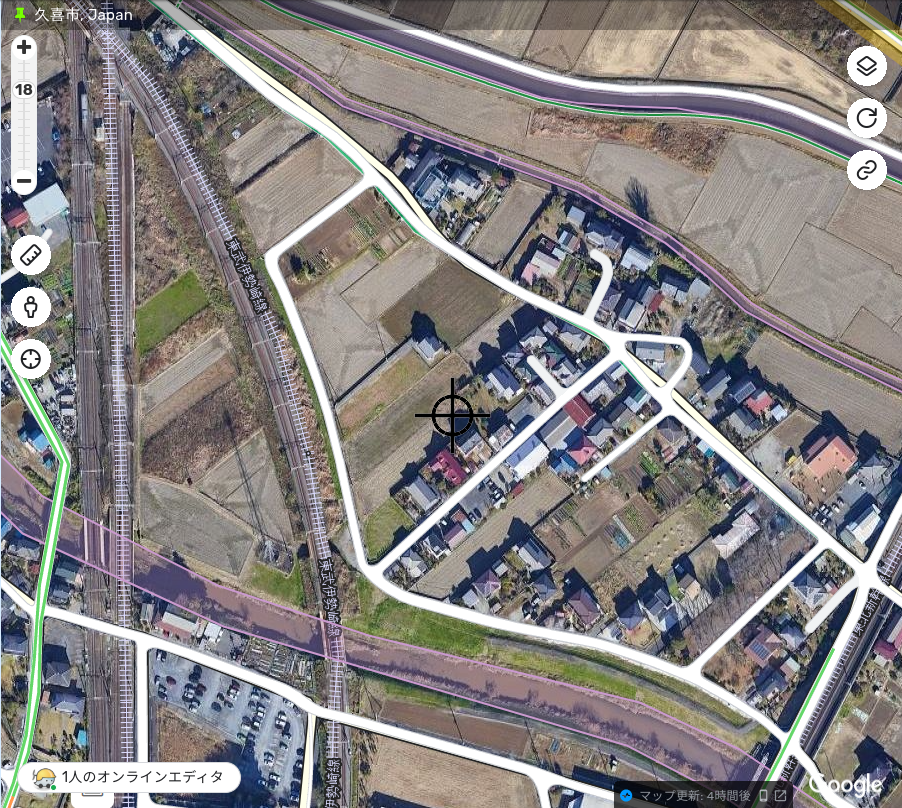
Waze Editor Clock
https://greasyfork.org/ja/scripts/494263-waze-editor-clock
Wazeエディターの下部の中央に時計を表示するスクリプトです
Waze - Local Champs Tools script
https://greasyfork.org/ja/scripts/33265-waze-local-champs-tools-script
このスプリクトを使用すると、Wazeの現在位置の場所が Googleマップで表示されます
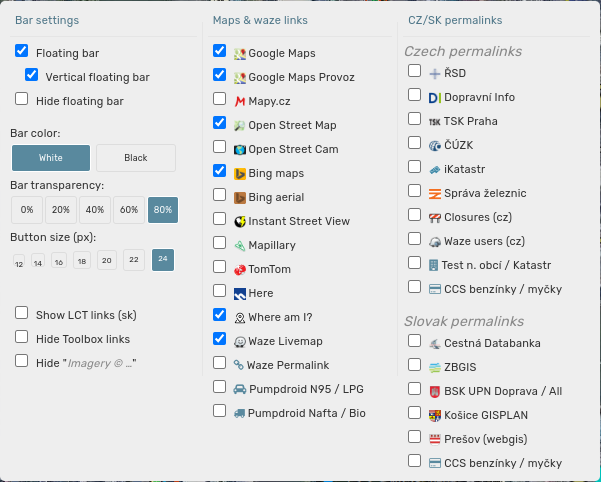
設定は、こんな感じです 後は自分好みで変更して下さい。
設定は右下のギア見たいなマークから出来ます
Google Mapsから交通規制情報オープンデータマップhttps://greasyfork.org/ja/scripts/494545-google-mapsから交通規制情報オープンデータマップ-完成形
Google Mapsからオープン交通規制情報オープンデーターMapに飛ぶスクリプトです
導入するとGoogle Mapsに緑のボタンが出ます それをクリックすると表示されます。
交通規制マップ→Wazeエディター
座標を事前に設定してWazeエディターを開くボタンをウェブページに追加しますhttps://greasyfork.org/ja/scripts/495735-交通規制マップ-wazeエディター
Waze住所追加
https://greasyfork.org/ja/scripts/496014-waze住所追加
Waze - Local Champs Tools script
 Where am I?を併用して使えます
(unavailable attachment: ScreenShot Tool -20240525111514.png)
Wazeエディター上に表示されます
WME Road Selector
https://greasyfork.org/ja/scripts/3462-wme-road-selector
このスクリプトを使うと指定の道路を選択が可能です。
Waze major traffic events from Waze Editor(ja)
URLから緯度と経度を取得してWaze EditorとWaze Live Mapを開く
https://greasyfork.org/ja/scripts/496309-waze-major-traffic-events-from-waze-editor-ja