MapEditor 編集快適ツール

WazeコミュニティはWazeウェブベースの環境で使用するために以下のプラグイン/拡張機能/アドオンを作成しました。ブラウザの要件と手順を参照してください。これらのスクリプトは通常、Waze製品の新しいリリース後に正しく機能するために更新が必要であることに注意してください。作成者が変更を加えると自動的に更新されるものもあれば、手動で更新する必要があるものもあります。開発者とエンドユーザー向けの共通スクリプトリポジトリ 目次

ブラウザの要件 展開する一般的なインストール手順 特定のブラウザー、 Tampermonkey、およびGreasemonkeyスクリプトマネージャー の一般的なインストール情報の詳細については、[展開]をクリックしてください。
(Chrome / Blink / Opera Next / Firefox / Mozilla / Internet Explorer / Safari)マップエディタのプレゼンテーションの機能強化展開するWME ClickSaver サイドパネルの編集を少し簡単にするためのさまざまなUIの変更。 展開するWMEカラーハイライト
このスクリプトは、ステータスやタイプ、またはその他の基準に従って、セグメントとランドマークに色の強調表示を追加します。
展開するWME HardHats
ライブユーザーアイコンを、編集者のランクを示すアイコンに置き換えます。
展開するWME蛍光ペンシティ 一部の国の都市フィールドの内容を色のハイライトで検証します。 展開するWMEジャンクション角度情報
このスクリプトは、ジャンクションのメンテナンスに役立ちます。接続されている2つのセグメントを選択すると、回転角度が表示され、ナビゲーション手順が推定されます。それ以外の場合は、各セグメント間の角度を示します。
展開するユーザースタイルを微調整するWMEレイアウト これは、スタイリッシュに機能してWMEの空白を減らすスタイルシートです。
展開するWMEレベル蛍光ペン このスクリプトは、色のハイライトを使用してセグメントの上昇を示します。
展開するWMELiveMapクロージャ
WMEのライブマップからの閉鎖を示します
展開するWMEプレイスインターフェイスの機能強化 プレイスのさまざまなインターフェースと機能の強化
展開するShowTown マップ上の都市名をブロックしないように、URフレームとMPフレームをシフトします。
展開するストリートベクターレイヤー Street Vector Layer(SVL)編集者によって作成されたWaze編集者のための完全にカスタマイズ可能なベクトル道路レイヤー。WMEを好きなように見せましょう!
展開するWMEストリートビューの可用性
このスクリプトは、地図上でストリートビューの画像を見つけることができる場所を示しています。
展開するWMEの真のセグメント長 測地線セグメントの長さをフィートとメートルで表示します
展開するWMEタブマネージャー
タブを再配置、サイズ変更、または非表示にして、Wazeマップエディターでタブを維持します。また、テキストを選択した記号に置き換えることもできます。 展開するUR概要プラス(URO +) URO +は、左側のパネルにURO +タブを追加して、UR、MP、およびカメラにさまざまなフィルタリングオプションを提供します。また、URアイコンを変更し、さまざまな詳細とリンクを含むオプションのポップアップをマップ上に提供します。 展開するURコメント
URComments-Enhanced(URC-E)により、WazeエディターはWMEアップデートリクエストをより迅速かつ効率的に処理できます。また、多くのURフィルタリングオプション、マーカーを変更する機能、さらに多くの機能が追加されています。地図編集短時間に多数の編集を行うための編集ポイントが付与されない場合があります(通常は、スクリプトを使用して編集する場合にのみ可能です)。詳細については、マップ保護ページを参照してください。 展開するWMEエアリアルシフター(WAS)
このスクリプトは、WME内の道路の位置合わせに取り組むために、基礎となる衛星画像の位置を調整するのに役立ちます。
展開するWMEセンターから始まり-通りの終わり
このスクリプトは、WMEで現在選択されているセグメントのいずれかのエンドノードにジャンプするためのボタンを追加します。 展開するWMEジャンクションノードフィクサー このスクリプトは、キーによってトリガーされ、qジャンクションとセグメントを修正する、いくつかの機能を実行します。また、WMEUIを少し調整します。
展開するWMEマジックワンド グラフィックエディタの同じツールとまったく同じです。「類似した」色の領域を選択し、そこからランドマークを作成します+ランドマークのクローン、直交化、回転、サイズ変更のオプション。
展開するWMEプレイスハーモナイザー
場所のさまざまなチェックと検証ツールを追加し、完全を期すために地図上で強調表示します。米国およびカナダとの完全な統合地名の調和
展開するWME RA Util 削除して再作成する必要のない、ラウンドアバウト調整の基本的なユーティリティ
展開するWMEロードセレクター 与えられた条件に基づいて複数の道路を選択します
展開するWMEラウンドアバウトアングル WMEラウンドアバウトアングルスクリプトは、通常のラウンドアバウト の設計に役立ちます。一般的なラウンドアバウトの角度を描画し、ラウンドアバウトのジオメトリを調整するためにラウンドヘルパーラインをオーバーレイします。
展開するストリートからリバープラス
このスクリプトは、川のエリアの場所を生成します。WMEで道路を描画することにより、セグメント名に基づいてエリアをカスタマイズできます。
展開するWME Advanced Closures Wazeマップエディターでの定期的およびインポートされたクロージャー 展開するWMEツールボックス
このスクリプトは、小さなジャンクションのハイライト、ラウンドアバウトのやり直し、ラウンドアバウトの標準道路への変換、道路のジオメトリのクリア、外部サイトへの多くのパーマリンクなどの多くの機能を追加します。マップの検証とルーティング展開するWMEルートチェッカー
このスクリプトは、ライブマップからの現在のWazeルートをWMEに直接表示します。
展開するWMEルート速度(トラフィック) このスクリプトは、多くのオプションを使用して、WMEで選択したセグメントのルート速度を表示します。ライブマップの速度データを使用し、ルートリクエスト時または特定の時間帯に記録された速度を表示します。
展開するWMEスピードヘルパー 速度制限の追加/確認を簡単かつ迅速にします。
展開するWMEバリデーター
このスクリプトは、Waze Map Editorでマップ領域を検証し、問題を強調表示し、wikiリファレンスとハウツーを含む非常に詳細なレポートを生成します。 WMEチャット展開するWMEチャットアドオン
このスクリプトは、チャットGUIを変更して、チャットウィンドウに機能を追加します。重複するメッセージを削除し、アラート、並べ替え、アクティビティステータス、パーマリンク機能などを追加します。
展開するWMEチャットジャンパー このスクリプトを使用すると、WMEチャットで別のユーザーの場所に簡単にジャンプし、後でシームレスに元の場所に戻ることができます。
展開するWMEチャットリサイザーと自動スクロール WMEチャットにコントロールを追加して、フレームのサイズを変更したり、自動スクロールを切り替えたりできるようにします。デバイスジオキャッシングこれは、ナビゲーション用にGeocachingクライアントをWazeクライアントと統合するためのiOS用のブックマークレットです。ブックマークレットページに移動しました。ライブマップ展開するライブマップURオーバーレイ(LMUR) このスクリプトを使用すると、さまざまなフィルタリングオプションを使用して、LivemapでURとMPを表示できます。

1 Like

WME Bookmarks
https://greasyfork.org/ja/scripts/4515-wme-bookmarksこのスクリプトを使用すると、お気に入りを作成できます。新しいタブが追加されます。

ボタンをクリックするだけで、お気に入りをリストに追加できます。
お気に入りの名前を変更したり、コメント(バブルアイコン)を追加したり、位置を変更したり、友達と共有したり、アラームを追加したりすることもできます。
コメントがある場合は、バブルアイコンが青色に変わります。アイコンの上にマウスを置くだけで、コメントを読むことができます
。利用可能な言語:フランス語、英語、ドイツ語

さまざまなサブセクションがあります
。•ブックマーク。これはあなたの記憶された場所のリストです、
•共有:発行者があなたと共有したブックマークが表示されます。それらの名前を変更したり、コメントしたり、共有を再配置したり削除したりできます。同期はすべてのアカウントで自動的に行われます。
•履歴:以前の場所のリスト。検索バーにパーマリンクを貼り付けた場所のみを表示します。
•バックアップ:CSV形式のお気に入りのリスト
•パラメーター:ここで、スクリプトをオンラインで使用するかどうかを選択できます。ブックマークに含まれるズームとレイヤーを適用し、最後にローカルストレージやリモートサーバーに含まれるデータを削除します。


このスクリプトはブックマークを作成します。新しいタブが追加されます。

ボタンをクリックするだけで、リストのブックマークに追加できます。
ブックマークの名前を変更してコメント(コメントアイコン)を追加したり、移動して友達と共有したりできます
。コメントがある場合、アイコンは青色に変わります。単純なマウスオーバーでコメントを読むことができます。
利用可能な言語:フランス語、英語、ドイツ語

説明:
•ブックマーク:これは保存された場所のリストです。
•共有:編集者があなたと共有したブックマークがここにあります。名前を変更したり、再配置したり、コメントしたり、共有を削除したり、リマインダーを追加したりできます。すべてのアカウントで自動的に同期
•履歴:以前の場所のリスト。このリストには、検索バーに貼り付けたパーマリンクのみが表示されます。
•バックアップ:ブックマークのリスト(形式:CSV)
•パラメーター:ここで、スクリプトをオンラインで使用するかどうかを選択できます。ブックマークに含まれているズームとレイヤーを適用し、ローカルストレージやリモートサーバーに含まれているデータを削除するには

WME Validator
https://greasyfork.org/ja/scripts/1571-wme-validator
Waze Map Editorでマップエリアを検証し、問題を強調し、wikiの参照と解決策を含む
非常に詳細なレポートを生成します

川や建物を作成するための Waze エディター スクリプト
[size=150]https://github.com/waze-ua/wme-street-to-river-plus-mod[/size]

これを入れると川・森が簡単に作れます

道路を作る方法で川に沿って道を引きます詳細の中の下部に川・森・その他があります

川を作る時は川を選択します川幅も選択できます

WME Place インターフェイスの機能強化さまざまな Place インターフェイスの機能強化

WMEPIE は、Places に追加機能を提供するためにインターフェイスを変更します。場所のサイズを表示するオプション (帝国および/またはメートル法を表示するように構成可能)、RPP にロック ボタンを表示するオプション、場所の情報パネルに十字線を表示するため、場所を中心にしてズームできる (ズーム レベルは構成可能) .

新しく作成された場所には、追加のオプションもあります。RPP 住所の編集は、新しい [場所] メニュー (以下を参照) の [居住地] オプションから作成された場合、作成後に自動的に行われます (家番号フィールドに焦点を合わせます)。通りの名前と都市の名前も、新しい場所の住所に自動的に取り込むことができます。

Place メニュー自体の変更は、このスクリプトの最も強力な機能です。PIE メニューを使用すると、新しい [場所] メニューの各項目をカスタマイズして、希望するカテゴリにすることができます。カテゴリの変更はリアルタイムで行われます。PIE 設定でオプションを変更すると、選択した内容でメニューが更新されます。ウィンドウ/ブラウザを更新する必要はありません。新しい場所メニューは、親カテゴリだけでなく、実際に必要で最も使用するカテゴリを設定することを除いて、在庫の WME (ポイント/エリアの選択を含む) と同じに見えるはずです!

このカスタマイズでは、Residential もオプションです。当然のことながら、住宅地と駐車場では、ポイントまたはエリアを選択するオプションはありません。住宅地は常にポイントであり、駐車場は常にエリアです。

エリア プレースの作成中に、ノードの配置を元に戻したりやり直したりして、ダブルクリックして最後のノードを配置することなく描画を終了できるようになりました。配置された最初のノードまで元に戻すことができます。Enter を押すと、現在設定されているノードで場所の描画が終了します。まだ配置されていないノードは無視されます。

ご要望に応じて、住宅や駐車場の場所を作成するための専用のショートカットが用意されています。これらのデフォルトのショートカットは、それぞれ Alt+r と Alt+p です。
WMEPIE は、Places に追加機能を提供するためにインターフェイスを変更します。場所のサイズを表示するオプション (帝国および/またはメートル法を表示するように構成可能)、RPP にロック ボタンを表示するオプション、場所の情報パネルに十字線を表示するため、場所を中心にしてズームできる (ズーム レベルは構成可能) .

新しく作成された場所には、追加のオプションもあります。RPP 住所の編集は、新しい [場所] メニュー (以下を参照) の [居住地] オプションから作成された場合、作成後に自動的に行われます (家番号フィールドに焦点を合わせます)。通りの名前と都市の名前も、新しい場所の住所に自動的に取り込むことができます。

Place メニュー自体の変更は、このスクリプトの最も強力な機能です。PIE メニューを使用すると、新しい [場所] メニューの各項目をカスタマイズして、希望するカテゴリにすることができます。カテゴリの変更はリアルタイムで行われます。PIE 設定でオプションを変更すると、選択した内容でメニューが更新されます。ウィンドウ/ブラウザを更新する必要はありません。新しい場所メニューは、親カテゴリだけでなく、実際に必要で最も使用するカテゴリを設定することを除いて、在庫の WME (ポイント/エリアの選択を含む) と同じに見えるはずです!

このカスタマイズでは、Residential もオプションです。当然のことながら、住宅地と駐車場では、ポイントまたはエリアを選択するオプションはありません。住宅地は常にポイントであり、駐車場は常にエリアです。

エリア プレースの作成中に、ノードの配置を元に戻したりやり直したりして、ダブルクリックして最後のノードを配置することなく描画を終了できるようになりました。配置された最初のノードまで元に戻すことができます。Enter を押すと、現在設定されているノードで場所の描画が終了します。まだ配置されていないノードは無視されます。

ご要望に応じて、住宅や駐車場の場所を作成するための専用のショートカットが用意されています。これらのデフォルトのショートカットは、それぞれ Alt+r と Alt+p です。

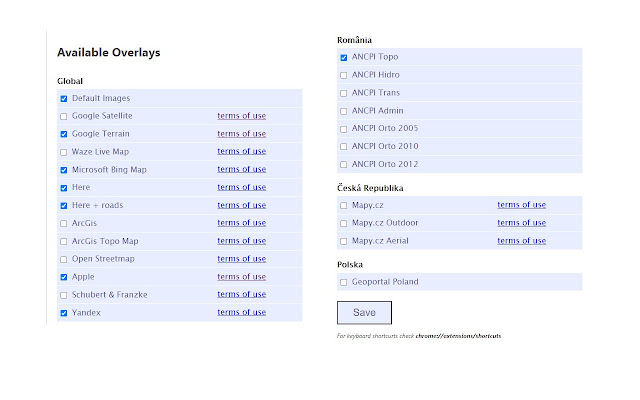
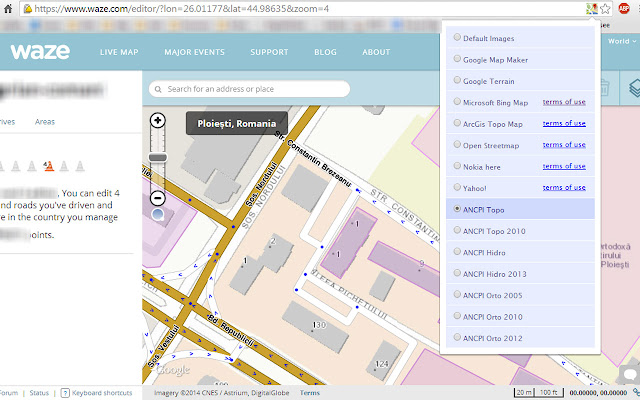
地図オーバーレイ


オプションから表示してほしいレイヤーを選択できます

お使いのデバイスに対応マッピング Web サイトの衛星画像を変更します。Google My Map と Waze Map Editor に表示される衛星画像を簡単に変更できます。利用可能ないくつかの国際地図と、特定の国 (ルーマニア、ポーランド、チェック共和国) があります。

サポートされているサイト:

デフォルトのレイヤーと選択したレイヤーを切り替えるためのショートカット、デフォルトの Alt+L があります。クロム設定 chrome://extensions/shortcuts でキーバインドを変更できます

オーバーレイには次のものがあります。

  • 最新の Google 画像
  • グーグル地形
  • Microsoft Bing マップ
    ※地図はこちら
  • ArcGis トポ マップ
  • ストリートマップを開く
  • アップル
    *シューベルト&フランツケ
  • Yandex

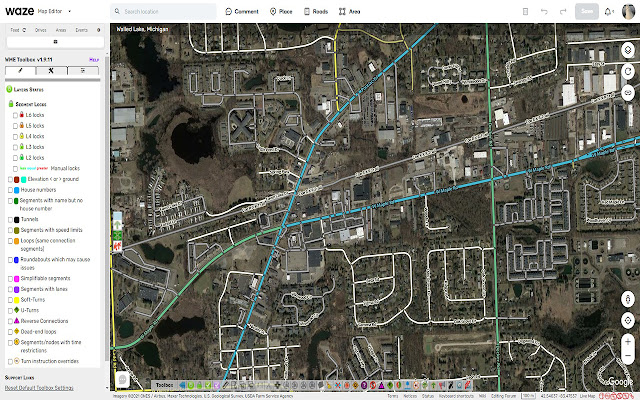
WME ツールボックス


概要

お使いのデバイスに対応Waze エディタに多くの機能を追加します- 次の機能を備えたレイヤー メニュー:

  • レベルロックされたセグメントのハイライト

  • 手動ロックのハイライト (自動ロックより大きい、等しい、小さい)

  • 標高が正または負のセグメントを強調表示する

  • 家番号のあるセグメントのハイライト

  • 家番号のない名前付きの通りのハイライト

  • 時間制限のあるセグメント/ノードのハイライト

  • ループのハイライト

  • 問題を引き起こす可能性のあるラウンドアバウトのハイライト

  • 未確認のターンをハイライト
    ・Uターンの見どころ

  • 逆接続のハイライト

  • 行き止まりループのハイライト

  • ソフトターンのハイライト

  • TTSオーバーライド命令のハイライト

  • 単純なセグメント (不要なジオメトリ ノードを含む) のハイライト

  • 次の機能を備えたツールバー:

  • 左サイドバーを非表示にする機能

  • プラグイン オプションの設定パネル

  • キーボード ショートカット エディターへのクイック アクセス

  • フィルタに基づく複数選択を可能にするセグメントパネルの選択

  • 一度に複数のセグメントを変更するためのプロパティ エディタ パネル

  • セグメント属性のコピー

  • 明確な道路形状

  • セグメントを 2 つにカット

  • すべてのラウンドアバウト セグメントを選択する

  • ラウンドアバウトをやり直す

  • ラウンドアバウトを標準道路に変換

  • ラウンドアバウト内にランドマークを描く (名前を付けるため)

  • その場でセグメントを選択するか、コメント エリアをマップします

  • 画面上の不要なジャンクションを抑制

  • 画面上の不要なジオメトリ ノードを抑制

  • 画面上の期限切れの制限(終了日を過ぎたもの)を削除します

  • 自動修正ループ

  • 未確認のターンを自動修正

  • 非高速道路/ランプ セグメントの通行料属性を自動削除

  • 逆接続、行き止まりの道路、未完成の道路を自動修正

  • Uターンを自動修正

  • もっと:

  • 基本的な編集に関する新しい編集者を支援するポップアップ

  • 左側のサイドバーでユーザーの挨拶を非表示にするオプション

  • フルスクリーンを強制するオプション

  • ツールボックス機能の新しいショートカット

  • テンキーでショートカットを有効にする

  • 画面サイズからマップをパン

WME まっすぐに!
2 つの終点間の直線に沿って位置合わせし、ジオメトリ ノードを削除して、選択した WME セグメントをまっすぐにします。
https://greasyfork.org/en/scripts/388349-wme-straighten-up

WME Place NavPoints
場所のエントリ ポイント インジケーターをマップに追加するWME マップ上のすべての場所に、入口/出口ポイントと停止ポイント インジケーターを追加します。これにより、ユーザーがルーティングされる場所を簡単に確認したり、一度に多くの場所をスキャンして誤ったルーティング先を見つけたりすることが容易になります。

  • 入口/出口ポイントがない居住ポイントの場所を強調表示します (青い破線の円)。
  • 入口/出口ポイントが見つからないと、シナリオによっては予期しないルーティングが発生する場合があります。
  • 住所が割り当てられていない場所を強調表示します (赤いナビゲーション ライン)。

Google マップで WME を開くGoogle マップで現在の Waze マップ エディタ ビューを開きます
https://greasyfork.org/ja/scripts/12969-open-wme-in-google-maps
Waze マップ エディタのパーマリンク バーにリンクを追加して、現在の WME ビューを Google マップで開きます。

GToWME
WME で Google マップを開く

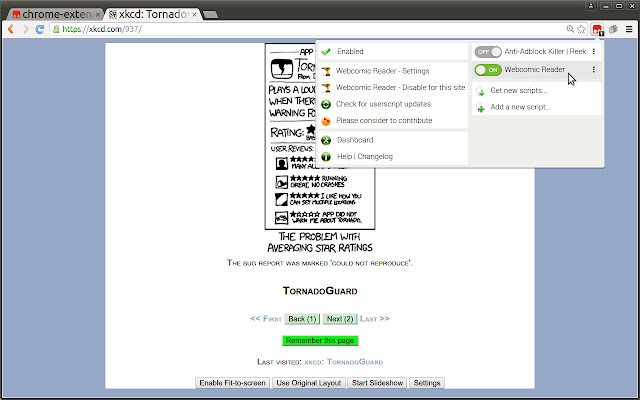
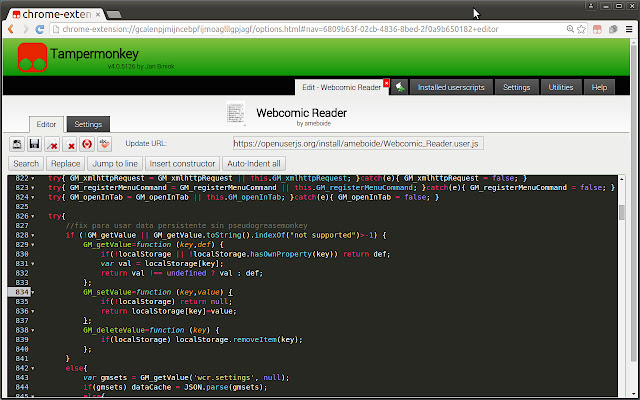
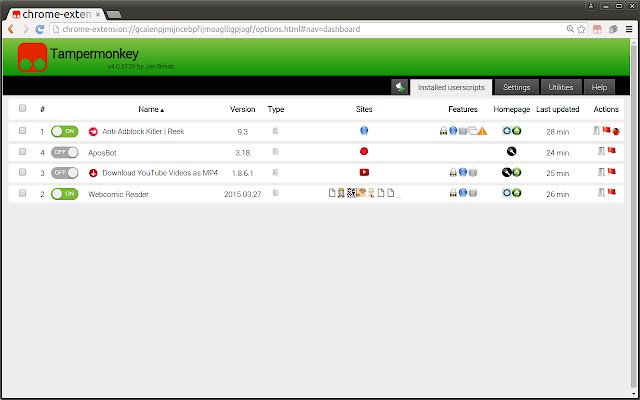
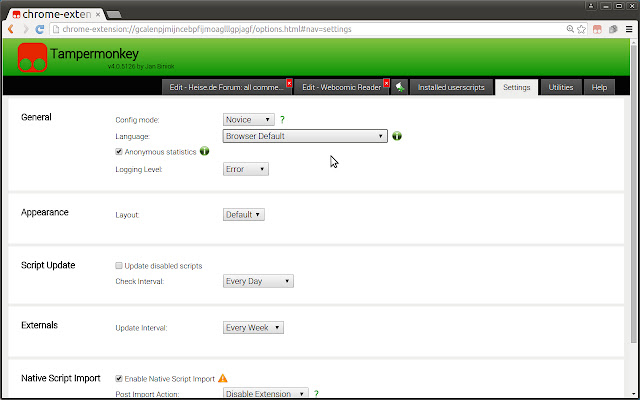
Tampermonkey
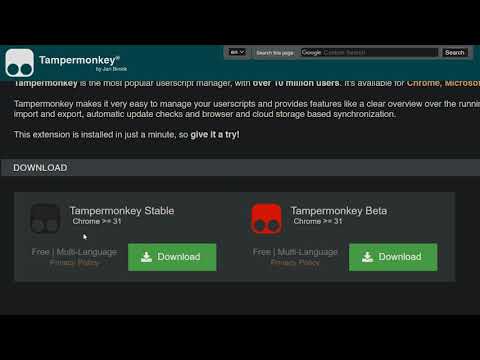
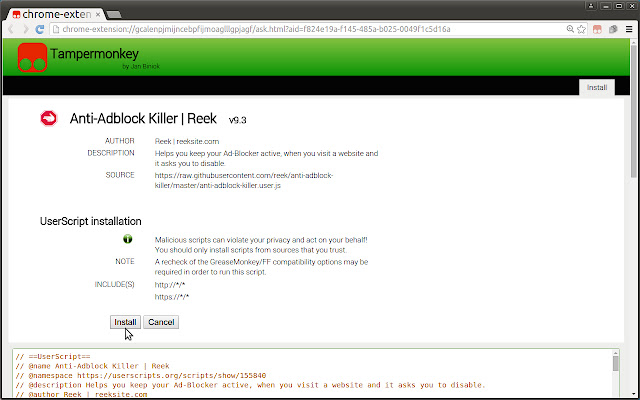
ユーザー数が1,000万人を超える最も人気のあるブラウザ拡張機能の1つです。 Tampermonkeyは、Webサイトでいわゆるユーザースクリプト(Greasemonkeyスクリプトとも呼ばれる)を実行するために使用されます。 ユーザースクリプトは、ページのレイアウトを変更したり、新しい機能やコンテンツを追加または削除したり、アクションを自動化したりする小さなコンピュータープログラムです。


WME E97 コピーアドレスボタン

POI アドレスをコピーするための 1 つのボタンと 1 つのショートカットWME E97アドレスをクリップボードにコピーするための小さなボタンを作成するショートカットショートカット説明Ctrl+D選択したPOIの住所をコピーリンク作者ホームページ:http
://anton.shevchuk.name/ スクリプトホームページ:https
://github.com/AntonShevchuk/wme-e97/ GreasyFork:https ://greasyfork.org/uk/scripts/391499-wme-e97-コピーアドレスボタン/

OpenSwitchMaps

使い方

  • たとえば、Google マップを開く
  • OpenSwitchMaps アイコンをクリックします
  • たとえば、Wazeを選択します。
  • Google マップと同じ位置で Wazeを開くことができます
  • 左クリック: 同じタブで開きます。中クリック: 新しいタブで開きます。

設定
マップの表示/非表示:

  • 地球のアイコンを右クリックし、
  • オプションを選択"
  • 各マップのチェックをオン/オフして、表示/非表示を切り替えます。

WME クリックセーバー

編集をより速く簡単にするためのさまざまな UI の変更。

道路の種類をワンクリックで変更出来ます

車道から歩道に切り替えも出来ます(↔)但し道路の接続と道路情報が外れます

無ければ設定の中に項目が有ります追加すると出てきます

WME E50コントローラ POIデータ外部ソースから POI 登録情報を取得するGoogle マップの情報からプレイスに名前を割り当ててくれます(出ない事もあります) コードソースからロシア語を日本語に変更してвул.を削除すると使えます

自分が使っているwmeスクリプト詰め合わせ使いますか?

https://d.kuku.lu/e4267810b

使用方法はテンパーモンキー→オプション→ユーティリティ→ファイルのインポート→インポートで書き込まれます

後は各スクリプトの設定を変更できます

ご使用は自己責任です

great list and description!

Thank you(≧∇≦)b