Lugares de México 
Esto es parte de las guías de edición para México. Todos los editores deben de seguir estas guías.
Índice
Este tema alberga las reglas para colocar los puntos de interés.
Al hacer una búsqueda de un sitio en el cliente, Waze propone distintos resultados usando la base de datos de los lugares colocados en el editor. Alternativamente, también están disponibles resultados de otros servidores.
Lugares (Places) da opción para colocar en el mapa dos tipos de sitios, Áreas y Puntos.
De existir alguna duda o un punto no mencionado es recomendado abrir un tema El Foro de Waze México.
Son polígonos que aparecen visualmente en el mapa y además de ser una ayuda para el conductor, pueden ser buscados desde el cliente. En general, las áreas se deben de dibujar de manera sencilla, usando los límites del terreno, sin entrar en contacto con las calles aledañas.
- Importante: Solamente se deben colocar lugares cuya área sea mayor a 800 metros cuadrados (Por ejemplo terrenos cuadrados de 29 x 29 m). Lugares con áreas menores no aparecerán, en ese caso es mejor colocar un punto.
Posicionamiento de las áreas
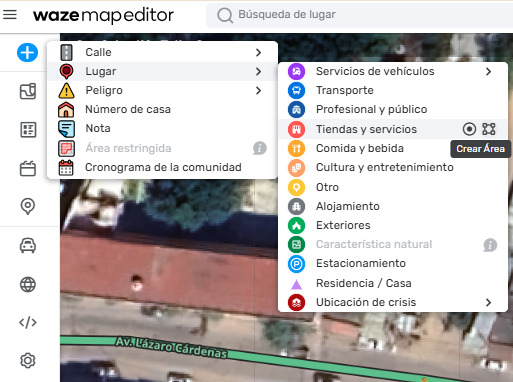
En el editor de mapas de Waze, pasamos el cursor en el botón de  , luego en lugar y finalmente seleccionamos el Crear Área de la categoría que creemos sea la adecuada para el lugar a crear.
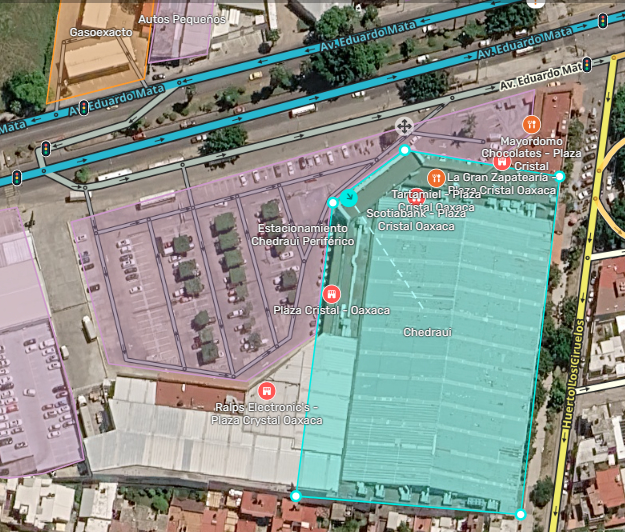
Dibuje el polígono enmarcando todo el terreno del lugar incluyendo el estacionamiento (sólo si es parte del establecimiento), y posicione el punto de destino dentro del lugar con las siguientes recomendaciones:
- El punto de destino es el lugar exacto donde el cliente generará la ruta o parada en el camino.
- Si el lugar tiene una sola entrada, se recomienda colocarlo cerca de la misma.
- Muchas veces dejarlo en el centro basta, sobre todo cuando hay segmentos (de estacionamiento) dentro del mismo.
- El objetivo es que una vez entrando al lugar, el conductor decida donde estacionarse, y el punto solo debe orientar dónde esta la puerta principal.
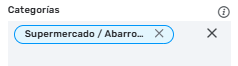
A continuación nombre el punto de interés y seleccione la categoría correspondiente (puede elegir hasta 3 categorías y la primera será la principal).
Categorías Especiales
La mayoría de las categorías para los puntos de interés se dibujarán con las reglas arriba mencionadas, pero existen algunas otras que generan confusión. A continuación se enlistan con sus propiedades.
Estacionamientos
La sección de estacionamientos esta siendo actualizada constantemente por lo que en el futuro podría considerarse en una sola publicación.
El tipo de punto de interés “Parking Lot” se debe de utilizar en tres situaciones:
-
Cuando existe un estacionamiento independiente o que no pertenece a un punto de interés específico, por ejemplo estacionamientos públicos.
-
Cuando un sólo estacionamiento da servicio a más de un negocio que no tienen relación entre sí, es decir no forman parte de una plaza común.
-
Cuando un punto de interés tiene más de un estacionamiento y estos no se conectan entre sí.
Para el resto de los casos, los estacionamientos no se deben de poner como lugar.
 Advertencia:
- De ninguna manera se deberán colocar como “Estacionamiento” las aceras.
- Para los caminos dentro de los estacionamientos por favor consulta la sección de Tipos de Vialidad.
Gasolineras, Estaciones de Gas Automotriz y Estaciones de Carga para Automóviles Eléctricos
Se deben de poner de acuerdo a los siguientes lineamientos:
- Se debe de crear un lugar de tipo área y de categoría general Servicios del automóvil y luego seleccionar la categoría específica “Estación de Servicio”, de tal manera que sea visible en el mapa y prevenga que se creen falsos reportes de tráfico.
- Los segmentos de entrada y salida (sólo uno o dos), deberán estar como “Vía de Estacionamiento”, tener sus respectivas direcciones de sentido, estar a 10 km/hr y NO deberán llevar nombre.
- Tanto el área de la gasolinera como los segmentos dentro de la misma, deberán tener bloqueo a nivel 5.
Nombres de las Estaciones de Servicio (Gasolineras):
- Se debe de seleccionar la marca correcta
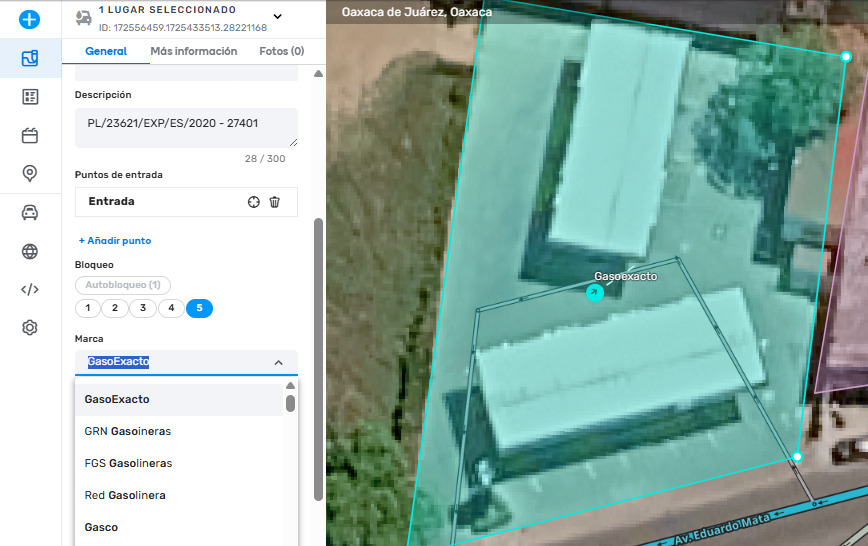
- El nombre deberá ser idéntico a la marca, (p.e. Pemex, Chevron, Shell, Gulf), escrito en tipo oración, es decir primera letra en mayúscula y las subsecuentes en minúsculas.
- Se puede colocar el número de la Estación de Servicio como nombre alterno (p.e. ES3456).
- En caso de que se conozca la dirección sí se debe de agregar.
- Fuente de información de la Comisión Nacional de Energía (CNE):
Para Gaseras automotrices y Derivados del Petróleo:
Tienen una gran similitud con Gasolineras, por lo que te invitamos a leer el tema. Sin embargo, hay algunos cambios que se deberán aplicar que son los siguientes:
- En el Nombre deberá llevar el nombre de la marca.
- El nombre deberá ser colocado según aparezca el letrero del mismo, considera utilizar Streetview para detectarlo.
- Nivel de Bloqueo 5
- Podrán o no llevar Vías de Estacionamiento (Parking Lot Roads) según sea el caso, ya que en ocasiones no cuentan con las mismas o son lugares de carga y descarga.
- Podrán ser Áreas o Puntos dependiendo de la superficie mínima de 510 m².
- En descripción no es necesario incluir el número de permiso de la CRE ya que Waze no proporciona precios actualizados para estas opciones.
- En caso de tener dudas o preguntas solicita el apoyo de tu champ local.
Para Gaseras de Gas LP (Automotrices y de Llenado de Tanques):
Tienen un comportamiento logístico particular en la navegación, por lo que su creación difiere de las gasolineras convencionales. Deberás aplicar estrictamente las siguientes directrices:
- Categoría y Formato: Deberán ser creadas obligatoriamente como Puntos y clasificadas bajo la categoría de “Otro”. Seleccionar Gasolinera es Incorrecto.
- Nombre del Lugar: Deberá llevar el nombre de la marca tal como aparece en el letrero físico de la estación. Apóyate en Street View para confirmarlo.
- Nivel de Bloqueo: Nivel de Bloqueo 3.
- Geometría Vial: Podrán o no llevar Vías de Estacionamiento (Parking Lot Roads) según la infraestructura del lugar, ya que muchas operan solo como bahías de carga/descarga o andenes de paso rápido.
- Punto de Entrada: Al ser creadas como puntos, asegúrate de colocar el punto de entrada correctamente sobre la vía de acceso para garantizar que el guiado de Waze deje al usuario exactamente en la zona de carga.
- Descripción: No es necesario incluir el número de permiso de la CRE, ya que Waze no gestiona ni actualiza precios de Gas LP en la aplicación.
- Las Estaciones de Recarga eléctrica tienen su propia categoría por lo que seleccionar Gasolinera es Incorrecto.
- Deberán ser colocados como Puntos.
- El nombre deberá ser colocado según aparezca el letrero del mismo, considera utilizar Streetview para detectarlo.
- Comúnmente se encuentran colocadas en Concesionarias Automotrices, Hoteles, Centros Comerciales, entre otros ejemplos. Por lo que es importante colocar el punto de entrada en las Vías de Estacionamiento (Parking Lot Roads) más cercanas.
Auto-Servicio (Drive Thru)
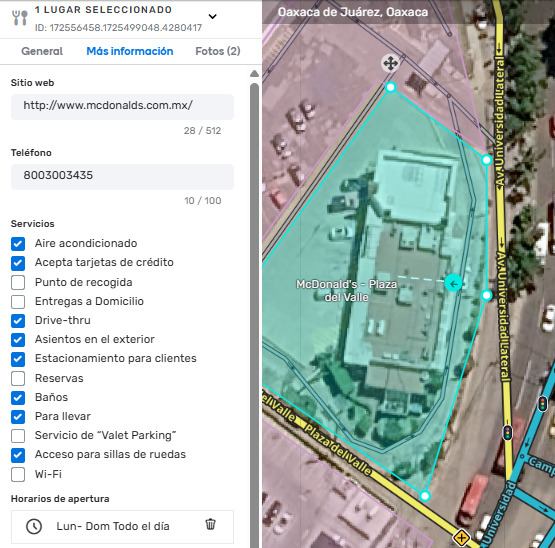
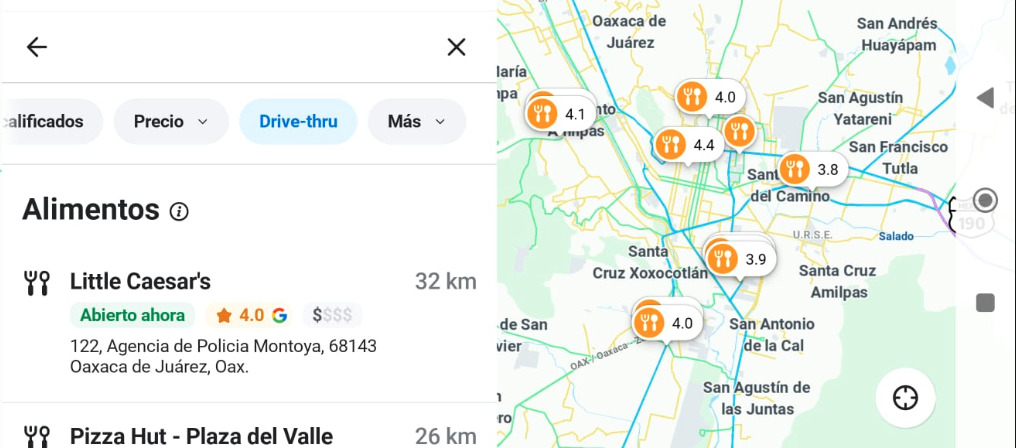
Es una de las opciones más buscadas en la aplicación y, al igual que las gasolineras, tiene una gran importancia. Muchos usuarios utilizan el Auto-Servicio regularmente para ahorrar tiempo en su ruta, por lo que existen ciertas características específicas sobre cómo se deberá mapear adecuadamente:
- Si hay una vía exclusiva donde exista este servicio, el punto de entrada (entry point) deberá guiarnos hacia el poste de la orden, el menú o las ventanillas del lugar.
- Tamaño mínimo: Si el lugar se traza como polígono (Área), debe tener una superficie mínima de 510 m² para favorecer su visualización en la aplicación móvil.
- Para los carriles del Auto-Servicio, utiliza Vías de Estacionamiento (Parking Lot Roads). No utilices segmentos de vía privada.
- Configura la velocidad de estos segmentos a 10 km/h.
- Asegúrate de marcar correctamente las direcciones de sentido (entrada, salida o doble sentido según corresponda).
- Estos segmentos internos NO deberán llevar nombre (marca la casilla “Ninguno”).
- Añade todos los datos necesarios para que el lugar sea lo más útil posible para los Wazers, entre ellos: descripción, sitio web (web oficial o de pedidos para Auto-Servicio), teléfono, proveedores externos y servicios verificados o comunes del lugar.
- Importante: En la pestaña de Detalles, existe una opción de Auto-servicio (Drive-thru) que será necesario activar para que el lugar sea detectado con esta característica en la aplicación.
Parques
Se utilizarán los Lugares de parques o Parks solamente para espacios públicos al aire libre que sean utilizados como lugares de esparcimiento y recreación de los ciudadanos. El objetivo de colocarlos en el mapa es utilizarlos como punto de referencia para los conductores. Estos parques deberán ser colocados con su nombre oficial según el lugar. Los terrenos baldíos, terrenos vacíos, camellones y parecidos no deberán ser colocados en el mapa.
Existen algunas excepciones, por ejemplo, cuando existen parques en camellones, si deberan ser agregados.
Río / Arroyo / Mar / Lago / Laguna
Este tipo de áreas se pueden trazar libremente en el editor dentro y fuera de las zonas urbanas, no es necesario descomponerlos en varios tramos dependiendo de la ciudad, sin embargo es importante descomponerlos en los límites geográficos estatales para evitar Ciudades “manchadas”. Si existen caminos pasan sobre este tipo de lugares, solamente se dibujan y se conectan, no es necesario subir el camino a nivel físico 1 (No Confundir con nivel de bloqueo).
Si la extensión de los cuerpos de agua cruza límites municipales, se debe dejar el campo ciudad vacío.
En el caso específico de cuerpos de agua que conecten a mares, costas y océanos, generalmente no será necesario trazar estos cuerpos de agua porque muy probablemente la infraestructura de Waze ya los haya colocado en los mapas. Esto se puede confirmar en el Mapa en vivo.
Sitios de acceso limitado
Los editores que así lo deseen pueden agregar sitios de acceso limitado como campos militares e instalaciones privadas. Cuando así se haga, todos los segmentos que pasen por dentro de éstos sitios se deben marcar como “Vía Privada”.
Se recomienda a quien marque sitios de acceso limitado que bloquee los segmentos al nivel más alto posible.
Son lugares que pueden ser buscados desde la interfaz del cliente. Son útiles en situaciones en las cuales no es viable crear las áreas, por ejemplo, un local específico dentro un centro comercial.
Posicionamiento de los lugares
En el editor de mapas de Waze, pasamos el cursor en el botón de , luego en lugar y finalmente seleccionamos el Crear Punto de la categoría que creemos sea la adecuada para el lugar a crear.

A continuación posicione la marca dentro del área física del local y después el nombre el punto de interés y seleccione la categoría correspondiente (puede elegir hasta 3 categorías y la primera será la principal).
Datos de los Lugares
Waze solicita los siguientes datos para mejorar la información de los “lugares”
Categoría (Obligatorio)
Nombre (Altamente recomendado). En el caso de empresas que tengan sucursales dentro de la ciudad, se colocará el nombre según el siguiente formato Nombre de la Cadena - Identificador. El Identificador será:
a) Si esta dentro de una Plaza Comercial: Nombre de la Plaza Comercial,
por Ejemplo: Starbucks - Plaza Universidad.
b) Si no esta dentro de una Plaza Comercial: Nombre que la cadena otorga
a esa sucursal, por Ejemplo: Starbucks - Celaya.
c) Si no se conoce el identificador de cada sucursal, se quedará con el identificador vacío, por Ejemploː Starbucks - .
Todas las tiendas que tengan sucursales (exceptuando a las gasolineras), tendrán que llevar identificador. Las tiendas que sean únicas (aunque su nombre se repita, serán nombradas como se muestra en su fachada principal).
- Descripción (Opcional)
- Nivel de Bloqueo mayor a 2
- Tipo [Punto de Interés / Lugar] (Obligatorio)
- Punto de Entrada (Obligatorio) sobre todo señalando el acceso principal.
- País (Obligatorio)
- Estado (Obligatorio)
- Ciudad (Obligatorio
- Calle (Obligatorio)
- Número de casa (Recomendado)
La categoría se debe seleccionar el tipo más similar al tipo de lugar, si no hay uno que se ajuste perfectamente puedes utilizar varios. La lista completa de categorías disponibles la puedes encontrar aquí.
Casos especiales
- Tiendas pequeñas como OXXO y 7-eleven siempre deben ir como “Tienda de conveniencia”
- Consultorios médicos y otros puntos que se identifiquen sólo por nombre de la persona y no por una marca comercial deben ir como “oficina” y se puede dejar el nombre de la persona como el del lugar.
Dirección
En el caso de la dirección (País, ciudad, calle y número de casa) las reglas de edición son las siguientes:
País
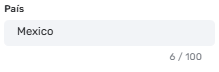
Por defecto, México será llenado en el formulario, sin embargo puede modificarse en la frontera norte y sur del país. Asegúrese de que si el lugar se encuentra dentro de la república, México está correctamente seleccionado.
Ciudad
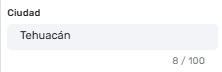
Este campo debería llenarse automáticamente si es creado dentro una ciudad correctamente delimitada. Sin embargo, en puntos donde convergen municipios, existen datos incorrectos, o donde se carece de información, el campo Ciudad podría quedar vacía o llena con datos incorrectos. Se recomienda dejarlo vacío si ignoras el nombre correcto de la ciudad para evitar crear nuevos Smudges (inglés). Visita la sección Nombre de Ciudad para mayor información acerca del campo Ciudad o Estado.
Calle
El formulario de Calle no se llenará automáticamente. Se debe colocar solamente el nombre de la calle tal y como aparece en el editor, sin número exterior, sin Colonia, sin Fraccionamiento, sin Delegación, ni Código Postal o algún otro dato. Si ya está dada de alta una calle, no es necesario que se duplique, solo seleccione la calle que ya existe. En este campo No se deberá colocar el nombre de la Plaza Comercial donde se encuentra ubicado.
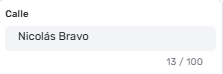
Número de casa
El formulario de Número de Casa no se llenará automáticamente. Se debe colocar solamente el número de casa tal y como el establecimiento lo declara, sin colocar otro dato como Colonia, Fraccionamiento, Delegación, Código Postal o algún otro dato.

Proveedores Externos
La herramienta de proveedores externos permite ligar lugares creados en Waze con los lugares de Google Maps. Se deberá buscar en la sección de Proveedores Externos el nombre con el que se encuentre en Google Maps para después verificar la información, regularmente siempre es la primera opción pero en caso de no aparecer podras añadir calle, municipio, colonia, etc., Con el que este registrado en Maps para poder dar con el lugar exacto y hacer la combinación entre ambos lugares.
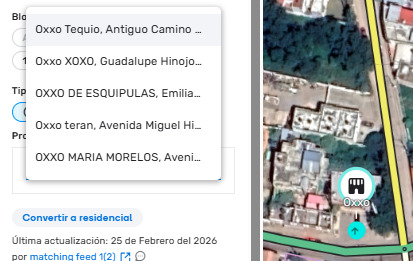
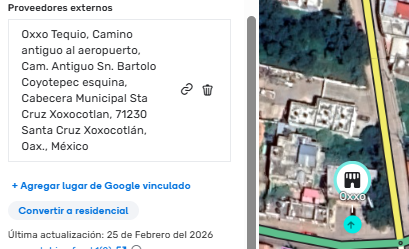
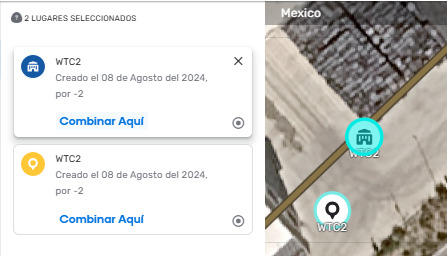
Combinación de Lugares
Es muy común hacer combinación de ambos sistemas (puntos y lugares), sobre todo en Plazas Comerciales donde es mejor colocar un área completa y lugares para cada local en específico.
Seleccionado con CTRL ambos lugares podemos combinar en el que más nos guste ya sea área o punto, así mismo la preferencia se le dará al lugar creado más antiguo, ya que regularmente contiene información, fotos y más que son relevantes para la comunidad.
¿Cuándo colocar puntos y cuándo colocar áreas?
La siguiente tabla facilita la edición donde se muestra que categorías deben ser colocadas como puntos y cuáles como lugares.
| Lugar | Colocar | Tipo | Comentarios |
|---|---|---|---|
| Aeropuerto | Si | Área | |
| Agencia de Viajes | Si | Punto | |
| Alojamiento | Si | Punto | |
| Alquiler de Automóviles | Si | Punto | |
| Área de Comidas | Si | Punto | |
| Área de Esquí | No | En México no existen zonas turísticas de nieve constante. | |
| Arte y Artesanías | Si | Punto | |
| Artículos Deportivos | Si | Punto | |
| Atracción Turística / Sitio Histórico | Si | Área | |
| Ayuntamiento | Si | Área | |
| Banco / Financiera | Si | Punto | |
| Bar | Si | Punto | |
| Bed & Breakfast | Si | Punto | |
| Biblioteca | Si | Punto | |
| Bomberos | Si | Área | |
| Bosque / Arboleda | Si | Área | |
| Cabaña / Casa de Campo | Si | Punto | |
| Cafetería | Si | Punto | |
| Cajero Automático | Si | Punto | |
| Campo de Golf | Si | Área | |
| Canal | Si | Área | |
| Cancha Deportiva | Si | Área | |
| Características Naturales | Si | Área | |
| Cárcel / Correccional | Si | Punto | |
| Casa de Cambio | Si | Punto | |
| Casino | Si | Área | |
| Cementerio | Si | Área | |
| Centro Comercial | Si | Área | |
| Centro de Eventos / Convenciones | Si | Ambos | Centros de Convenciones como Área, a menos que se encuentre dentro de una plaza comercial, en ese caso como punto. Salones y Jardines de fiesta como punto. |
| Centro Religioso | Si | Ambas | |
| Cine | Si | Ambos | Si el cine se encuentra en una Plaza Comercial, trazar la plaza como área y el cine como punto. Si el cine se encuentra solo, colocarlo como área. |
| Club | Si | Ambas | |
| Club de Juegos | Si | Punto | |
| Comida Rápida | Si | Punto | |
| Comida y Bebida | Si | Área | |
| Colonias / Fraccionamientos / Zonas Residenciales | Si | Punto | Se colocarán solamente como punto en la entrada común de la zona habitacional con la categoría de otro/other |
| Concesionario de automóviles | Si | Punto | |
| Crucero / Intercambio | No | Este tipo de lugar no es reelevante para el país. | |
| Cuidado Personal | Si | Punto | |
| Cultura y Entretenimiento | Si | Punto | |
| Electrónica | Si | Área | |
| Embajada / Consulado | Si | Área | |
| Escuela | Si | Área | |
| Estación de Autobuses | Si | Área | |
| Estación de Policía | Si | Punto | |
| Estación de Recarga | Si | Punto | |
| Estación de Subterraneo | Si | Área | |
| Estación de Tren | Si | Área | |
| Estacionamiento | Si | Área | |
| Estadio / Arena | Si | Área | |
| Estanque | Si | Área | |
| Exteriores | No | No se debe colocar este tipo de lugar, de ser necesario sea más específico, p.e. Parque | |
| Fábrica / Industrial | Si | Área | |
| Farmacia | Si | Punto | |
| Ferretería | Si | Punto | |
| Flores | Si | Punto | |
| Fotografía | Si | Punto | |
| Galería de Arte | Si | Punto | |
| Gasolinera | Si | Área | |
| Gimnasio / Condición Física | Si | Punto | |
| Gobierno | Si | Área | |
| Granja | Si | Área | |
| Helado | Si | Punto | |
| Hospital / Atención Médica | Si | Área | |
| Hostal | Si | Punto | |
| Hotel | Si | Área | |
| Isla | Si | Área | |
| Jardín de Niños | Si | Área | |
| Joyería | Si | Punto | |
| Juguetería | Si | Punto | |
| Juzgado | Si | Punto | |
| Lavado de autos | Si | Área | |
| Lavandería / Tintorería | Si | Punto | |
| Librería | Si | Punto | |
| Lugar de Artes Escénicas | Si | Punto | |
| Lugar de Música | Si | Punto | |
| Mar / Lago / Laguna | Si | Área | |
| Mercado | Si | Área | |
| Militar | Si | Área | |
| Mirador / Punto Panorámico | Si | Punto | |
| Moda y Vestimenta | Si | Punto | |
| Muebles / Artículos del Hogar | Si | Punto | |
| Muelle de Transbordador | Si | Área | |
| Museo | Si | Área | |
| Oficina de Correos | Si | Punto | |
| Oficinas | Si | Ambas | |
| Organización o Asociación | Si | Punto | |
| Otro | Si | Punto | |
| Panadería | Si | Punto | |
| Pantano / Marisma | Si | Área | |
| Parada de Taxis | Si | Punto | |
| Parque | Si | Área | |
| Parque de Acampar / Remolques | Si | Área | |
| Parque Temático | Si | Área | |
| Paseo marítimo | Si | Área | |
| Patio de Juegos | Si | Punto | |
| Piscina | Si | Punto | |
| Pista de Carreras | Si | Área | |
| Playa | Si | Área | |
| Plaza | Si | Área | |
| Postre | Si | Punto | |
| Presa | Si | Área | |
| Profesional y público | Si | Punto | |
| Puente | Si | Ambos | Solamente puentes vehiculares, no es obligatorio colocarlos, punto si es pequeño y área si es reelevante en proporciones. |
| Puerto Marítimo / Marina / Bahía | Si | Área | |
| Punto de Información | Si | Punto | |
| Regalos | Si | Punto | |
| Restaurante | Si | Punto | |
| Río / Arroyo | Si | Área | |
| Servicios de vehículos | Si | Punto | |
| Sitio de Construcción | Si | Área | |
| Supermercado / Abarrotes / Almacén | Si | Área | |
| Taller / Tienda Automotriz | Si | Punto | |
| Teatro | Si | Punto | |
| Tienda de Conveniencia | Si | Punto | |
| Tienda de Mascotas / Servicios Veterinarios | Si | Punto | |
| Tienda de Música | Si | Punto | |
| Tienda Departamental | Si | Área | |
| Tiendas y servicios | Si | Punto | |
| Transporte | Si | Punto | |
| Túnel | Si | Área | |
| Universidad | Si | Área | |
| Zoológico / Acuario | Si | Área |
Actualización de Lugares (Places Update)
Desde la versión 3.9.0 del Cliente, se permite que los usuarios actualicen información de los lugares o punto de interés desde la misma aplicación móvil. Esta sección trata sobré que medidas tomar para validar la información en el WME.
Nuevos Lugares
Si un Wazer llega a un lugar que no está colocado en el WME, podrá crearlo al subir una fotografía o compartir datos del mismo lugar. Al hacer esto desde su teléfono móvil, aparecera una alerta en el WME que nos preguntará si deseamos colocarlo.
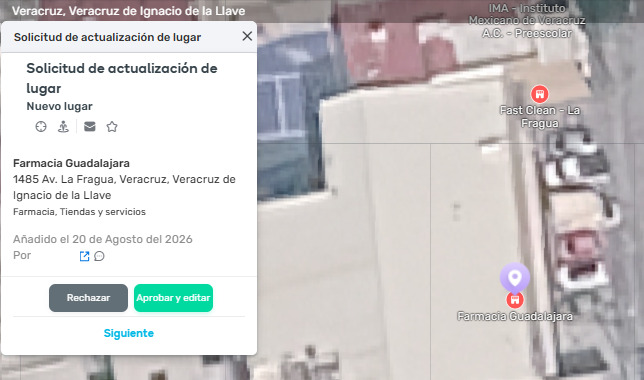
En la imagen se puede observar que se ven todos los detalles que uno o varios usuarios han subido del lugar. Toma en cuenta las siguientes consideraciones antes de aceptarlo:
- Verifica que el nuevo lugar no sea un duplicado de uno que ya existe, de ser así niega el nuevo.
- Revisa si los datos colocados son correctos con el lugar que se está colocando, de no ser así, coloca el lugar dando clic en aceptar, y después modifícalos según especifica las secciones de esta página.
- Apóyate de Google Street View para verificar que el nuevo punto esta geolocalizado correctamente y de no ser así colócalo manualmente.
Para elegir si deseas guardar los cambios o desecharlos, tendrás que usar las siguientes opciones y después guardar.

Actualización de Lugares Existentes
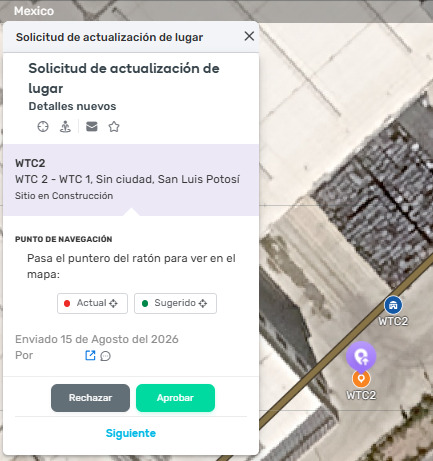
Cuando un lugar ya existe, al usuario le avisa en la aplicación que si desea subir una fotografía o actualizar su información, en este caso es su deber ubicar que lugar va a modificar desde su celular o el editor de waze. Una vez que lo haya hecho se verá una ventana como la siguiente:
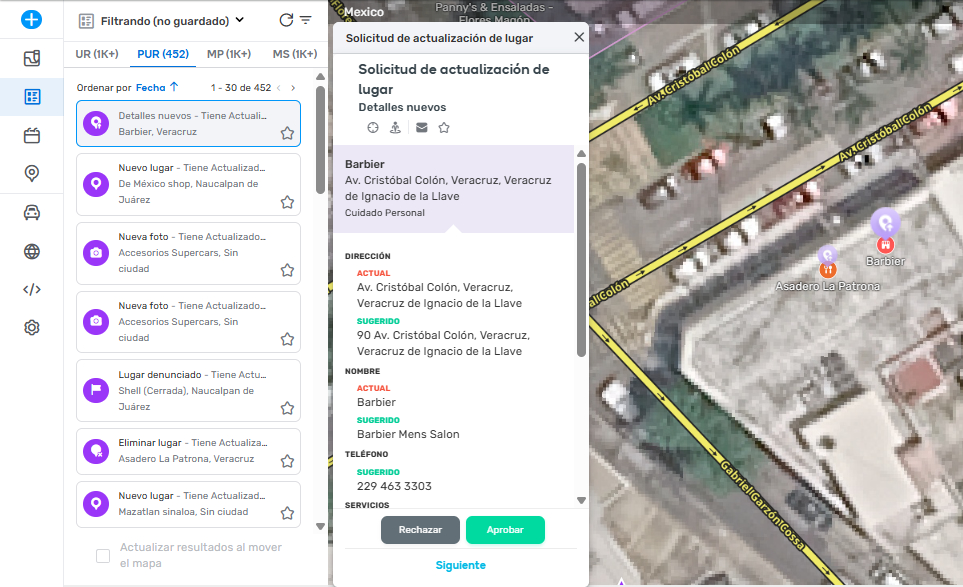
Antes de aceptar los cambios toma en cuenta esto:
- Seguramente los datos ya habían sido colocados por algún editor de mapas antes, verifica que los nuevos cambios sean correctos y de no ser así, no los aceptes.
- Asegúrate que los datos como calle y ciudad coincidan con el lugar, y por favor no dupliques nombres de calles.
- De no estar seguro de los cambios, permite a otro editor que los realice.