Для комфортної роботи нам знадобиться скрипт Place Interface Enhancements, в якому вибираємо категорії, що ми часто використовуємо.
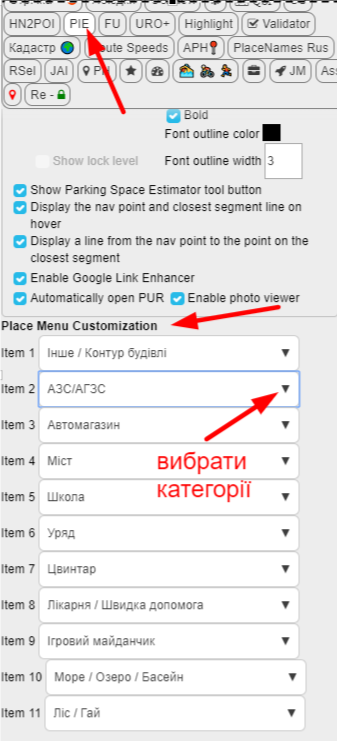
-
Створити плейс потрібної категорії (налаштування категорій робиться у скрипті Place Interface Enhancements)
-
Додати точку в’їзду/виїзду.
-
Круглий маркер, який з’явився в результаті, спозиціонувати так, щоб лінія, яка виходить з точки, “притяглась” до тієї позиції на сегменті, яка буде реальною точкою фінішу маршруту до POI. Точку за межі будівлі зазвичай не виносимо, крім випадків, коли немає змоги її правильно спозиціонувати.
-
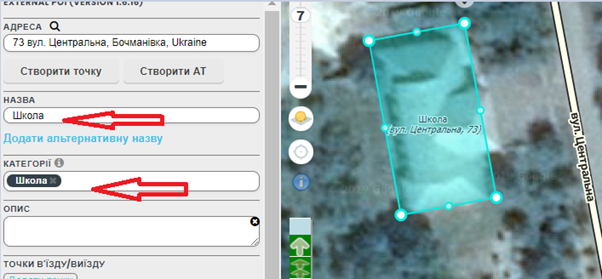
Змінити категорію на потрібну, якщо ви її спочатку задали невірно (в нашому прикладі ми малюємо школу).
-
В полі «назва» написати назву з великої літери (наприклад, «Школа», або “ЗОШ” без значків № та інших спеціальних символів).
-
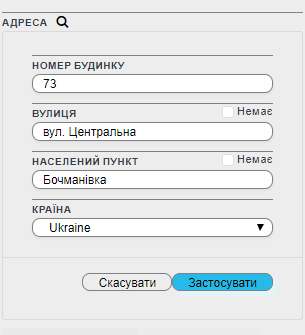
Заповнити поле “адреса” - вказати назву вулиці та номер будинку.
-
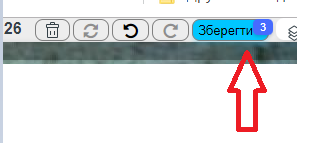
Натиснути “застосувати” та зберегти редагування мапи.
-
Якщо адреса неповна - немає номеру будинку, вулиці, тощо, переходимо до пункту 11, і на цьому створення POI закінчено.
-
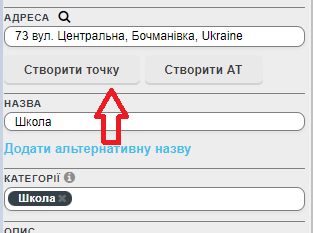
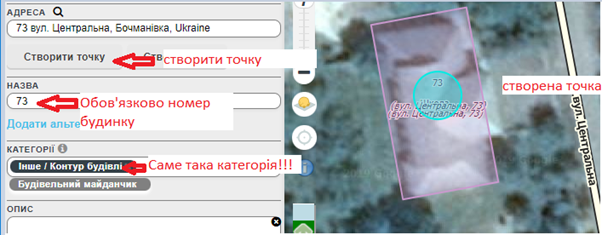
Якщо адреса повна, треба створити точку POI. Скрипт “Address Point Helper” допоможе нам зробити це швидко. Налаштування скрипта такі:
Скрипт додає кнопки “Створити точку” та “Створити АТ”. Натискаємо “Створити точку”
Після цього з’явиться круглий маркер, що в назві має номер будинку. Перевірте, для точки POI категорія повинна бути «Інше/контур будівлі».
-
Останнім кроком треба створити адресну точку - АТ.
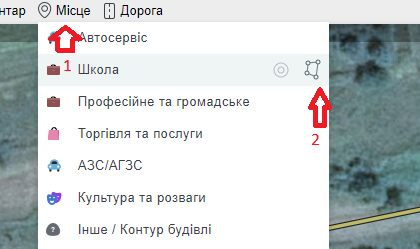
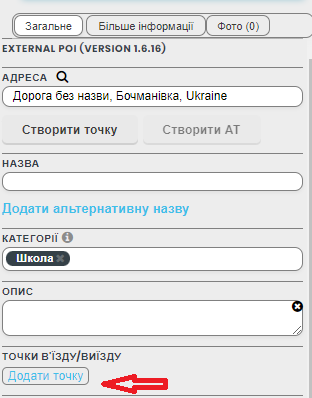
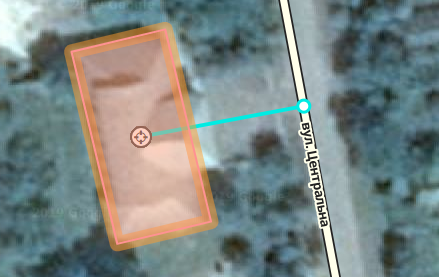


З’явиться трикутник в межах створеного плейсу

> *Зауваження: Якщо номер будинку має в складі літеру чи дріб – АТ не створюється. Переходимо до пункту 11*
- Заблокувати. Зазвичай для POI L2.
- Зберегти редагування.
Чому потрібно стільки дій?
-
Створивши плейс, ми дали можливість шукати в додатку POI за назвою “Школа”. Працює автопошук.
-
Створивши точку POI (круглий маркер), ми дали можливість шукати POI за адресою. Працює автопошук.
-
Створивши АТ (трикутник), ми створили адресну точку та скорегували точку фінішу з пошуковою системою Гугла. Не працює автопошук, тільки пошук по натисканню на Enter після набору повної адреси.
Увага!!! Для пошуку адреси достатньо тільки АТ, але, чому цього не достатньо : -)
- Як що не додати точку POI або плейс, пошук можливий тільки після введення повної адреси і натиснення на Enter, Waze в цьому разі не буде “підказувати” адресу в автопошуку.
- Додавання номеру будинку в поле “назва” плейса або точки дає можливість (окрім підказок автопошуку) шукати адреси з літерами чи дробні (25/14; 2А, тощо)
- Тільки через плейс або точку можна шукати “Школа 5” або “Лікарня 20”.
Головна сторінка > Приклади оформлення > Створення POI