
Atenção, NÃO devem ser adicionadas Caixas de Junção (JB) nem criados Caminhos (Paths) apenas para viabilizar a inserção de semáforos, até que haja uma definição final sobre esses casos.
Pedimos que utilizem o recurso com cautela, pois ainda estamos realizando testes e avaliando impactos na navegação. Fiquem atentos ao fórum para acompanhar as atualizações e futuras orientações oficiais sobre as regras de edição.
Visão Geral
Esse recurso foi projetado para melhorar as instruções dadas aos motoristas, especialmente em áreas densas com cruzamentos complexos e múltiplas conversões. Quando referenciamos um semáforo nas instruções de navegação, por exemplo, “vire à esquerda no semáforo”, conseguimos fornecer instruções mais claras e confiáveis. Isso ajuda os Wazers a se orientarem melhor no mapa, identificando a conversão exata que eles precisam tomar e contribuir para uma direção mais fácil e segura.
Nível de Bloqueio
- Nível de bloqueio: L3 (definido para o Brasil)
- O nível de bloqueio aplica-se para a criação e edição dos Semáforos e pode ser configurado por país.
Diretrizes de Mapeamento
Esta seção consolida as regras aprovadas pela comunidade brasileira para o mapeamento de semáforos. As orientações abaixo devem ser seguidas como padrão nas edições.
Quando Mapear um Semáforo:
Semáforos de Controle de Fluxo 
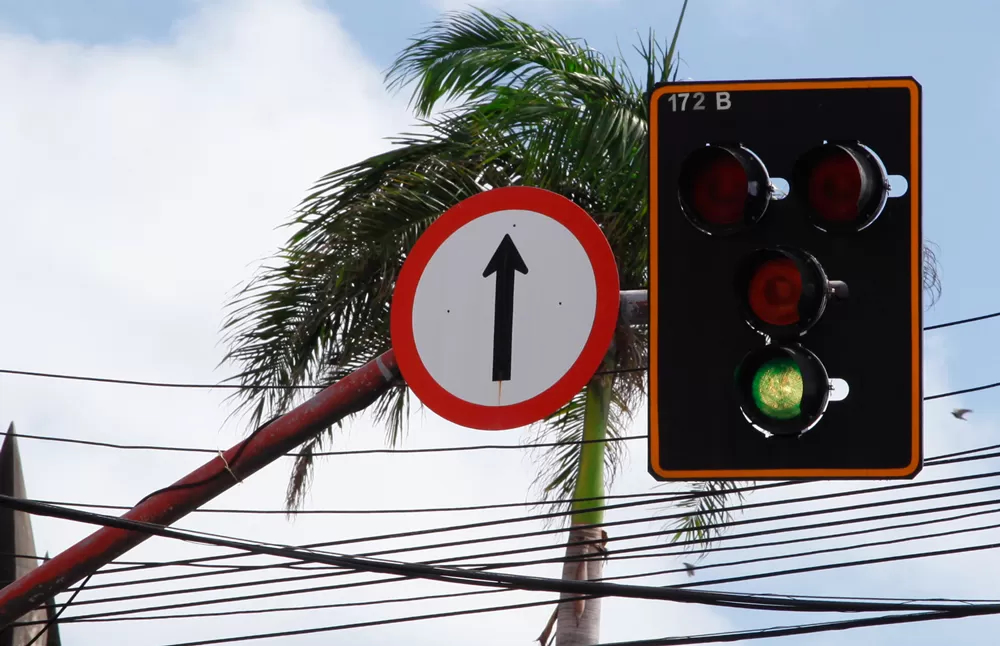
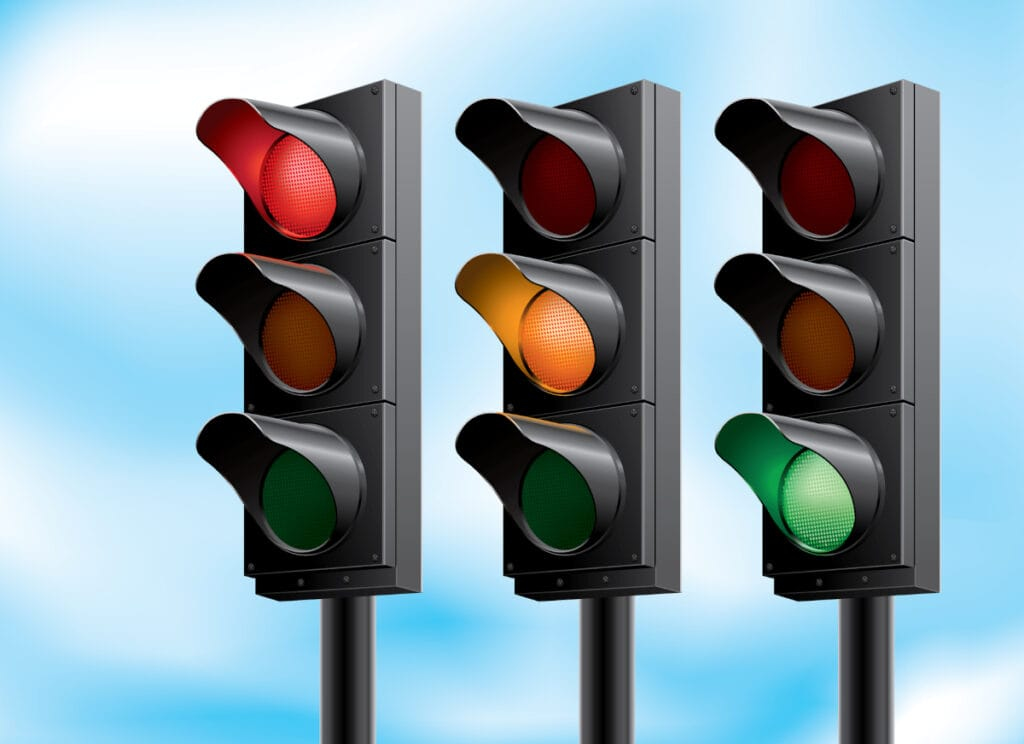
Devem ser mapeados os semáforos destinados ao controle de fluxo de veículos. Estes são caracterizados pelo ciclo completo de cores  Vermelho,
  Amarelo e
  Verde.
Este tipo deve ser mapeado quando instalados em vias públicas, independentemente do porte do cruzamento.
Quando NÃO Mapear um Semáforo:
 Os seguintes tipos de semáforos NÃO devem ser mapeados:
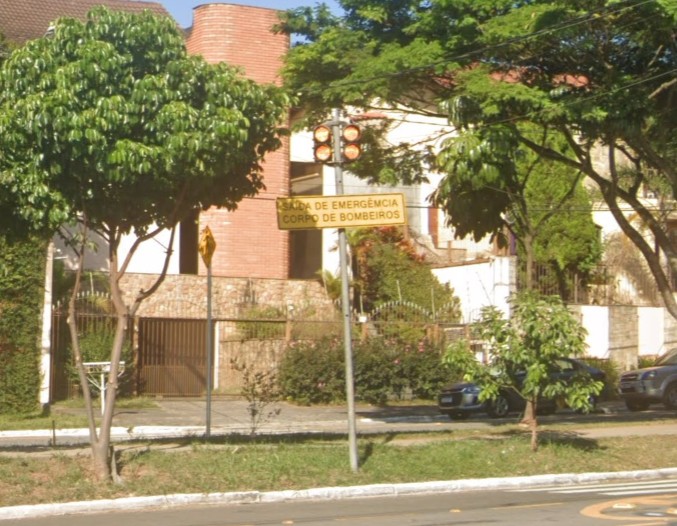
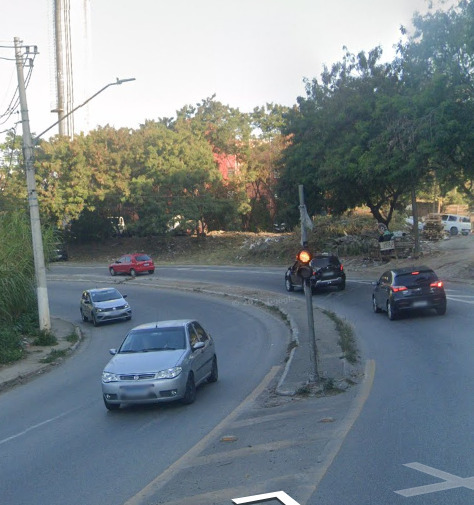
1. Semáforos de advertência (amarelo piscante)
Não devem ser mapeados semáforos cuja função seja apenas de advertência, tais como:
- Amarelo piscante permanente
- Alertas em ilhas/canteiros
- Travessias com sinalização piscante contínua
Esses dispositivos não exercem controle de fluxo, apenas sinalização preventiva.
2. Semáforos de passagem de nível (ferrovias)
Semáforos instalados em passagens de nível ferroviárias NÃO devem ser mapeados.
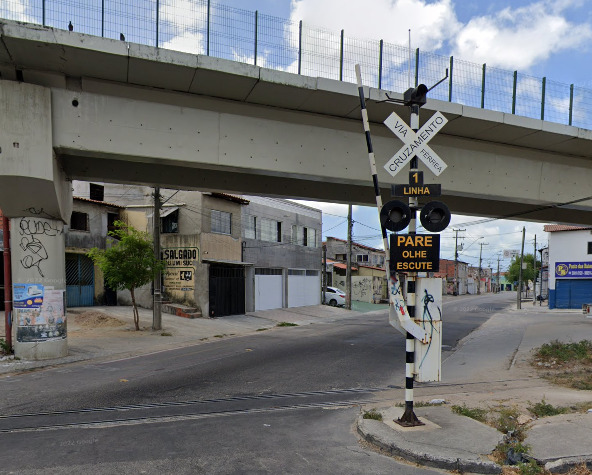
Conforme descrito na seção Comportamento no Aplicativo, quando houver um alerta de passagem de nível no mesmo segmento, apenas o ícone de passagem de nível será exibido ao motorista.
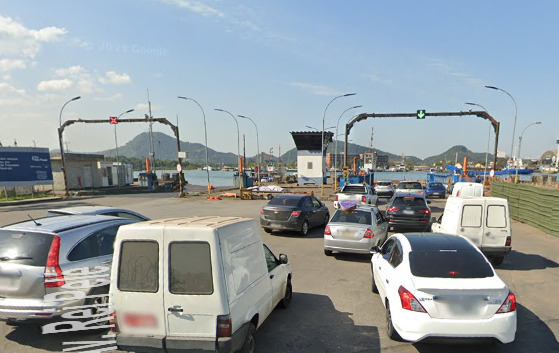
3. Indicadores de fluxo em balsas
Indicadores luminosos utilizados para controle de embarque/desembarque em balsas NÃO devem ser mapeados como semáforos.
Diretrizes de Mapeamento: Como adicionar um Semáforo
-
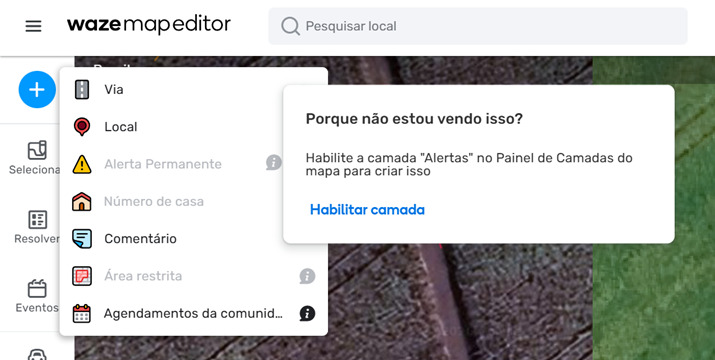
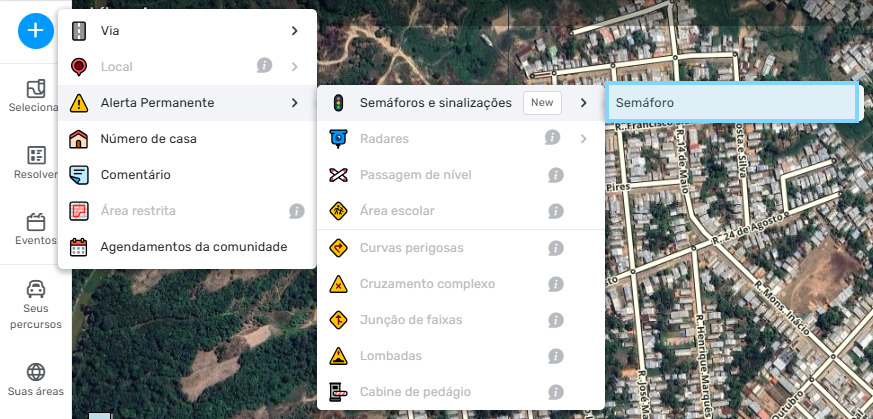
No menu de criação, clique em “Alerta Permanente”. Se a camada estiver desabilitada, clique em “Habilitar camada” para ativá-la.
-
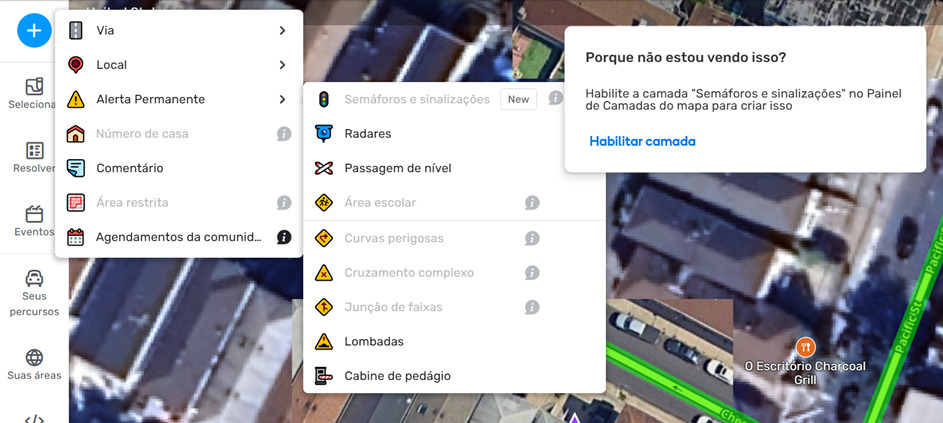
Agora que a camada está habilitada, selecione, ״Semáforos e sinalizações” e habilite essa camada também.
-
Passe o mouse sobre ״Semáforo” e clique nela para começar a adicionar esse objeto aos segmentos relevantes.
-
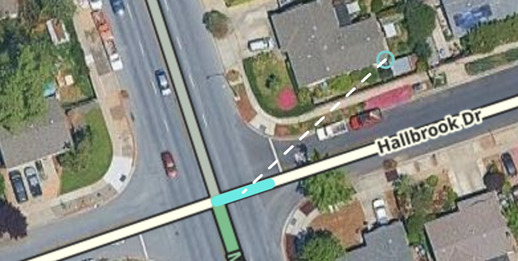
Arraste o ícone para o final de um segmento onde você deseja posicioná-lo; a extremidade do segmento será destacada. Diferente de outros alertas permanentes, os semáforos ficam ancorados na extremidade do segmento.
-
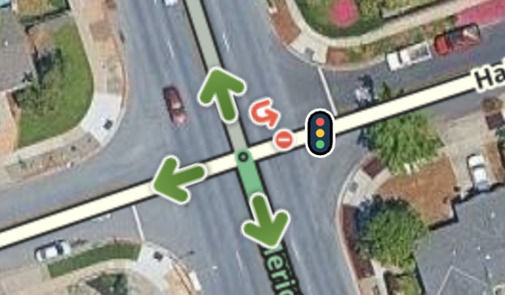
Soltar o ícone irá criar o semáforo no mapa.
-
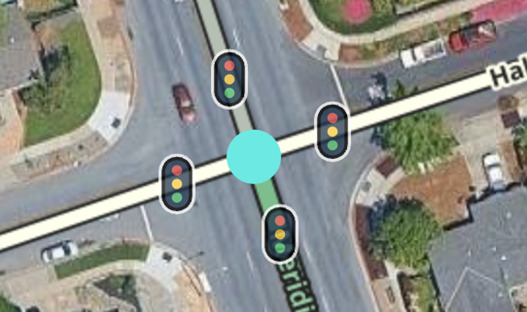
Você também pode soltar o ícone diretamente no nó; nesse caso, serão criados semáforos para todos os segmentos que terminam nesse nó, agilizando o mapeamento.
-
Os semáforos também possuem um atalho de teclado: Shift + T
Casos específicos: Faixa de pedestre no meio do segmento
Quando houver semáforo de controle de fluxo associado a faixa de pedestre localizada no meio do segmento, você deve:
- Dividir o segmento no ponto exato da faixa.
- Criar o nó correspondente.
- Adicionar o semáforo no novo nó criado.
Isso é necessário porque o recurso permite a inserção do semáforo apenas na extremidade de um segmento (nó). A divisão deve ser feita exclusivamente para representar corretamente um semáforo de controle de fluxo existente no local.

Controle de Conversões
Cobertura dos Semáforos
Ao mapear um semáforo, o objetivo é que o mapa represente fielmente a realidade no local.
Uma cobertura abrangente de semáforos é fundamental para proporcionar aos motoristas uma experiência consistente e uma indicação clara de exatamente onde precisam realizar a conversão.
Isso é ainda mais importante em cruzamentos que possuem vários semáforos em sequência. Nessas situações, identificar corretamente qual é o semáforo relacionado à conversão evita instruções confusas e ajuda o motorista a tomar a decisão certa no momento certo.
Mapeamento
Um aspecto chave desse recurso é a capacidade de controlar quais conversões específicas são afetadas por um semáforo.
-
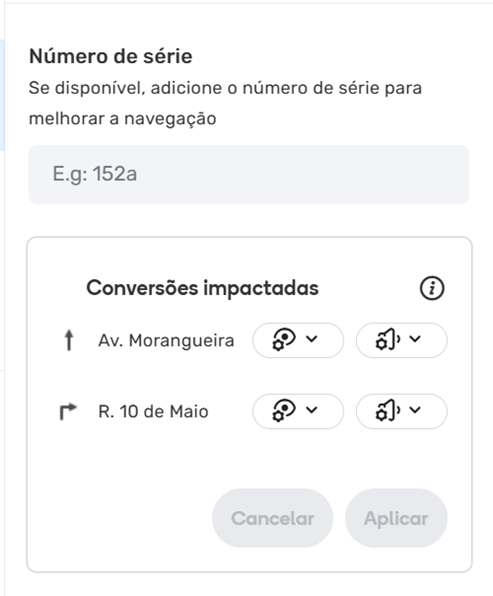
Depois de posicionar um semáforo, o painel esquerdo vai mostrar uma lista de todas as conversões originadas na extremidade final do segmento.
a. Em áreas onde os semáforos possuem números de série, você pode adicioná-los no campo adequado. Tenha em mente que isso não irá aparecer no aplicativo nesse momento.
-
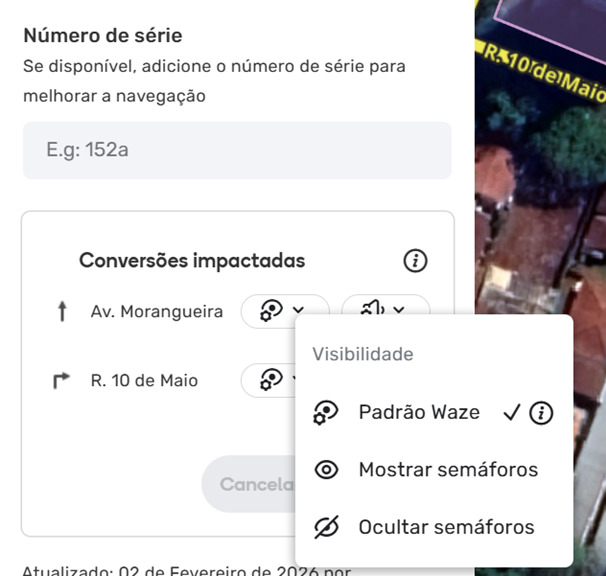
Visibilidade: Ao lado de cada conversão, há um menu suspenso que permite controlar a visibilidade do semáforo:
- Padrão Waze : O Waze irá decidir se deve ou não mostrar o semáforo, se o semáforo estiver na rota, ele sempre será mostrado, em modo roaming o sistema é mais seletivo para evitar excesso de informação ao motorista.
- Mostrar Semáforo : Sempre mostrar esse semáforo (ignorar qualquer heurística, veja “Conversão Anterior” abaixo para entender mais)
- Ocultar Semáforo : Não mostrar ou usar esse semáforo para nenhuma instrução, isso é útil, por exemplo em junções que possuem AGC (conector de mesmo nível) na vida real, mas que por algum motivo não estão mapeados, enquanto em alguns casos pode ser útil ver o semáforo e ouvir “vire à direita no semáforo”. Em outros, quando o semáforo está distante, você pode optar por ocultá-lo para que, mesmo com o cruzamento mapeado sem AGC, o semáforo não seja exibido nem utilizado nas instruções.
-
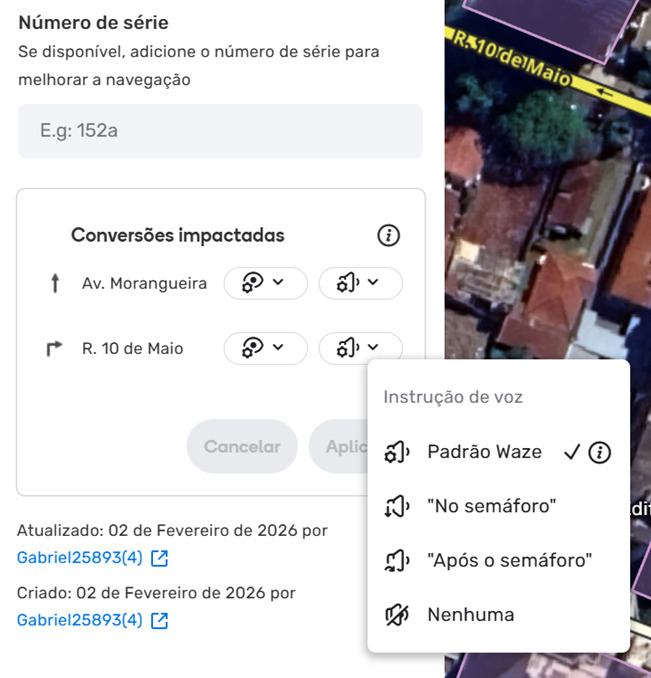
Orientação por Voz: Um menu suspenso permite controlar como o semáforo será mencionado nas instruções de voz:
- Padrão Waze : O Waze decide qual instrução a ser dada para o Semáforo
- “No semáforo” : Utiliza a instrução “no semáforo”
- “Após o semáforo” : Utiliza a instrução “após o semáforo”. Útil para quando a conversão está bem próxima ao semáforo, mas fica depois dele.
- Nenhuma : Sem instruções de semáforo (o ícone do semáforo ainda ficará visível no aplicativo)
Semáforos e Orientações por faixas
A opção de sobrescrever a instrução por voz tem prioridade em relação aos semáforos. Como o objetivo é manter as instruções claras e concisas, o semáforo nem sempre será anunciado, por exemplo, quando há instruções de faixas, que têm prioridade para auxiliar a manobra.
Prioridade: Instruções de faixas têm prioridade nas orientações iniciais e intermediárias da conversão. A menção ao semáforo tende a ocorrer no “último aviso” (na instrução final no cruzamento), quando a orientação de faixas não for mencionada. Se nenhuma faixa estiver mapeada, a menção ao semáforo poderá ocorrer mais cedo nas instruções.
Instrução “Nenhum”: Garante que o semáforo nunca será mencionado.
Instruções “No” / “Após” (Sobrescrito): Estas opções atuam como um forte indicativo ao sistema de que mencionar o semáforo nesse cruzamento é importante. O sistema tentará incluir a referência ao semáforo sempre que o tamanho da instrução permitir.
Identificando “Conversões Relevantes”
Quando você seleciona um semáforo, o WME gera uma lista de “conversões relevantes”, que inclui toda conversão que um motorista pode seguir direta ou indiretamente afetada por um semáforo. Existem 3 tipos de conversões relevantes:
-
Conversões Impactadas: qualquer conversão feita diretamente a partir da extremidade do segmento onde o semáforo está localizado.
-
Cruzamentos : Qualquer caminho (sendo caixa de junção ou caminho normal) que cruza o semáforo para uma conversão mais a frente na via, útil geralmente para controlar conversões à esquerda (ou à direita em países de mão inglesa), mas podem ser usados por qualquer outro cruzamento.
-
Conversão Anterior : Uma “conversão próxima” (como um AGC) que existe antes do semáforo mas faz parte do mesmo cruzamento (por exemplo uma faixa de conversão livre). Existe um comportamento padrão onde AGCs muitos próximos serão incluídos automaticamente. Você pode alterar esse comportamento aqui. A heurística atual funciona da seguinte forma:
- Quando o Semáforo está entre 50m e 30m distante do AGC: o semáforo aparece no mapa, mas não é mencionado na instrução de voz.
- Quando o semáforo está a 30m ou menos do AGC: o sistema também adiciona a instrução de voz “no semáforo”
- Esses valores são configuráveis e ainda serão refinados. Enquanto isso, você pode alterar o comportamento manualmente.
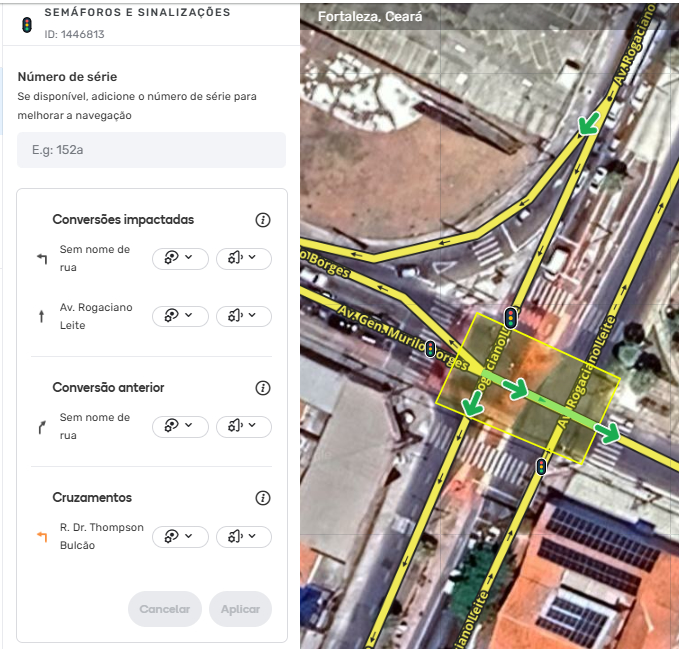
Todas essas conversões são gerenciadas no painel esquerdo para o semáforo selecionado.
Indicações visuais:
-
Setas de Conversão: Cada item possui uma seta indicando a direção da conversão. Essas setas são geradas automaticamente e não podem ser editadas. Em alguns cruzamentos complexos, com caminhos muito longos ou incomuns, a direção exibida pode parecer estranha (por exemplo, setas retas onde você não esperaria). Na maioria dos casos, deve funcionar corretamente. Preste atenção à seta para entender qual conversão está sendo impactada.
-
Destaque Interativo: Ao passar o mouse sobre qualquer conversão no painel, a seta de conversão correspondente será destacada no mapa.
Mapeando Conectores de Mesmo Nível (AGCs)
Mapear conectores de mesmo nível (AGCs), também conhecidos como alças de conversão, é fundamental para garantir que os motoristas entendam claramente as instruções nos cruzamentos com semáforos. Quando um AGC não está desenhado no mapa, a presença de um ícone de semáforo pode gerar uma confusão significante. O motorista pode interpretar que deve virar no semáforo visível ao invés de pegar a alça de saída que não foi mapeada.
Por isso, o mapeamento explícito dos AGCs é essencial para evitar interpretações equivocadas e garantir clareza na navegação nesses cenários comuns.
Melhores Práticas para Determinar se um AGC Precisa ser Mapeado
Se sua comunidade local atualmente não mapeia os AGCs, nós recomendamos que você os faça enquanto estiver mapeando os Semáforos (o Brasil atualmente mapeia os AGCs, veja o tópico relacionado para mais detalhes)
Uma regra prática recomendada para mapear um AGC:
- Meça a distância do nó da conversão antes da interseção (onde está a rampa) até o nó da interseção. Se essa seção for maior ou igual a 30m então o AGC deverá ser mapeado.
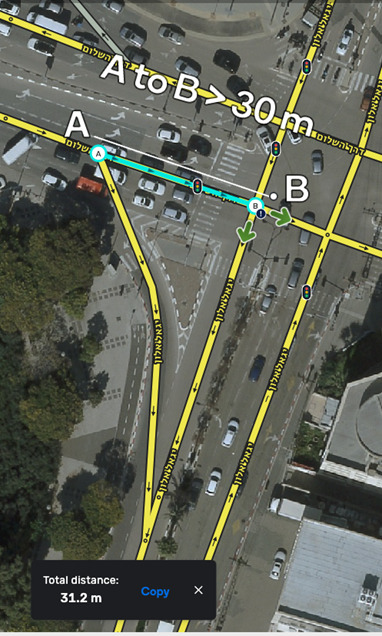
Como Identificamos as Alças de Conversão (AGCs)
Utilizamos dois métodos principais para “detectar” se uma alça próxima deve ser associada a um semáforo. É isso que determina se essa alça aparecerá na lista de “Conversões Relevantes” do semáforo.
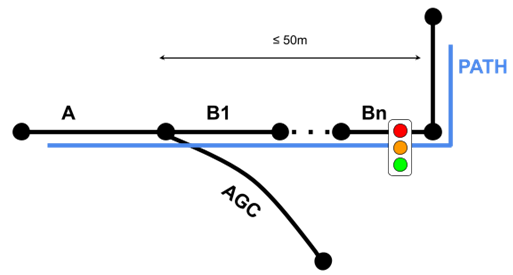
Método A: Detecção Baseada em Caminhos
Essa lógica é usada quando já existe uma Caixa de Junção ou um Caminho mapeado que conecta a via de acesso ao semáforo.
- A conexão: existe um Caminho ligando o segmento A (entrada) ao Segmento Bn (onde está o semáforo).
- A alça: existe uma conversão a partir do Segmento A que se desvia desse caminho principal.
- A distância: a distância entre o início da alça e o semáforo deve ser de 50 metros ou menos.
- A regra: o Caminho deve efetivamente “atravessar” o segmento onde está o semáforo, e não apenas terminar nele.
Método B: Descoberta Automática (Heurística)
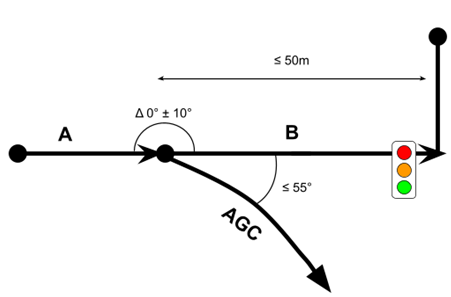
Quando não existe uma Caixa de Junção nem Caminho, utilizamos “cálculos geométricos” para estimar se um segmento é uma alça.
- Teste de “reta”: a via principal (Segmentos A e B) deve formar praticamente uma linha reta.
- Teste de “desvio”: a alça candidata deve se desviar em um ângulo acentuado (55° ou menos). Isso evita que interseções padrões de 90° graus sejam interpretadas incorretamente como alças de conversão.
- A distância: o segmento que leva ao semáforo (Segmento B) precisa ter 50 metros ou menos.
- Outras Regras: todos os segmentos devem ser mão única e a conversão não pode ser um retorno (U-turn).
Casos especiais:
-
Semáforos diretos tem prioridade: Se uma alça possuir seu próprio semáforo mapeado diretamente a partir do segmento A, o Waze ignora a lógica de “detecção” automática e usa o semáforo direto. Observe que um semáforo posicionado na extremidade da própria AGC ainda será exibido. Portanto, se você não quiser que a AGC detectada automaticamente impacte o semáforo no segmento B/Bn, basta oculta-lá
-
Sem duplicidades: Se um segmento for detectado por ambos os métodos A e B, o Waze é inteligente o suficiente par não duplicar os mesmos, garantindo que ele apareça apenas uma vez na lista de conversões relevantes.
Comportamento no Aplicativo
Semáforos no Modo de Navegação:
-
Exibição Visual : Os motoristas verão os semáforos no mapa para auxiliar na orientação e navegação. Os semáforos serão exibidos quando afetarem a rota do motorista.
-
Ícones: Aparecem apenas quando a funcionalidade está ativa e somente no mapa principal (não aparecem em telas de visão geral). Os semáforos aparecem abaixo dos alertas e acima de escudos rodoviários.
-
Limitação de Exibição : Os motoristas verão apenas alguns semáforos à frente na rota (configurável) a partir de um nível de zoom específico.
-
Instruções de Voz : As instruções audíveis de navegação podem fazer referência a um semáforo ao fornecer as direções, como “No semáforo, vire à direita na Avenida Brasil”.
Semáforos em Roaming (sem instrução de voz):
-
Aparência: Um único ícone centralizado será exibido para cruzamentos que estejam à frente do motorista.
-
Limitação: A exibição dos ícones será filtrada de acordo com o horizonte visível e níveis específicos de zoom, para reduzir a poluição visual do mapa.
Filtragem de Ícones:
- Alertas Permanentes: Quando existir um alerta de radar semafórico, o semáforo será representado como parte do ícone de alerta permanente para reduzir a poluição visual do mapa. Os alertas serão agrupados quando atender a seguinte condição:
- Distância: Ambos os alertas devem estar no mesmo segmento com uma distância máxima de 60 metros.
- Posicionamento dos ícones: Quando agrupados, será priorizada a exibição do radar. Consequentemente, o ícone agrupado será posicionado nas coordenadas do radar.


-
Passagem de Nível: Se uma passagem de nível e um semáforo estiverem no mesmo segmento, apenas o ícone de passagem de nível será exibido.
-
Semáforos e Alertas:
-
O semáforo não será exibido como os outros Alertas Permanentes do tipo “reportado a frente”.
-
Os usuários continuarão recebendo alertas de Radar Semafórico como recebem normalmente, como já acontece hoje
-
Perguntas Frequentes (FAQs)
Pergunta: O que acontece se eu mesclar dois segmentos que ambos possuem semáforos?
Resposta: Ao mesclar segmentos, os semáforos localizados no nó de mesclagem serão removidos para evitar sinais internos inválidos. O editor será alertado durante a ação de mesclagem.
Pergunta: O que acontece se eu excluir um segmento com um semáforo?
Resposta: Para excluir um segmento que possui um semáforo, é necessário excluir primeiro o semáforo para então poder excluir o segmento.
Pergunta: Quantos pontos de edição eu recebo ao adicionar um semáforo?
Resposta: Criar, editar ou excluir um semáforo concede 3 pontos gerais e 1 ponto de edição.
Pergunta: Os semáforos afetam o cálculo do tempo de chegada?
Resposta: Não neste momento. A inclusão desses dados nos modelos de roteamento e cálculo de Tempo Estimado está sendo considerada para uma fase futura, mas atualmente está fora do escopo.
Pergunta: Posso desativar essa funcionalidade no app?
Resposta: Sim. Os motoristas terão uma configuração para ativar ou desativar a visibilidade dos semáforos no mapa do aplicativo. Desativar essa opção removerá os semáforos apenas do mapa, mas não das instruções por voz.
Pergunta: Os semáforos mapeados aparecerão no app em tempo real após serem adicionados no WME?
Resposta: Não. Assim como outros objetos do mapa, é necessário uma compilação do mapa para que eles apareçam no aplicativo.
Pergunta: Não consigo ver semáforos no aplicativo
Resposta: Verifique se os semáforos já foram mapeados na sua região. Se ainda não estiverem mapeados, eles não aparecerão no aplicativo.
Pergunta: O número de série do semáforo será exibido no aplicativo?
Resposta: Nesta fase, esses números não serão exibidos no aplicativo.