Le Waze Map Editor (WME)[1] est l’outil principal de cartographie de Waze. Il s’agit d’une application web qui fonctionne sur les principaux navigateurs internet. On accède à WME en utilisant le lien suivant : Waze Map Editor.
1. S’authentifier sur WME[1:1]
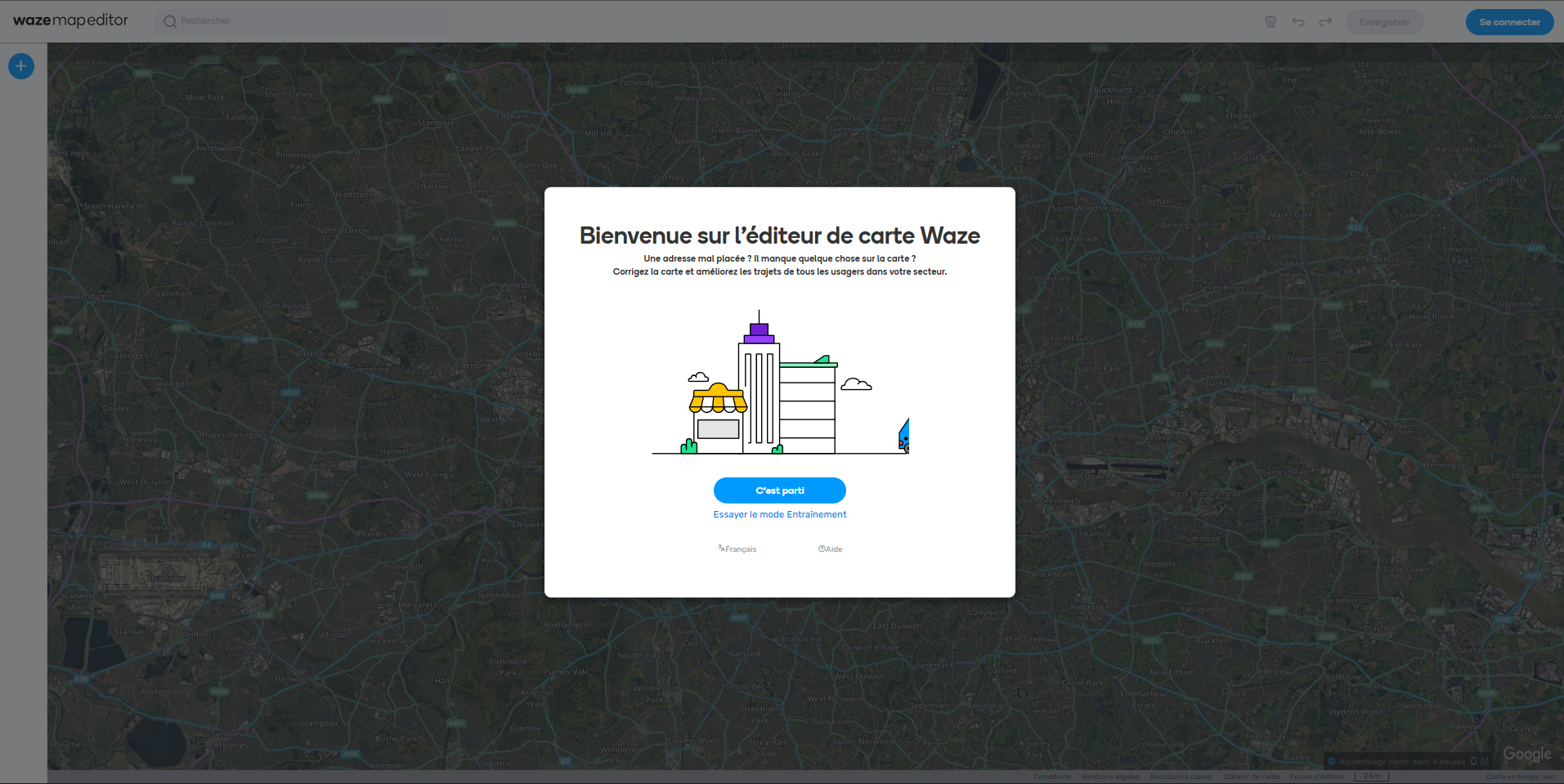
Vous arrivez sur un écran de connexion destiné à vous authentifier sur WME[1:2]. Les identifiants sont les mêmes que ceux de l’application. Ils vous permettent également de vous connecter au forum.
L’écran d’accueil vous permet également :
- d’essayer le mode entraînement : ce mode permet de vous familiariser avec l’éditeur, de tracer des routes ou des lieux sans que cela affecte la carte.
- de changer la langue de l’éditeur WME[1:3].
*d’accéder à des tutoriels dédiés aux jeunes éditeurs via l’aide Waze du support Google.com
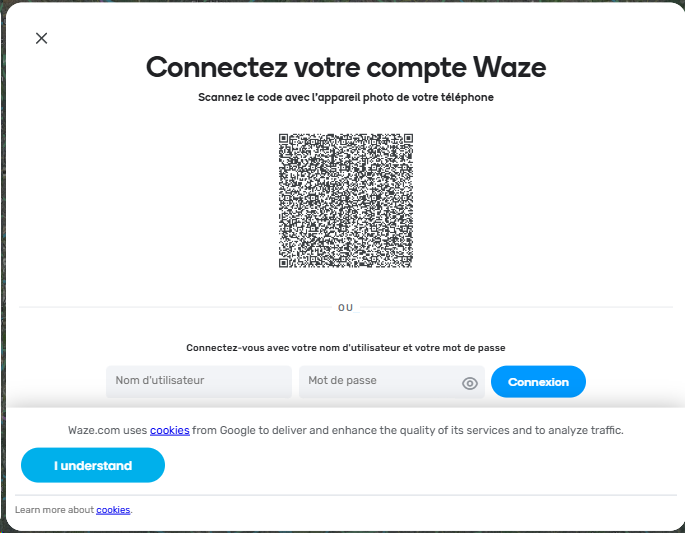
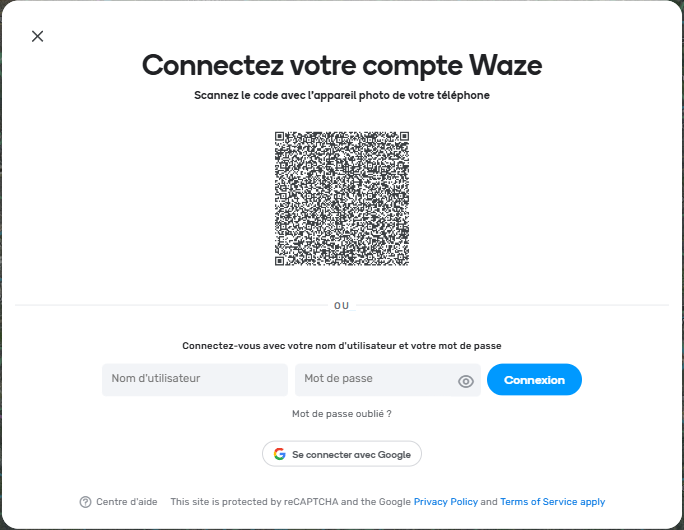
Après avoir cliqué sur C’est parti et accepté les cookies (I understand), vous aurez 3 moyens de vous connecter à WME[1:4]: - le QRCode via l’appareil photo de votre téléphone
- votre identifiant Waze de l’application
- votre compte Google
2. Présentation de l’interface WME[1:5]
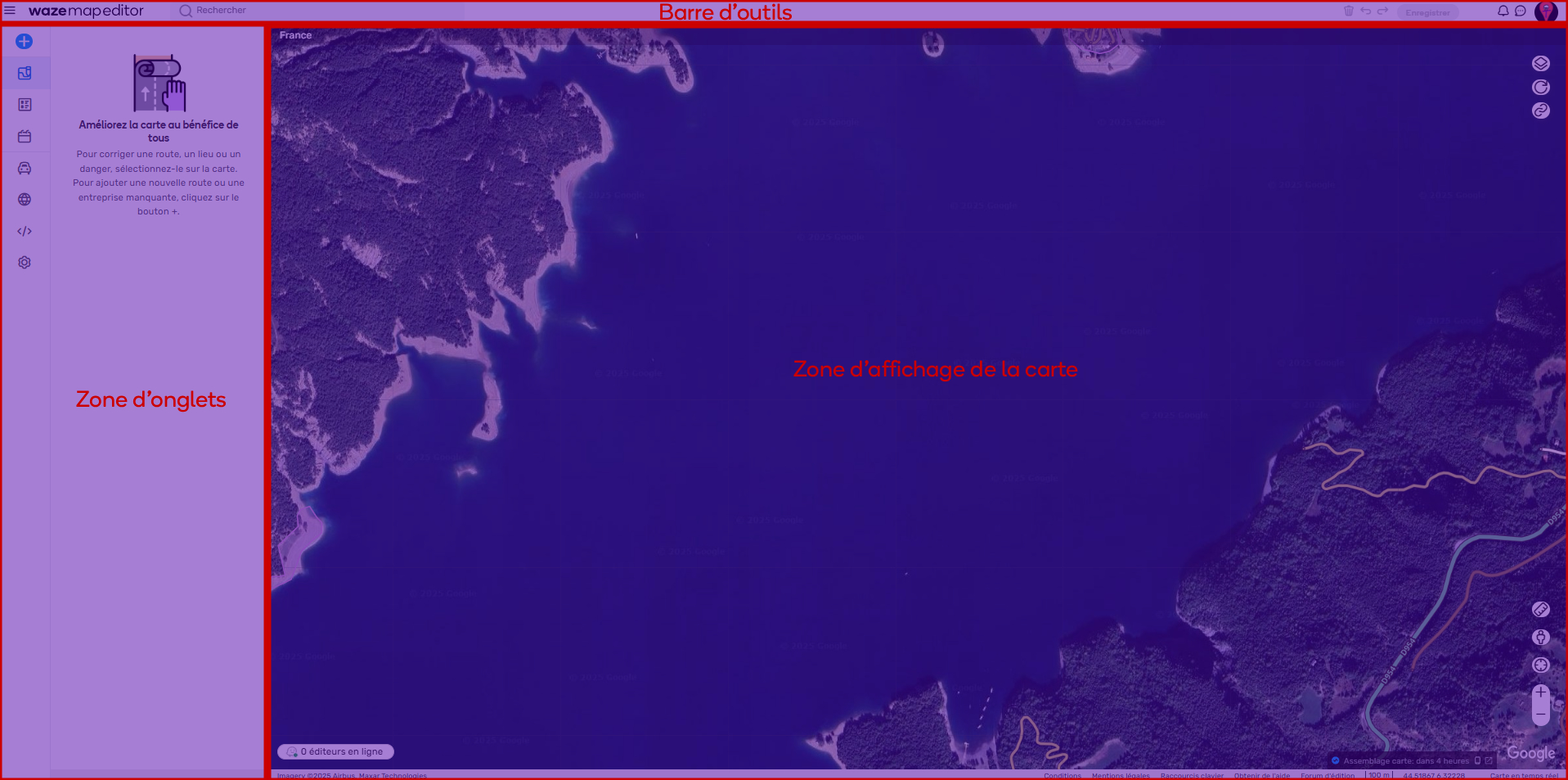
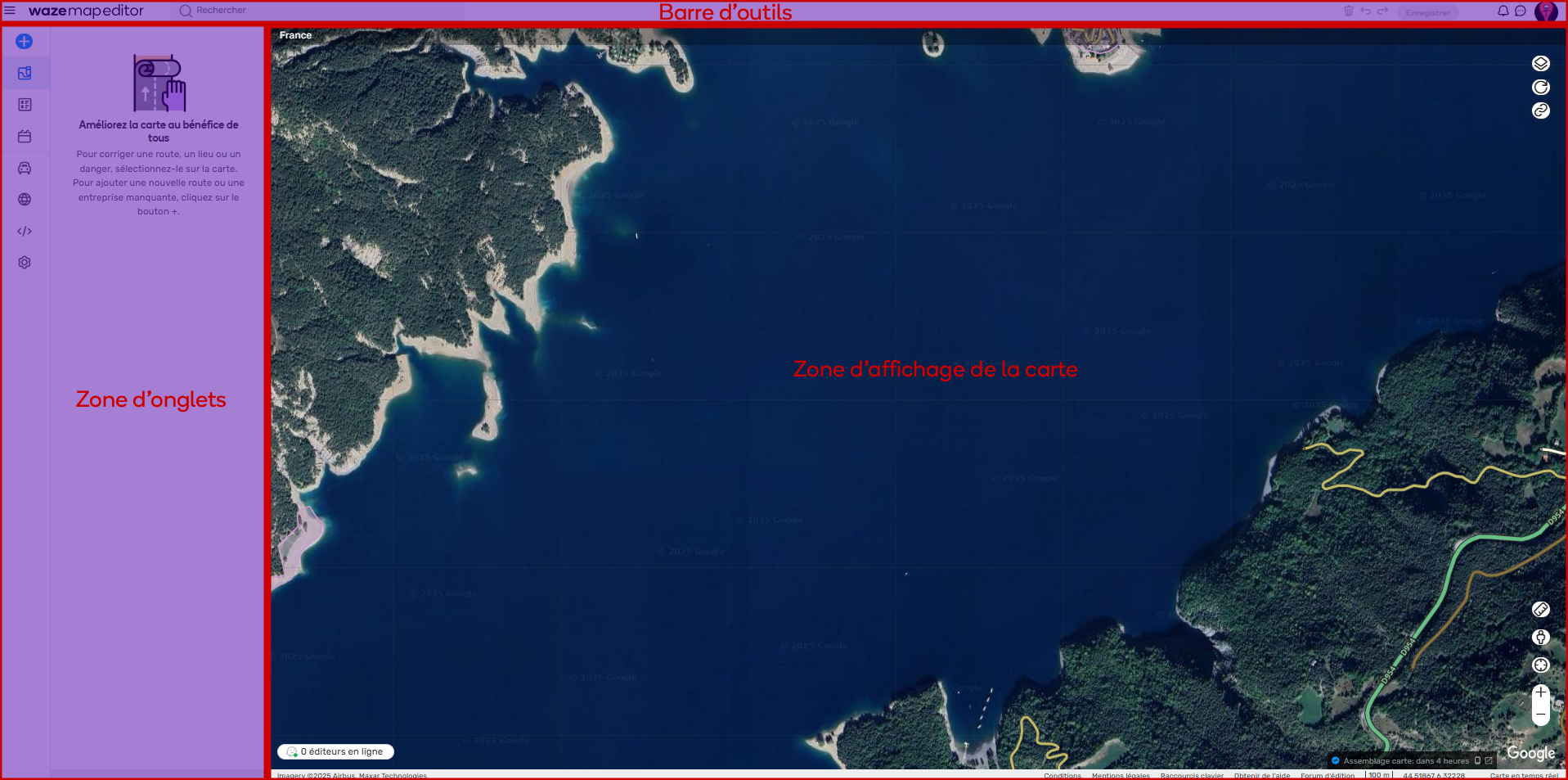
L’interface WME[1:6] se divise en 3 zones principales :
- la barre d’outils (en haut de la fenêtre).
- la zone d’onglets (sur la gauche).
- la zone d’affichage de la carte (la partie centrale).
Nous allons voir leur utilité ci-dessous.
3. Se déplacer sur la carte
Vous disposez de plusieurs solutions pour déplacer, zoomer et recadrer la carte sur la zone qui vous intéresse :
- Déplacement : En cliquant et glissant (clic & drag) sur la carte ou en utilisant les touches fléchées du clavier (↑ ↓ ← →).
- Zoom :
- avec la commande de zoom en bas à droite de la carte.
- en utilisant les raccourcis claviers :
⇧ Shift+ ↑ et⇧ Shift+ ↓. - en double-cliquant sur n’importe quel point sur la carte.
- en utilisant la molette de votre souris,
-
- en restant appuyé sur la touche
⇧ Shiftenfoncée, sélectionnez une zone sur la carte. L’affichage se centrera et s’ajustera sur la zone sélectionnée.
- en restant appuyé sur la touche
4. Les calques disponibles
Les calques vous permettent d’afficher différentes couches d’informations pour l’édition de la carte. Vous pouvez les activer ou les désactiver via le menu Calques ou avec leurs raccourcis clavier.
Il est possible que les raccourcis claviers ne fonctionnent plus, pour afficher la colonne des calques appuyer sur la touche L.
| Type de Calque | Raccourci clavier | Description |
|---|---|---|
| Problèmes | ⇧ Shift + P |
Affiche/masque les signalements envoyés par les utilisateurs (UR), les demandes de mise à jour de lieu (PUR), les anomalies de circulation détectées par les serveurs de Waze (MP) et les demandes de suggestions des autres éditeurs (MS). |
| Lieux | ⇧ Shift + L |
Affiche/masque les Lieux sous forme de polygones ou de points violets. • Lieux •• Noms des lieux Visible à partir du zoom 18 • Résidentiel • Parkings •• Noms des lieux Visible à partir du zoom 18 • Sites naturels •• Noms des lieux Visible à partir du zoom 18 • Vos lieux enregistrés : Affiche/masque votre Domicile & votre Bureau |
| Route | ||
| Routes | ⇧ Shift + R |
Affiche/masque toutes les routes de la carte, en fonction du niveau de zoom. |
| Chemins | Paths et non Chemins piéton. L5+ |
|
| Boîte de jonction | ⇧ Shift + B |
Affiche/masque les boîtes de jonction JB sous forme de polygones jaunes. L5+ |
| Fermetures | ⇧ Shift + C |
Affiche/masque les fermetures de routes en cours (ruban rouge et blanc), passées ou à venir (pointeur gris). L3+ |
| Numéros de rue | Affiche/masque les numéros de rue. | |
| Dangers L3+ | ||
| Radars | Affiche/masque les radars. | |
| Passages à niveau | Affiche/masque les passages à niveau. | |
| Zone scolaire | Affiche/masque les zones scolaires. | |
| Virages dangereux | Affiche/masque les virages dangereux. | |
| Intersections complexes | Affiche/masque les intersections complexes. | |
| Jonctions de plusieurs voies | Affiche/masque les jonctions de plusieurs voies. | |
| Ralentisseurs | Affiche/masque les ralentisseurs. | |
| Péages | Affiche/masque les péages. | |
| Affichage | ||
| Imagerie satellite | ⇧ Shift + I |
Affiche/masque la vue satellite de la zone, utile pour la cohérence entre la carte et la réalité. Le tracé des segments suit les traces GPS. |
| Images sat. additionnelles L4+ | Affiche des images satellites additionnelles avec l’option de priorité à la date ou à la qualité. • Pleiades • Worldview 2 • Worldview 3 • Geoeye1 • Skysat • Pneo |
|
| Gestionnaires de zone | ⇧ Shift + A |
Affiche/masque les zones d’édition des Area Managers pour identifier la personne à contacter. |
| Flèches GPS | ⇧ Shift + G |
Affiche/masque les coordonnées GPS des trajets, utiles pour créer ou ajuster les routes. |
| Zones modifiables | ⇧ Shift + E |
Affiche/masque les zones où vous avez le droit d’éditer. |
| Éditeurs en ligne | ⇧ Shift + V |
Affiche/masque les autres éditeurs connectés sur la zone. |
| Virages interdits | ⇧ Shift + Z |
Alterne l’affichage de toutes les flèches rouges pour un aperçu des interdictions de tourner. |
| Notes de carte | ⇧ Shift + M |
Affiche/masque les notes laissées par les éditeurs pour d’autres éditeurs. |
| Villes | Affiche/masque les limites des villes. • Noms |
|
| Zones réglementées L5+ | Affiche/masque les zones réglementées. • Noms |
5. La barre d’outils et ses fonctionnalités
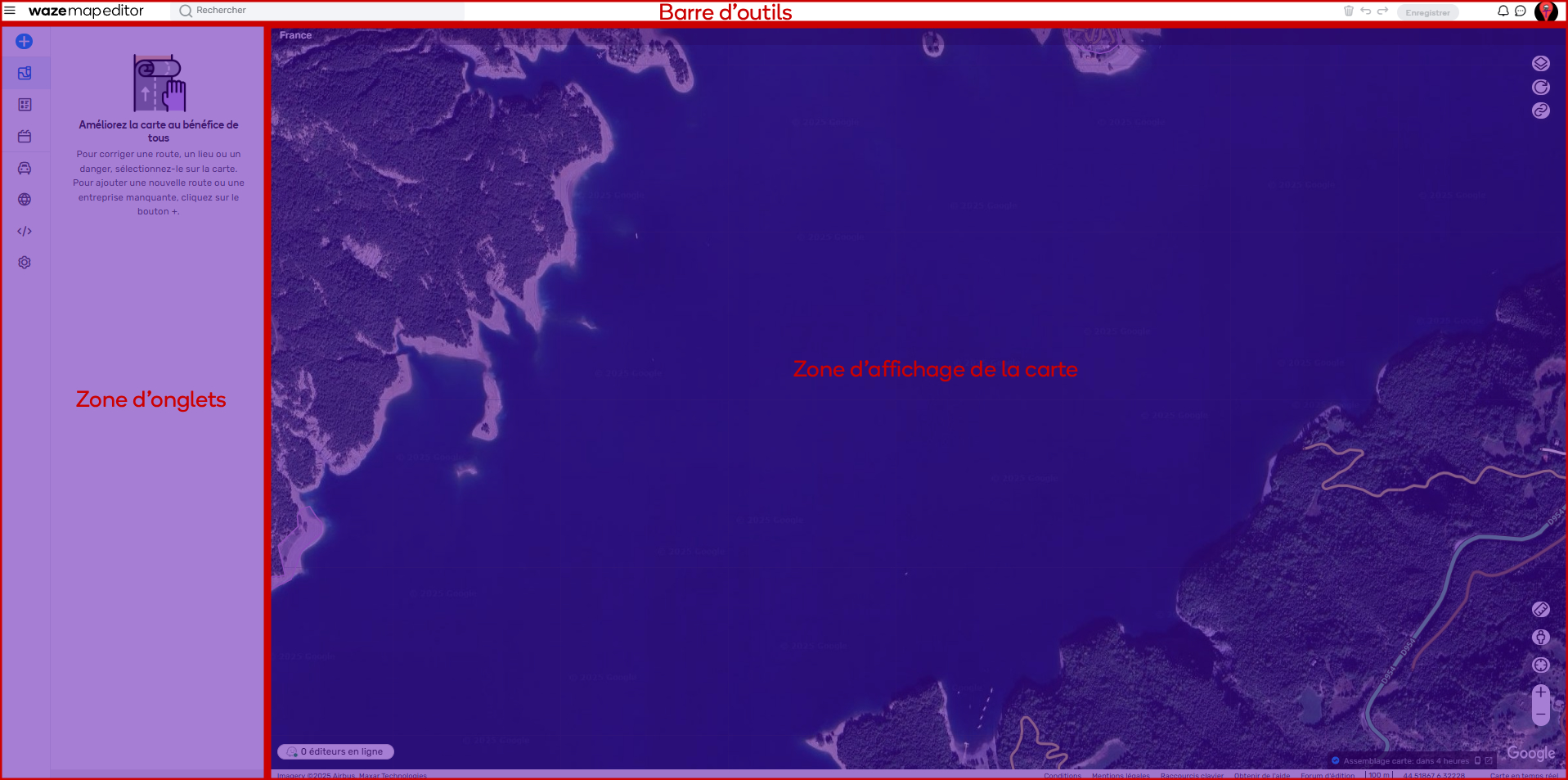
La barre d’outils se trouve en haut de la fenêtre de WME[1:7].
| Élément | Description |
|---|---|
 |
Permet d’afficher/masque la zone d’onglets |
 |
Ne permet rien… |
 |
Permet de rechercher une adresse, une ville, un POI, des coordonnées GPS décimale pour se rendre à un endroit précis. |
 |
Supprime tout objet sélectionné. |
 |
Permettent d’annuler (Ctrl + Z) ou de rétablir les modifications non enregistrées. |
 |
Sauvegarde vos modifications sur la carte. Une fois validées, les modifications sont permanentes. |
 |
Montre les notifications de staff et des Champs. |
 |
WME Chat |
| Menu permettant d’avoir accès à ses statistiques et à ses paramètres de compte Waze |

6. La zone des onglets (sur la gauche)

Dans la partie gauche de la fenêtre de WME[1:8], sous le logo Waze Map Editor, se trouve une zone d’information générale qui contient plusieurs onglets.
Lorsque vous ne sélectionnez aucun objet, vous ne voyez que les onglets par défaut. Si vous sélectionnez un ou plusieurs éléments (segments, intersections ou lieux), cette zone change pour vous permettre de modifier ou de consulter leurs informations.
Les onglets
| Onglet | Explication |
|---|---|
 |
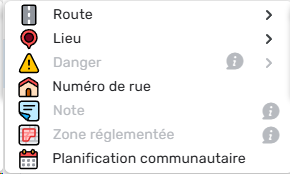
Cet onglet permet d’ajouter des éléments sur la carte |
 |
Cet onglet permet d’avoir les informations sur l’élément sélectionné |
 |
C’est ici que vous retrouvez une liste des UR, MP et PUR à traiter dans vos zones d’édition, ainsi que vos notifications de messages. |
 |
Cet onglet affiche vos derniers trajets. En cliquant sur l’un d’eux, le trajet est affiché sur la carte. |
 |
Les zones correspondent aux étendues géographiques où vous avez des droits d’édition. Elles sont générées en roulant ou en faisant une demande de gestionnaire de zone. En cliquant sur l’une d’elles, la zone est affichée sur la carte. |
 |
Cet onglet permet de configurer les scripts installés |
 |
Cet onglet contient les préférences avancées de WME[1:9], comme la langue ou les unités de mesure (métriques). |
7. La zone d’affichage de la carte
Au-delà de l’affichage des segments et des lieux, cette zone contient des outils importants pour l’édition.
| Emplacement | Outil | Description |
|---|---|---|
 |
 |
Affiche la ville, le département ou le pays que nous sommes en train d’afficher |
 |
 |
Bouton des calques ou touche L |
|
 |
Rafraichir la zone |
|
 |
Permalien |
 |
 |
Permet de mesurer, double-clic pour terminer… |
|
 |
Pour avoir accès à streetview, comme sur GMaps[2] |
|
 |
En ayant accepter de partager sa position avec le navigateur, cela vous amène normalement où vous vous trouvez |
|
 |
Niveau de zoom au survol + bouton pour zoomer/dézoomer comme avec la molette |
|
 |
Bouton Google pour afficher la même vue dans GMaps[2:1] |
|
 |
Bouton Waze pour afficher la même vue dans la LM[3] |
|
 |
Permet de voir le statut d’assemblage de la carte et de voir la carte avant la dernière modification en cours |
|
 |
Permet de voir les coordonnées GPS de la souris… Pas simple |
|
 |
L’échelle du zoom actuel |
|
 |
Lien vers Discuss sur le forum Waze Map Editors Topics |
| ↓ |
 |
Lien vers la racine de Discuss |
| ↓↓ |
 |
Pour voir les raccourcis clavier de WME |
| ↓ |  |
Lien vers les Mentions légales |
| ↓ |  |
Lien vers les conditions d’utilisation |
 |
 |
Le copyright de la vue satellite |
|
 |
Voir le nombre d’éditeur en ligne sur la vue en cours, si vous voyez 0, c’est que vous êtes invisible  Cliquez sur ce bouton et vous pourez voir et parler aux éditeurs de votre zone Cliquez sur ce bouton et vous pourez voir et parler aux éditeurs de votre zone |
8. Créer un permalien
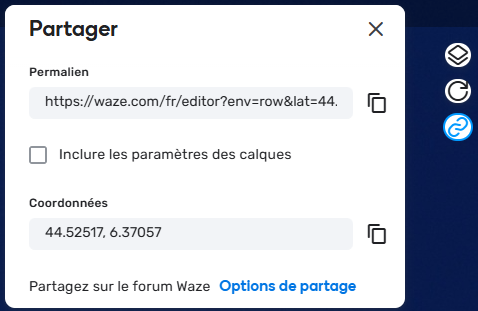
Attention à l’inclusion des calques !
Dans la fenêtre du permalien, il est fortement recommandé de désactiver l’option “Inclure les paramètres des calques”. Cela permet au destinataire du lien de conserver ses propres réglages d’affichage.
Un permalien (perma ou PL) est un lien URL généré dans WME[1:10] qui vous amène directement à un endroit précis sur la carte. Cela permet de partager à chaque instant un segment, un lieu ou une zone à un autre éditeur, pour une question, demander une mise à jour, un dévérouillage (DL) ou montrer des choses étranges.
Pour créer un perma :
- ajustez votre vue sur la zone à partager,
- sélectionnez l’objet ou les objets souhaités, ou rien si vous voulez partager la zone,
- deux méthodes:
3.1. cliquez sur l’icône de partage (les menottes) => Cliquez sur le bouton “Copier” pour mettre le lien dans votre presse-papiers.
3.2. appuyez surAlt+P, attention à bien avoir décocher la case “Inclure les paramètres des calques” avant - collez le perma dans le message que vous voulez envoyer à un éditeur.
9. Les notes de carte

Les notes de carte sont des annotations sur la carte, sous forme de points ou de zones, laissées par les éditeurs pour les autres éditeurs.
Elles ne sont pas visibles par les utilisateurs de l’application Waze et ne peuvent pas être recherchées. Elles sont utiles pour indiquer des travaux, des sens uniques récents ou toute autre information non visible sur l’imagerie satellite.
Une note de carte est différente d’un Lieu[4]. Elle sert à communiquer des informations qui n’affectent pas le routage ou la recherche, mais qui sont pertinentes pour l’édition.
Il est possible de mettre un verrouillage pour éviter qu’un éditeur de niveau en-dessous du vôtre ne la supprime.
Il est possible également de mettre une date d’expiration, très utile par exemple pour mettre une semaine après la fin de gros travaux sur la zone.