WAZEエディタ初心者の方へ

[size=150]Wazeの編集マニュアルには、道路編集に関する詳細なガイドが記載されています。ここでは、初心者に道路編集の基本について説明します。
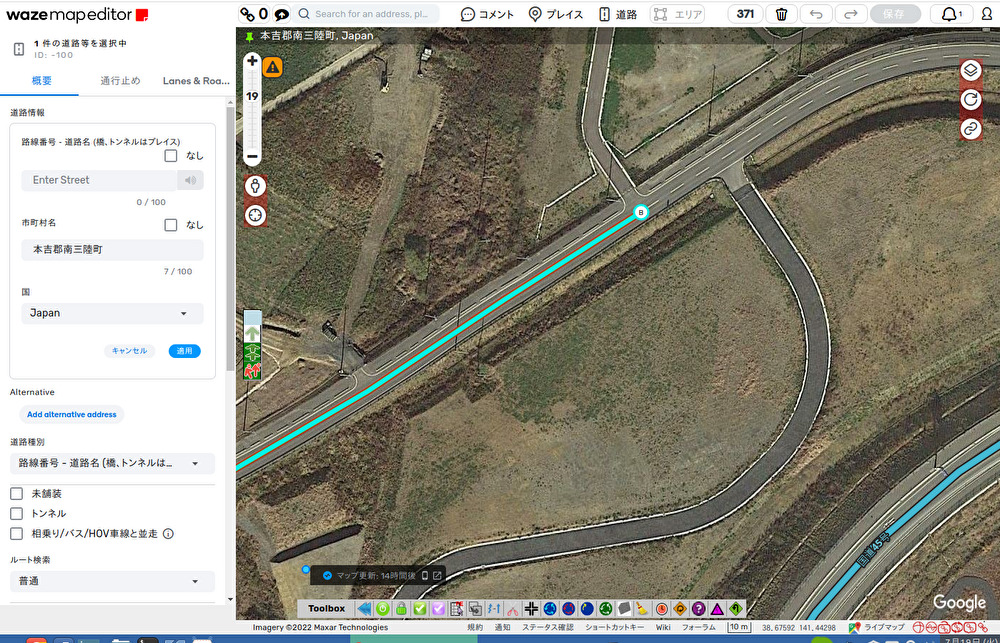
道路を編集する際は、道路情報の部分をクリックすると、道路名・市町村名・国が出てきます 市町村名がなしの場合は入力して下さい ある場合は適用をクリックてから保存をクリックすると道路が編集完了です。
道路名以外にも、編集することができる情報はあります。たとえば、道路の速度制限、禁止されている右左折やUターンなどが編集可能です。
編集が完了したら保存してください。
道路の編集は、Wazeコミュニティにとって非常に重要です。正確な情報を入力することで、他のユーザーにとってより役立つ地図を作ることができます。また、編集に関しては、Wazeの編集マニュアルを参照することもお勧めします。Wazeのコミュニティに参加することで、地域の交通情報を共有し、地図作りに貢献することができます。

[/size]

地図編集クイックスタートガイド編集マニュアルに戻る この記事には、マップの編集に関する役立つヒントが含まれています。記事のすべてのポイントを必ず確認してください。目次

ログイン編集している世界の部分に基づいて、適切なサーバーを選択してください。米国(およびカナダ)の場合は、画面の左側にある設定タブから北米のみの設定を選択します。ブラウザのURLは次のようになります。 www.waze.com/en-US/editor/ログインを求められたら、Wazeクライアントアプリやその他のWazeウェブサイトで使用するのと同じユーザー名とパスワードを使用してください。共通機能以下のセクションはすべて、明確にするために用語集で定義されている用語を使用しています。 レイヤー表示されたマップの右上に あるアイコンをクリックして、マップ上のさまざまなレイヤー(ビジュアルオーバーレイ)を表示および非表示にします。使用可能なレイヤーの詳細については、レイヤーのマップエディターインターフェイスとコントロールセクションを参照してください。 道路を作成する

  • ページ上部のツールバーのボタンにマウスを合わせて、[道路]をクリックします。

  • 道路セグメントを開始するポイントでマップ上でマウスをクリックします。

  • 道路のパスに沿ってマウスカーソルを移動し、マウスをクリックして、道路に沿って方向を変更する各ポイントのジオメトリノードを追加します。

  • 終了したら、最後のポイントをダブルクリック(またはShiftキーを押しながらクリック)してセグメントを終了します。

  • ESCを押すと、道路セグメントの作成が中止されます。

  • 作成する前に、道路またはラウンドアバウトが実際に存在することを確認してください。

  • 追加される各セグメントには、最低限、国、州、市、および通りの情報が追加されている必要があります。これらのいずれかが欠落しているセグメントは、未完成であることを示すために赤で囲まれます。都市や通りがない場合は、[なし]ボックスを選択する必要があります

  • 既存の交差点から道路を追加する方法のステップバイステップのビデオを見る

道路セグメントの作成の詳細については、道路セグメントの作成と編集を参照してください。道路の撤去

  • マウスでセグメントをクリックします
  • ツールバーの[ゴミ箱]アイコンをクリックするか、キーボードのDeleteキーを押します。

一度に複数のセグメントを選択して削除することはできますが、キーボードのDeleteキーはその場合は機能しません。ごみ箱アイコンを使用して、それらのセグメントを削除することを確認する必要があります。道路をつなぐ新しいセグメントを描画するとき、またはセグメントを移動するとき、エディタは道路を自動ジャンクションします。

  • 新しい道路の場合、既存のセグメントで図面を開始および/または終了すると、ジャンクションが作成されます
  • 既存の道路の場合、セグメントの端を既存のセグメントに移動すると、ジャンクションが作成されます
  • ジャンクションを既存のセグメントに移動すると、そのジャンクションはそのセグメントの一部になり、以前にそのセグメントに接続されていた道路はすべて結合されます。

新しく作成したジャンクション のターン制限を必ず確認してください。 ジャンクションの削除ジャンクションは、2つ以上のセグメントを接続する、黒い輪郭の小さな白い円です。セグメントが2つしかないジャンクションは不要に見えるかもしれませんが、実際には目的がある場合があります。2セグメントジャンクションを削除する前に、次のいずれかの理由でジャンクションが存在しないことを確認してください。

ジャンクションが上記の目的のいずれかを満たしていないことが確実な場合は、次の2つの方法のいずれかでジャンクションを削除できます。

  • ジャンクションをクリックすると、白い輪郭の青い点に変わります。次に、ごみ箱アイコンをクリックするか、キーボードショートカットのDeleteキーまたはDelキー(バックスペースではない)を使用します。これにより、ジャンクションがジオメトリノードに変換され、2つのセグメントがマージされます。ジャンクションを削除するには、2つのセグメントのみをジャンクションに接続する必要があります。
  • ジャンクションの両側にあるセグメントを選択し、ジャンクションの上に表示されるブリッジアイコンをクリックします。これにより、セグメントのレベルも1増加することに注意してください。この方法は、不注意なジャンクションを陸橋に置き換える場合にのみ使用するのが最適です。

これら2つのオプションのいずれかが機能するには、道路名、都市、州(該当する場合)、および国のすべての要素が一致する必要があることに注意してください。そのセクションには、特に高架道路、地下道、橋に関連する追加情報もあります。 環状道路両端で同じセグメントに接続する道路を描画するときは、作成するループに3つのセグメントがあることを確認してください。適切なループを作成するには:

  • ループの片側から道路を描きます
  • 直感的なジャンクションポイントへの道をたどる
  • 最初の終点から始まる新しいセグメントを描画します
  • 2番目のセグメントを元の道路セグメントの終点に接続します
  • ループ内のセグメントを数えます。最低3つ必要です。

追記:セグメントが描画されるとき、同じセグメント上に同時に2つのノードを作成することはできません。セグメントの「A」端はセグメントに接続されているように見えますが、接続されていません。このノードを既存のセグメントにドラッグして接続する必要があります。これにより、再び切断されます。これを回避する方法は、道路を2つの連続したセグメントとして描画することです。この例を右に示します。このトピックの詳細については、ジャンクションスタイルガイドのループの記事を参照してください。 ジャンクション矢印注:以前は、「ジャンクションアロー」はターン制限と呼ばれ、TRと省略されていました。ただし、曖昧性解消プロセスのため、この用語は置き換えられました。時間ベースのターンまたは時間ベースのセグメント制限を設定する方法の詳細については、部分的な制限のページを参照してください。役立つターン制限のヒントを以下に示します。以下の情報を確認する前に、必ずソフトターンとハードターンの制限に関する情報を確認してください。 標準ターン接続矢印を表示し、セグメントの両端でこれらの許可されたターンを変更できるようにするセグメントを選択して設定します。一般に:

  • 緑の矢印は許可されていることを意味します
  • 時計付きの黄色い矢印は、スケジュールされた、または車両タイプベースを意味します
  • 丸スラッシュアイコンの付いた赤い矢印は、制限付きを意味します
  • 矢印をクリックすると、許可と制限が切り替わります(または、部分的な制限が有効な場合は、部分的な制限と完全な制限が切り替わります)。Wazeが正しくルーティングするには、各矢印を正しく設定する必要があります。

制限付きの斜線アイコンと部分的な回転制限用の時計アイコンが配置され、さまざまな色覚異常の編集者が3つの異なるタイプの回転矢印を区別できるようになりました。 関連するアイコンを回すアイコン説明緑の矢印は、選択したセグメントから矢印の方向への移動が許可されていることを示します。許可された方向転換矢印の上にマウスを置くと、小さな時計アイコンが表示されます。これをクリックすると、スケジュールされた方向転換制限と車種制限(総称して「部分制限」)を設定できます。斜線のアイコンが付いた赤い矢印は、選択したセグメントから矢印の方向への 移動が許可されていない(制限されている)ことを示します。時計アイコンの付いた黄色の矢印は、スケジュールされた(時間ベースの)方向転換制限または車両タイプベースの制限の存在を示します。黄色の矢印の上にマウスを置くと、2番目の小さな時計アイコンが青色で縁取られて表示されます。これをクリックすると、ターンの部分的な制限を変更できます。紫色の疑問符は、セグメントのその端のすべてのターンが編集者によってロック(確認)されていないことを示します。それらをロックするには、任意の回転矢印をクリックします。セグメントの終わりにある紫色の疑問符は、ソフトターンとも呼ばれます。それをロックし、紫色の疑問符を削除すると、ハードターンになります。曲線の緑色の矢印は、セグメントのその端にある矢印で示される方法と方向でUターンが許可されていることを示します。許可されたUターン矢印の上にマウスを置くと、小さな時計アイコンが表示されます。これをクリックすると、スケジュールされたUターン制限とUターンの車種制限を設定できます。斜線のアイコンが付いた赤い曲線の矢印は、セグメントの端にある矢印で示されている方法と方向で Uターンが許可されていない(制限されている)ことを示します。時計のアイコンが付いた黄色の曲線矢印は、セグメントのその端にある矢印で示される方向に、スケジュールされた(時間ベースの)ターン制限が存在することを示します。 部分的なセグメント制限に関するセグメントのハイライトアイコン説明選択したセグメント上の黄色の点は、スケジュールされた制限のある双方向セグメントを示します(タイプまたは数を示しません)選択したセグメントの黄色の三角形は、部分的な制限のある一方向セグメントを示します矢印が表示される場所は、道路によって異なります。一方向の道路には最後に矢印しかなく、方向性が不明な道路には接続矢印がまったくありません。
一方向から一方向の例

一方向から双方向の例 Uターン双方向セグメントには、セグメントの両端に小さなUターン矢印アイコンも表示されます。これは、その名前が示すように、必要に応じてWazeがセグメントエンドノードをUターンとして使用するのを防止/有効にするために使用されます。Uターンの矢印を緑色に設定するときは、Uターンが可能であり、実際に合法であることを確認してください。それ以外の場合は、ドライバーのセキュリティのために矢印を赤に設定してください。他のターン制限と同様に、許可されるUターンはセグメントごとまたはエンドノードごとに設定する必要があります。2015年3月現在、WazeはUターン矢印が有効になっているルート、またはターン角度が170°を超えるルートでUターンを提供することができ、「Uターンを行う」指示を出します。セグメントの現在のUターン矢印設定がWazeが最適なルートを提供するのを妨げる可能性がある場合、またはそれが不正なターンを行うように指示する場合は、修正する必要があります。Uターンを許可することでWazeがWazerのより良いルートを見つけることができるいくつかの例は次のとおりです。

  • 車が最適なルートに向かって間違った方向に進んだ状態でドライブが開始されたとき、およびドライブ中にWazerが間違った方向に曲がったとき。
  • コースを逆転する方が長い迂回よりも速い場合、Uターンを許可するとWazeはより良いルートを見つけることができます。

Uターン法は、国の地域によって異なる場合があります。Uターンを変更する前に、必ず現地の法律を確認してください。すべてのローカルWikiページを確認するか、カントリーマネージャーまたはステートマネージャーに相談してください。特定のUターンが安全で合法であるかどうかを確認するには、現地の知識が必要になる場合があります。 行き止まりの通りの終わりでUターン2014年7月の時点で、行き止まりまたは袋小路でのUターンは、特定の方法で調整する必要がなくなりました。WMEは、それを調整するためのリンクを提供しなくなりました。 ジャンクション矢印のヒント

  • sを押して、重なり合う矢印を区切ります。
  • aを押して、接続矢印を透明または不透明に切り替えて、下を表示し、下のアイテムをクリックできるようにします。

交差点に制限されたターンがない場合は、すべてのターンを簡単に有効にできます。道路の最初のジャンクション矢印は、Wazeルーティングエンジンによって自動的に設定されます。自動的に設定された矢印はルーティングエンジンによって変更できますが、手動で設定された矢印は変更できません。残念ながら、自動および手動で設定された制限されたターンは両方とも赤い矢印で表され、区別できません。現在、すべてのターンを有効にするオプションを使用すると、ターンのルーティングが自動から手動に完全に変更されることはありません。交差点の自動ルーティングをクリアするには、まずマウスで交差点を選択します。次に、マウスクリックまたはキーボードショートカットから選択できます。マウスを使用して、プロパティツールボックスで、[すべての接続を許可しない]、[すべての接続を許可する]のリンクをクリックします。キーボードショートカット)。マップ上のすべての交差点で現在制限されているすべてのターンを表示するには、「Shift + z」を押します。これにより、選択した1つのセグメントのジャンクション矢印と、すべての交差点のターン制限が切り替わります。詳細については、セクションセットの許可されたターンを参照してください。 複数のセグメントを選択する一部の編集では、道路の2つ以上のセグメントを選択する必要があります。また、同じ変更を複数のセグメントに適用したい場合もあります。デフォルトの選択モードでは、以下の修飾キーを使用する必要があります。

  • Windows:ctrl+click
  • Mac:⌘ Command+click
  • Linux:ctrl+click

複数選択モード(キーボードショートカットm)の場合、修飾キーを使用する必要はありません。この機能は、複数のセグメントの1つの特定の要素を変更する場合、またはパーマリンク機能を使用する場合に役立ちます。 2つのセグメント間のセグメントの選択2つのセグメント間でセグメントを選択するには、次の手順に従います

  • 目的の範囲の一方の端にあるセグメントを選択します
  • 修飾子alt+clickを使用して、範囲のもう一方の端にある2番目のセグメントを選択します

WMEは、最初のセグメントと2番目のセグメントの間にあるすべてのセグメントを選択します。

  • 2つのセグメント間をたどるルートは、セグメント数が最も少ないルートです。
  • ルートは25以下のセグメントに制限されています。

この機能は、クロージャを適用したり、複数のセグメントの属性を変更したりする場合に役立ちます。 ボックス内のセグメントを選択するボックス内のすべてのセグメントを選択するには、このシーケンスを使用して目的の領域を定義します。

  • ctrl+ ⇧ Shift+ click(MACユーザー:⌘ Command+ ⇧ Shift+ click)次に、マウスボタンを押しながらカーソルをドラッグしてボックスを形成します
  • ボックスに目的のセグメントが含まれている場合は、マウスボタンを離すと、ボックス内のすべてのセグメントが選択されます。

ctrl+を使用clickして、欠落しているセグメントを選択するか、不要なセグメントを削除します。 通り全体を選択する

  • セグメント選択

  • タブ領域で、 [通り全体を選択]ボタンをクリックするか、キーボードショートカットを使用します+ CtrlA

  • 選択範囲はグループとして編集できます。

  • 選択には、最初に選択されたセグメントと同じ主要道路名(都市と州を含む)を持つセグメントが含まれ、それらを接続する必要はありません。

  • 道路タイプは一致する必要はありません。

  • 通り全体を選択すると、名前のないセグメントでは機能しません。

ラウンドアバウトを作成するこのトピックの詳細については、ラウンドアバウトの作成と編集の記事を参照してください。次の手順を使用して、ラウンドアバウトを作成します。

  • ツールバー右側にある[ラウンドアバウト]をクリックします。
  • ラウンドアバウトの中央にある地図をクリックします。
  • マウスを外側に移動して、ラウンドアバウトの正しいサイズにします。
  • クリックして終了します。

ノート:

  • クリックして終了するときにラウンドアバウトに接触する道路が必要です。そうでない場合、ラウンドアバウトは作成されません。
  • ラウンドアバウト交差点の描画は、デフォルトでは円形です。Shiftキーを押しながらラウンドアバウトのサイズを調整すると、楕円の描画が有効になります。
  • ラウンドアバウトは、既存のジャンクションとセグメントの上に作成できます。ラウンドアバウトの形状内の道路はすべて切り捨てられ、ラウンドアバウトの形状内の交差点はすべて削除されます。
  • ラウンドアバウトを削除するには、ラウンドアバウトのすべてのセグメントを削除する必要があります。ラウンドアバウトのすべてのセグメントを削除せずに作業を保存することはできません。保存すると、ラウンドアバウトノードも削除されます。
  • ラウンドアバウトは、直径100 m(328フィート)を超えて作成することはできません。

場所の作成(ランドマーク)WMEは変更中です。これらの手順は完全に正しくない可能性があります。場所の描画メニューをご覧ください

  • まず、[場所]ページを読んで、エリアまたはポイントの場所を作成する必要があるかどうかを判断します

  • ツールバーの右側にあるにカーソルを合わせ、 [配置] (領域)または[配置] (ポイント)をクリックします。

  • ポイントプレイスの場合は、ナビゲーションの停止点となる場所を直接クリックします

  • エリアプレイスの場合:

  • エリアの端にある地図のポイントをクリックします

  • パスに沿ってカーソルを移動し、クリックしてジオメトリノードを追加して形状を定義します

  • 最後のポイントでShift+クリック(またはダブルクリック)して、描画を停止し、図形を完成させます

  • 新しいランドマークを選択し(まだ選択されていない場合)、カテゴリと、複数のカテゴリを含む他のすべての情報、および完全な住所を定義します。詳細については、Placeswikiページをご覧ください。

ブリッジジャンクション

  • 一緒にブリッジされる2つの隣接するセグメントを選択します

  • ジャンクションの上のアイコンをクリックします

  • ブリッジするセグメントのプロパティは同一である必要があります。同一でない場合、ブリッジアイコンは表示されません。

  • ブリッジすると、新しくマージされたセグメントのレベルが、2つのセグメントの最高レベルよりも1つ高くなります。もちろん、別のレベルにする必要がある場合は、変更できます。

通常、2つのセグメントを結合できる場合は、ジャンクションを選択すると、ゴミ箱アイコンを押してそれらも結合できます。ごみ箱のアイコンが表示されない場合は、セグメントが何らかの形で異なっているため、そもそもジャンクションがあることが原因である可能性があります。

重複する道路のジャンクション同じ高さに設定された2本の道路が交差する場合、交差点で簡単に合流できます。これは、セグメントを端から端まで描画し、新しいセグメントが互いに交差できるようにすることで、近隣にいくつかの新しい道路を描画する場合に役立ちます。描画したら、この方法を使用してそれらを結合できます。両方の道路を同じレベルに設定する必要があります。未確認の(赤い)道路でこの方法を使用できることがよくありますが、道路が確認されるまで編集者がこのプロセスの実行を拒否する場合があります。さらに、ズームレベルを変更すると、頑固なジャンクションクリエーターアイコンが表示される場合があります。

  • 両方のセグメントを選択します
  • 交差点の上に表示されるはず のをクリックします注:道路が複数回交差している場合、標識は表示されません
  • ジャンクションが追加されます

セグメントの切断既存のセグメントの途中にジャンクションを追加するには、既存のセグメントと交差する新しいセグメントを作成します。目的のポイントで既存のセグメントの新しいセグメントを開始します。次に、他のセグメントに接続せずに、近くのどこかで新しいセグメントを終了します。新しく描画されたセグメントがまだ強調表示されている状態で、新しいセグメントを削除します。既存のセグメントの新しいジャンクションは残ります。ジャンクションの結合ジャンクションを結合または削除するときは、考慮すべきいくつかの考慮事項があります。ジャンクションの削除に関する詳細な記事を確認してください。 道路を切断するセグメントを選択します。切断する端をジャンクションからドラッグします。 マップの問題を解決するWazeマップエディターでのマップの問題 キーボードショートカットWaze Map Editorを使用する場合、マウスよりもキーボードを使用したい場合は、マップの編集を少し簡単にするために使用できるキーボードショートカットがいくつかあります。以下は、デフォルトのキーボードショートカットです。キーボードショートカットのヘルプウィンドウ(?キーを使用)を表示し、ショートカットを選択して、デフォルトキーの代わりに使用する単一のキーを押すことにより、いくつかのキーボードショートカットをカスタマイズできます。これは、現在のブラウザとコンピュータにのみ影響します。このショートカット情報はサーバーに保存されないため、使用するコンピューターとブラウザーごとにこれを繰り返す必要があります。ショートカット説明全般的Fカーソルを検索ボックスに移動します?
⇧ Shift+/
⇧ Shift±
⇧ Shift+~
⇧ Shift+ùキーボードショートカットを表示しますCtrl+S
⌘ Cmd+S編集を保存Delete選択した単一のオブジェクト(セグメントジャンクションランドマーク)を削除します。複数のオブジェクトを削除するには、ごみ箱アイコンをクリックして、複数の削除を確認する必要があります。Escすべてのオブジェクトの選択を解除しますAlt+⇧ Shift+R
⌥ Opt+⇧ Shift+Rすべてのレイヤーをリロードします(パーマリンクを使用せずにマップを更新します。チャットウィンドウを保持します)描くI新しい道路/セグメントを描画(挿入)します(道路の描画アイコンの下で[道路]をクリックするのと同じです)O新しいラウンドアバウトを描画します(道路の描画アイコンの下にあるラウンドアバウトをクリックするのと同じです)セグメントの編集D道路ジオメトリの編集中にカーソルを道路セグメントの上に置いたまま、道路セグメントからジオメトリノードを削除しますE1つ以上のセグメントが選択されると、編集モードがアクティブになります([編集]ボタンをクリックするためのショートカット)Hセグメントが選択されると、家番号モードがアクティブになります(家番号の編集ボタンをクリックするためのショートカット)M複数選択モードを切り替えます。デフォルトの動作では、複数のセグメントを選択するには、修飾キーを使用して複数選択する必要があります。アクティブに切り替えると、複数選択モードでは、修飾キーを使用せずに複数のセグメントを選択できます。R道路の詳細を更新しながら、セグメントの方向を1方向(A-> B)、1方向(B-> A)、および2方向の間で切り替えます。詳細については、道路の方向を参照してください。T1つ以上のセグメントが選択されると、制限モードがアクティブになります([制限の追加/編集]ボタンをクリックするためのショートカット)-ニーモニック時間 制限Ctrl+A
⌘ Cmd+Aストリート全体を選択-ニーモニックAllを 選択Alt+Click2つのセグメント間のセグメントを選択しますCtrl+⇧ Shift+click
⌘ Command+⇧ Shift+clickボックス内のすべてのオブジェクトをドラッグ選択しますCtrl+Z
⌘ Cmd+Z元に戻すCtrl+⇧ Shift+Y
⌘ Cmd+⇧ Shift+Yやり直しCtrl+⇧ Shift+Z
⌘ Cmd+⇧ Shift+Zやり直しCtrl+↑
⌘ Cmd+↑選択したセグメントの標高を上げる(すべての標高が同じ場合)Ctrl+↓
⌘ Cmd+↓選択したセグメントの標高を下げる(すべての標高が同じ場合)ジャンクションと矢印A接続矢印を透明または不透明の間で切り替えて、下を表示し、下のアイテムをクリックできるようにします。多くの場合、編集者はA誤ってキーを押してから、なぜ方向転換矢印を選択できないのか疑問に思います。Q選択したジャンクションのすべての接続を無効にします。これにより、選択したジャンクションのターン矢印がすべて赤になります。S接続矢印の分離を切り替えて、どちらかをクリックしやすくするために重ならないようにしますW選択したジャンクションのすべての接続を許可します。これにより、選択したジャンクションの方向転換矢印がすべて緑色になります。このキーは、以前はWazeルーティングサーバーによって自動的に有効にされていなかったすべてのターンのみを有効にすることに注意してください。これはソフト許可ターンと呼ばれます。ソフト許可されたターンは、エディターによって有効にされたターンよりも高いペナルティがあります。したがって、ソフトターンとエディターで許可されたターンは同じ色の緑色であるため、特定の交差点ですべてのターンが有効になっていることがわかっている場合は、最初にキーですべてのターンを無効にしてから、Qキーを押してすべてのターンをW強制することをお勧めします。エディターが有効です。⇧ Shift+Zビュー内のすべてのセグメント/ノードの許可されていない接続(ターン)の表示を切り替えます。アクティブな場合、緑色の矢印は表示されません。ディスプレイとレイヤー⇧ Shift+Aエリアマネージャ レイヤーを切り替えます⇧ Shift+C都市レイヤーを 切り替えます⇧ Shift+D名前セグメントの強調表示なしを切り替えます⇧ Shift+E編集可能領域レイヤーを 切り替えます⇧ Shift+Fフルスクリーンモード を切り替えます⇧ Shift+GGPSポイントレイヤー を切り替えます⇧ Shift+I衛星画像レイヤーを 切り替えます⇧ Shift+Lランドマークレイヤーを 切り替えます⇧ Shift+Vライブユーザーレイヤーを 切り替えます⇧ Shift+Pトグル(マップ)問題レイヤー⇧ Shift+RRoadsレイヤーを 切り替えます⇧ Shift+Sトグル(速度)カメラレイヤー⇧ Shift+Uリクエストレイヤー の更新を切り替えますAlt+Cチャットウィンドウを切り替えますAlt+⇧ Shift+Rレイヤーをリロードします⇧ Shift+↑マップを1レベルに ズームします⇧ Shift+↓マップを1レベルズームアウトします↑↓←→マップを4方向すべてに パンします⇧ Shift+クリック
ダブルクリッククリックした場所に地図を再配置し、1つのレベルにズームインします⇧ Shift+クリック+マウスをドラッグ一時的な長方形を描画し、マップのその部分にズームインします赤い⌘ CmdキーはAppleMacシステム用です

あなたのランクとポイントその他の使用法については、ランク(曖昧さ回避)またはポイント(曖昧さ回避)を参照してください。
Wazeはポイントシステムを使用してWazeクライアントアプリケーションとWazeマップエディターの使用を追跡します。アクションが異なれば、ポイント数も異なります。あなたのポイント合計はあなたのWazeランクを決定するために他のWazeユーザーのポイント合計と比較されます。マップを編集するWazerには、編集数と編集者ランクもあります。目次

マイダッシュボードメニュー、My Waze、スコアボードの順に選択すると、モバイルアプリケーションからポイントとランクを確認できます。ポイントの詳細については、マイダッシュボードのWebサイトを参照してください。ダッシュボードの詳細については、マイダッシュボードをお読みください。 Wazeはダッシュボードを定期的に更新します-通常は1日1回。ポイントが最新でないと思われる場合は、ステータスページをチェックして、wazeが遅延を認識しているかどうかを確認してください。WazeはすべてのWazeユーザーが獲得したすべてのポイントを計算し、他のWazeユーザーと比較してあなたがどこにランク付けされているかを示します。Webサイトのダッシュボードページには、運転、レポート、地図の編集に関する追加情報も表示されます。ポイントはどのように計算されますか?Wazeで行うさまざまなこと(運転、レポート、地図の編集)は、さまざまなポイントを獲得します。マイルまたはキロメートルのどちらを表示するかを選択した場合でも、走行距離1キロメートルあたり同じ数のポイントを受け取ります(下の表は2つの測定システムを変換したものです)。Wazeはアクティビティとポイントのリストを維持しています-それは以下にも示されています。より多くの運転をするか、すでに運転している地域 の地図を更新することで、より多くのポイントを獲得できます。マップ編集とは何ですか?マップの編集はスコアボードに一覧表示されます。また、ポイントの総数にも影響します。マップを編集するたびに、スコアが数ポイント増加します。「地図の編集」とは、1つの道路セグメントに変更を加えることを意味します。同じ道路の3つのセグメントのスペルを修正すると、3つのマップ編集を獲得できます。同じセグメントを1日24時間に複数回編集した場合、編集のクレジットは1回だけ受け取ります。たとえば、都市名を同時に修正した場合、またはその日の少し後で修正した場合、セグメントに2つの変更を加えましたが、セグメントの1回の編集に対してクレジットを受け取ります。変更と編集の違いは何ですか?マップエディタでは、変更は保存アイコンのカウンターによってカウントされます。変更は編集と同じではありません。変更とは、元に戻すボタンで元に戻すことができるアクションです。たとえば、一度に10個のセグメントを選択し、10個すべてのセグメントの名前のスペルを修正して、[適用]を選択すると、変更カウンターが1つ増えます。なんで?単一の元にできる変更を行ったためです。カーブの周りで10個のジオメトリポイントを移動して1つのセグメントを変更すると、ジオメトリポイントをドラッグアンドドロップするたびに変更され、これらの各アクションを元に戻すことができるため、変更カウンターが増加します。最初の例では、これらの10個のセグメントを一度に変更すると、10回の編集に対してクレジットが付与されます。2番目の例では、これらの10回の変更により、1回の編集に対してクレジットが付与されます。最初に、10個の異なるオブジェクトを変更しました。2番目では、1つのオブジェクトのみを変更しました。最後の極端な例として、既存の長いセグメントを更新する場合は、新しい名前を付け、都市を変更し、道路の種類、方向、ロックレベル、標高を変更してから、100個のジオメトリポイントの位置を調整します。カウンターは160の変更を表示する場合があります。保存すると、そのセグメントへの1回の編集としてカウントされます。一度に多数の変更を保存すると、変更を保存するたびにシステムが150ポイントを超えてクレジットすることはありません。保存する前に150ポイントを超える変更が保存されている場合、編集内容はマップに保存されますが、取得できるのは最大150ポイントのみです。ポイントは保存アイコンには表示されず、編集のみが表示されることに注意してください。マップを修正するために受け取る編集とポイントの数が気になる場合は、クレジットされていない作業を行わないように、より頻繁に保存し、保存間の変更を少なくしてください。これらの計算の背後にある詳細は、このフォーラムスレッドで説明されています。ポイントシステムに加えられた追加の変更は、この後のフォーラムスレッドに記載されています。ポイントの表アクティビティポイント単位道路報告16レポートごとガス/燃料価格レポート8レポートごとコメントを報告する3コメントごと地図の編集23編集ごと写真を配置6写真あたり場所の更新3詳細ごとに3を追加マップ更新リクエストの解決3解決されたリクエストごと通りの名前を追加する3名前ごとに4家番号の追加1セグメントごとフォーラムの投稿23つのフォーラム投稿ごとロードグッズ額面価格グッズごとアクティビティマイルのためにKMあたり通常の運転553.2道路のむしゃむしゃ1610新しい道路記録(舗装)6440ポイントの最新情報については、Wazeサポートのポイントを増やすページをご覧ください。1 Ping、チットチャット、およびそれらのコメントはポイントを蓄積しません。2現在のWazeマップエディターでの一括編集(複数の道路を選択して更新)は、上記の各編集を個別に追跡しますが、ジオメトリの編集はすべて、セグメントごとに1回の編集としてカウントされます。エディターは、これらの一括編集を一括編集ごとに1つの「未保存の変更」としてカウントするため、WME画面で追跡されるカウントは、収集するポイントではありません。3カテゴリの追加、場所の更新、時間、サービス、説明、電話番号、またはWebサイトの追加。4新しい通りの名前は、通りにまだ名前が付けられていない場合にのみカウントされます。5ナビゲーションありまたはなし。ボーナスポイントとロードグッズポイントを獲得する方法は他にもあります。以下のタスクのいずれかの基準を満たすと、Wazeクライアントアプリケーションにメッセージがポップアップ表示されます。メッセージには、特定のポイント数を含む「キャンディー」を獲得したことが記載されています。キャンディーが置かれている場所を車で移動するだけで、Wazeの次のランキング更新時にポイントが合計に追加されます。特に記載がない限り、ボーナスポイントは1回のみ獲得できます。ボーナスキャンディーは道路のジャンクションにのみ表示され、通常は現在のパスに沿って道路に配置されます。なんらかの理由でキャンディーを運転できない場合でも、心配する必要はありません。運転を続けるとき、または別の旅行でWazeを使用すると、キャンディーは別の場所に戻ってきます。Wazeクライアントアプリケーションでこれらの「RoadGoodies」を有効にしない場合、次の毎週のポイント更新中にクレジットを受け取ります。他のロードグッズは、特別な休日の前後にマップ上のランダムな場所に表示されることがよくあります。キャンディーの種類ごとに設定値があり、通常は3〜10ポイントです。ボーナスキャンディーのように、あなたはポイントを集めるためにそれらを運転する必要があります。あなたがこれらのキャンディーを運転しない場合、後であなたがそれらを運転するためにそれらは移動しません。仕事ポイントノート最初の10マイル25 あなたの最初のレポート25 あなたの最初の週末のレポート30 地図問題の最初の報告50 Wazeの最初の友達200FacebookアカウントをWazeに接続することによってのみ取得できます。Facebookの友達の1人は、ボーナスポイントを獲得するために、自分のアカウントをWazeに接続する必要があります。最初の週1あなたは2日間運転しました100 最初の週1あなたは3日間運転しました200 あなたの最初の地図編集200 最初の週1あなたは4日間運転しました300 50のマップの問題を解決する500 あなたの州のトップウィークリーユーザー500 500の地図編集を完了する750複数回取得できます。Wazeのランキングサーバーが更新されるまでCandyがポップアップしない場合があります。1週間以内に500マイルを運転する11000 Wazeの最初の5人の友達2000「Wazeの最初の友達」を参照してください1 Wazeは週を労働週に基づいています。つまり、週は月曜日に始まり、日曜日に終わります。アチーブメントを完了したと思っていても、ボーナスキャンディーを路上で見たことがない場合は、サーバーに追いつくまでもう1週間待つ必要がある場合があります。アチーブメントが複数日を必要とするものであった場合、カレンダーは月曜日の週の初めにリセットされるため、月曜日から月曜日のサイクルの間でない限り、ボーナスは発生しません。また、一部のボーナスは同じ週に獲得できず、それらの間に別の月曜日のサイクルが必要であることに注意してください。短時間に多数の編集を行うための編集ポイントが付与されない場合があります(通常は、スクリプトを使用して編集する場合にのみ可能です)。詳細については、マップ保護ページを参照してください。Wazeポイントレベル(クライアントアプリ内)より高いレベルに進むと、レポートがリアルタイムルーティングに大きな影響を与えるため、レポートのアクセス許可が増加します。これは、Wazeクライアントアプリケーションのスコアボードに見られるように、Wazeクライアントアプリケーションで追跡されます。Wazeレベル(Wazeポイントレベル)Wazeベイビー世界へようこそ、Wazer!あなたは今は赤ちゃんですが、長くはありません…100マイルドライブして大人になりましょう。Waze Grown-Upあなたは成熟し、新しいWazeムードを選ぶことができます。Waze Warriorになるには、ポイントを真剣に増やす必要があります…WazeWarrior盾を見よ!お住まいの地域の高得点者の上位10%に到達しました。それを維持することは容易ではありません…Wazeナイト剣はあなたのものです!お住まいの地域の高得点者の上位4%に到達しました。あなたはほとんど王族です…ポイントの機会を探し続けてくださいWazeRoyalty到着しました!あなたはあなたの地域の高得点者の上位1%に入っています。彼らが来るのと同じくらいあなたがVIPであることを知って走り回ってください…ロイヤリティレベル(王冠のアイコン)に到達するには、お住まいの地域のすべてのWazerの上位にいる必要があります(米国では、これは州によって決定されます)。上位のパーセンテージは月に1回計算され、ポイントを獲得するWazerが増えると、シールド/ソード/クラウンに到達するために必要な合計量が実際に増える可能性があります。それはイライラするかもしれませんが、誰も「WazeRoyalty」レベルを永久に取得しないことを保証するのに役立ちます。それは常に新しいWazerがやって来てそれを手に入れる機会を与えてくれます。Wazeランク(Wazeポイントランク)Wazeクライアントアプリケーションのスコアボードは、あなたの国、あなたの州(米国)の毎週またはすべての時間枠のEveryoneまたはFacebookFriendsと比較したあなたのポイントとポイントランクを表示します。これらのランクは、編集ランクとは異なります(コーンによっても示されます)。Wazeポイントランクすべてのタイプのアクティビティから収集された合計ポイントは、配置されているサーバーに応じて、国または州の他のユーザーと比較されます。また、世界中の両方のサーバーの全員と比較されます。このランクは、アプリのさまざまな場所とWebインターフェイスを介してマイダッシュボードに表示されます。最高ランクは1です。Wazeマップ編集ランクマップを編集すると、マップ編集ポイントが蓄積されます。また、より高い編集ランクを獲得することもできます。マップエディタを使用すると、マップ編集ポイントと編集ランクの両方が表示されます。[center] [/center]画面の左上にあるWazeMapEditor(WME)から、独自の編集ランクAKAレベルを確認できます。あなたのランクは、ユーザー名のすぐ下に「レベル番号」として表示されます。ユーザー名とレベルの左側には、レベルに固有のアバターアイコンがあります。WMEでセグメントを選択すると、プロパティドロワーに、セグメントを作成して最後に変更したエディターの名前(およびランク)が表示されます。名前の後の括弧内の数字は、編集者の現在のランクです(編集を行ったときのランクである必要はありません)。編集許可編集者のランクは、編集できるマップの領域と、道路、場所、カメラを「ロック」したり、ロックされた道路、場所、カメラを編集したり、道路に閉鎖を追加したりする機能に影響します。詳細については、Wazeマップエディターの権限についてお読みください。オブジェクトを選択し、左側のペインの情報を確認することで、任意のセグメント、場所、またはカメラの現在のロックランクを確認できます。ランクより上にロックされているオブジェクトの修正についてサポートが必要な場合は、ランクより上にロックされているオブジェクトの編集についてお読みください。昇進米国では、ランク昇格は次のような関連要素の組み合わせに基づいて評価されます。

  • 編集スキルと知識
  • 編集品質と仕上げ
  • 地域社会への貢献
  • コミュニケーションにおける適切なエチケット
  • メンタリング参加
  • カウントを編集
  • 疑わしいまたは損害を与える編集

昇進に関連する要素は、ランクによって重み付けが異なる場合があります。ランク2および3への昇格では、多くの場合、編集の知識レベル、スキル、および品質に重点が置かれます(編集数はプロキシを使用します)。ランク4以上への昇進は、コミュニケーション、コミュニティへの参加、メンタリング、リーダーシップを強調することがよくあります。したがって、編集数は、より高いランクでの昇進にとって重要性が低下しています。必要なスキルで編集し、誠実さとエチケットでコミュニケーションを取り、他のランク関連の基準が満たされている場合、特定のランクのリストされた編集カウントを達成する前に昇格することができます。質の高い編集と適切な装飾を備えた効果的な編集方法を示さない場合、リストされた編集数を達成した後でもプロモーションが行われない可能性があります。これは、編集者としての価値を反映したものではなく、特に上位に到達するにつれて編集数の関連性が低下した結果としてのみ見なされるべきです。正式なメンタリングプログラムは、ランク昇格の資格を得るために必要なスキルと知識を学ぶのに役立つ優れたツールです。資格を得る前にSMやRCと連絡を取り合うことで、プロモーションの資格を得るためにどこに集中する必要があるかもわかります。ランク昇格の資格があると思われる場合は、州のマネージャー(SM)地域コーディネーター(RC)を含む地域の管理チームに連絡して、レビューと昇進プロセスを開始してください。ランク3から4以上への移行は自動的ではなく、支援が必要です。必ずマネージャー/コーディネーターに連絡してください。ランク固有の詳細アイコン編集ランク(レベル)説明
推奨される編集数編集可能なエリア半径ロック解除されたWAZEムードノート 該当なし (スタッフ)管理者、システム、またはベースマップのインポート該当なし 実際のユーザーによって作成または編集されていないが、最初のデータインポート(ベースマップと呼ばれる)から存在するセグメントが含まれ、この情報が表示されます。該当なしエリアマネージャー該当なし エリアマネージャー(AM)はランクではなく役割ですが、この役割といくつかの上位の役割(State / Country Managerなど)は、この表のランクにリストされているよりも大きな権限を編集者に与えます。エリアマネージャ(AM)は、上位レベルのエディタによってロックされたオブジェクトを除いて、割り当てられたエリア内のすべてを編集できます。どのランクの編集者にもAM権限を付与できますが、国によっては、エリアマネージャーが承認される前に最小要件がある場合があります。AMを申請する前に、まずWiki のエリアマネージャーのセクションをお読みください。1新しい利用者1マイル リストされている他の特別なグループのいずれかのメンバーでない限り、すべてのユーザーはこのグループで開始します2初心者エディター、3K以上の編集、またはIGNエディター2マイル3kの編集を行った編集者は、 昇格セクションで指定された基準に従って、ランク2に自動的に昇格される場合があります。IGNマップエディターはWazeGeo-Ops(別名マップチーム)の拡張です3熟練した編集者(ほとんどのAM)、25K以上の編集3マイル25Kの編集を行った編集者は、 昇格セクションで指定された基準に従って、ランク3に自動的に昇格される場合があります。注:一部のIGNマップエディターもランク3である可能性があります。4高度なエディター、10万回以上の編集4マイル ランク4は、承認前にRCへのリクエストとRCによるレビューが必要になります。注:ランク4 のIGNマップエディターはごくわずかです。5エキスパートエディター(ほとんどのSM)、25万回以上の編集4マイルランク5は、承認前にRCへのリクエストとRCによるレビューが必要になります。6WazeChamps該当なし Waze Champ(ランク6)は、Champステータスが付与される前に、他のUS Champsによる推奨、レビュー、および承認が必要になります。注:CMとチャンプは全国的にアクセスできますが、チャンプのランクはCMのランクよりも高くなります。ローカルチャンプ(LC)からグローバルチャンプ(GC)への同じプロモーションが適用されます。スタッフWaze管理者無制限 現在、Wazeの従業員のみが支払われていますWazeChampsWaze Champsは、Wazeの使用経験が豊富で、在職期間があり、モデレーター特権でフォーラムに積極的に参加し、Waze Wikiに貢献し、多くのWaze関連プロジェクトに参加している他のすべての人と同じようにWazerの仲間です。フォーラムの質問のほとんどは、Wazeコミュニティに自由に時間を割くため、これらのユーザーが回答します。それらはWaze開発者によって選ばれ、一般的にWaze開発チームとより緊密に直接連絡を取り合っています。このグループには、Wazeから世界中のさまざまなWazeミートアップに参加するよう招待されたWazerも含まれています。Waze Champステータスは、ユーザーがメッセージを投稿したときに、ユーザーのプロファイル履歴の一部としてのみフォーラムに表示されます。何らかの理由でメインフォーラムで質問するのが苦手な場合は、プライベートメッセージ(PM)をWaze Champに送信して、喜んで質問に答えることができます 。フォーラムバッジWazeフォーラムはバッジを使用してWaze編集者のグループメンバーシップを示します。一部の編集者は複数のグループに属している場合がありますが、表示できるバッジは1つだけです。複数のバッジを持っている各Wazeエディターは、フォーラム投稿の右側のペインに表示するバッジを選択できます。次の表は、フォーラムで現在使用されているバッジを示しています。これらのグループのメンバーシップには、国の自己管理による承認が必要であり、特定のChampsまたはWazeの管理者によってフォーラムに適用されます。フォーラムバッジグローバルチャンピオンWazeの経営陣によって選ばれた編集者で、グローバルなWazeコミュニティ全体への長年の貢献を示しています。通常、一定期間ローカルチャンピオンである必要があります。ローカルチャンピオン自国のWazeコミュニティへの長年の貢献を示すWaze管理者によって選ばれた編集者。通常、一定期間カントリーマネージャーを務めている必要があります。カントリーマネージャー必要な地図編集ランクに達した編集者は、カントリーマネージャーに申し込むことができます。ステートマネージャー必要な地図編集ランクに達した編集者は、州の管理者になるために申し込むことができます。エリアマネージャー必要な地図編集ランクに達した編集者は、エリアマネージャーに申し込むことができます。マップレイダー ウィキマスターウィキを整理、近代化、更新するためにWazeスタッフの代表者と協力する献身的なボランティアのグループ。コーディネーターWazeスタッフと緊密に協力してWazeユーザーコミュニティとの効果的なコミュニケーションを確保するコミュニティメンバー。エキスパートエキスパートであるユーザーは一般的にWazeの特定の領域に焦点を合わせます。これらのさまざまな分野に焦点を当てた専門家フォーラムがあります。もともとこのフォーラムエントリで紹介されました。メンターグローバルチャンピオン正式なメンタリングプログラムで新進の 編集者を指導する知識豊富なWaze編集者。メンターには、レギュラー、ローカルチャンプ、グローバルチャンピオンの3種類があります。メンターローカルチャンピオンメンターローカリゼーショングローバルチャンピオンWazeをコミュニティに適合させるために多くの時間と労力を費やしてきたトップのWiki翻訳者に贈られます。ローカリゼーションローカルチャンピオントップローカライザーベータテスターメンバーシップには、Waze管理者による承認が必要です。適用に関する情報は、 Centercode.comと呼ばれるWazeベータサイトで見つけることができます。マップエディタランク6メンバーシップはオープンですが、編集ランクに基づいています。マップエディタランク5マップエディタランク4マップエディタランク3マップエディタランク2マップエディタランク1管理Waze管理職の従業員に限定されています。Wazeスタッフ管理者Wazeの編集者とユーザーを管理およびインターフェースするWazeの従業員。
カテゴリ:

道路とその特性現在、インドのwikiページを新しいWazopediaに転送しています。インドのWazeopediaページに矛盾を見つけた場合 は、古いWikiのWazeIndiaに関するページを確認してください。ありがとうございました!道路がなければ、ナビゲーションはありません! 私たちの地図で利用可能な道路を描き、それらをうまく接続することが私たちの最初の関心事です。このページでは、道路セグメントのプロパティについて簡単に説明し、可能な場合は詳細情報へのリンクを示します。 [center]目次[/center]

道路を追加する場合(および追加しない場合)インドの都市は急速に成長しており、多くの道路が作られ、既存の道路に接続されています。ベースマップに追加されていない衛星レイヤー上の道路に気付いた場合は、追加する前に、まずそれらが存在することを確認してください。次のいずれかがない道路を追加しないでください。

  • GPSポイントレイヤーがオンになっている場合は、アンテナに続くGPSトラックをクリアします。
  • ストリートビュー機能で道路を確認できます。
  • ローカル知識、またはローカルホストによる確認。

既存の道路が運転可能であると疑われる場合は、地元のエリアマネージャーまたはチャンピオンの1人と事前に話し合うことなくそれらを削除しないでください。また、既存の道路を延長する場合は、延長する前に、道路が完成し、適切に接続されていることを常に確認してください。GPSレイヤー(説明へのリンク)をオンにすると、道路が運転されているかどうかを確認できます。レイヤーにGPS矢印が表示されていない場合は、道路が一般公開されていないか、Wazerによってまだ運転されていない道路である可能性があります。画像の左側、ヤマナ高速道路に沿って走っている、運転されていないサービスレーンがあります。このままにしておきます。この地域に住んでいる場合は、その場所を訪問して(可能で便利な場合)、道路が開いていて運転可能かどうかを確認してください。道路を追加する方法は、クイックスタートガイドで説明されています。 存在しない道路

  • [center][/center]1.新しい道
  • [center][/center]2a。存在しない道路
  • [center][/center]2b。存在しない道路を切断する
  • [center][/center]3.未完成の道路

ベースマップに描かれているが衛星画像には含まれていない道路がある場合や、実際にはまったく存在していない場合があります。繰り返しになりますが、GPSポイントはステータスを判断するのに役立ちます。衛星画像にGPSポイントのない不完全な道路が表示されている場合(写真2)、道路をベースマップに残します。すでに描画されている場合は、ジャンクションノードを有効な道路に接続解除し(図2b)、上位レベルの編集者または州の管理者に警告します。道路が描かれていない場合(写真3を参照)、エリアコメントを作成しますが、しないでください道路を追加します。最近、WazeはWMEレイヤーの更新頻度をマップに更新しました。これにより、新しい道路を作成/追加し、公示を通じて道路が開通した後、またはコメントの領域にGPSトレースがあれば、道路を完成させることができます。WMEでは、エディターが常にズームレベル18〜20で編集することを強くお勧めします。ズームレベルは、WMEの右下隅で調整できます。[right]目次に戻るか、トップに戻る[/right]非常に狭い通りインドの多くの都市は非常に人口密度が高いです。おそらくこれは、彼らがかつて1つの大都市に吸収された村だったためです。多くの場合、村のレイアウトと構造は同じです。これらの地域の道路の多くは、車で通り抜けるには狭すぎるため、車でのルーティングは許可されるべきではありません。Wazeはオートバイモードを開始したので、そのような道路は狭い通りとしてマークする必要があります。高速道路を渡る橋を渡る歩行者の交差点を示している場合を除いて、新しいウォーキングトレイルの作成は避ける必要があります。狭い通りは、次の場合にのみ使用する必要があります

  • 道路は1台の車が通過するのに十分な広さです。
  • 2台の車が快適に交差できない場合、
  • 道路は車の駐車が許可されていない地元の市場です

Roadsレイヤーをオフにして、衛星画像を適切に表示することができます。

  • 道路レイヤーをオンにして表示
  • 道路レイヤーをオフにして表示

写真が示すように、写真の左側の主要道路は適切な運転可能な道路です。右側では、建物が密集していて、通りが狭すぎて車で通り抜けることができません。これらのエリアに道路が描かれている場合は、道路レイヤーをオフにして、衛星ビューに基づいて道路が運転可能かどうかを確認してください。また、GPSポイントレイヤーをオンにして、GPSトラックがないかどうかを確認します。グーグルテイクオーバーでインポートされる ウォーキングトレイルに関するセクションも参照してください。検証により、これらの道路が運転できないことが確認された場合は、最後の更新を確認してください。そこに編集者がリストされているのを見つけたら、彼または彼女に連絡してください。おそらく、道を歩む理由があったのでしょう。理由がない場合は、州の管理者に連絡して削除してください。セグメントを削除する前に、常に細心の注意を払ってください。常にエリアマネージャーに連絡して話し合うか、地元のチャンピオンの1人に連絡する必要があります。レベル1および2の編集者が道路を削除することはお勧めしません。常に、レベル3の編集者または州の管理者に照会する必要があります。[right]目次に戻るか、トップに戻る[/right]道路の命名インドの道路の命名は非常に困難です。多くの道路には名前がないか、「AからBへの道路」と呼ばれています。また、特定の名前がある場合は、1つの都市内であっても重複していることがよくあります。その上、使用されている多くの異なる言語/方言があります。いくつかの側面が重要です。

  • 可用性
  • 検索性
  • アプリの可視性/読みやすさ
  • 連続ルーティング
  • 一意のアドレスを区別する

インドの公用語の1つとして、すべての主要な名前は英語である必要があります。それはWazeをすべてのインド人と観光客にも使えるようにします。状況によってはそれから逸脱する必要があるかもしれないことは認められていますが、可能な場合は次の規則に従う必要があります。疑問がある場合は、コミュニティに相談してください。通りの名前命名規則
可能な場合は次の規則に従う必要がありますが、状況によってはそれから逸脱する必要がある場合があることは認められています。疑問がある場合は、コミュニティに相談してください。

  • プライマリー名は英語である必要があります。
  • 最も重要な通りの識別情報をプライマリ通りの名前フィールドに入力します。
  • 他のすべての既知のストリート名と番号を[代替ストリート名]フィールドに入力します。それらの順序は重要ではありません。
  • Road to RdHighway to Hwなどの略語が、表示されている正式な名前や道路標識の最初ではない場合は、それらの使用を避けてください。Wazeでグローバルに使用されているすべての略語については、以下の表を確認してください。インドの場合、国または複数の州を横断する道路の命名には、NH、SH、およびAHの略語のみを使用します。これらの区間では、都市名をチェックする必要があります。
  • インドの多くの地域では、名前の最後にMargのような接尾辞が使用されています。道路表示標識(道路上の緑と青のボード)を常に優先し、プライマリ名に追加する必要があります。別の名前にさまざまなスペルとローカル名を追加できます。
  • 名前が3つ以上の都市で構成されている場合は、プライマリ名の最初と最後の都市を使用し、altで完全に拡張します。
  • 一気にすべてのセグメントに同じ名前を使用してみてください。
  • 通りの名前がわからない場合は、[なし]チェックボックスをオンにします。
  • よく知られている名前の橋の場合、橋を渡る道路セグメントは橋の名前をプライマリ名として持つことができるため、それ以外の場合はプライマリ名が代替名になります。もう1つのオプションは、よく知られているブリッジをスポットとして追加することです。

インドの公用語の1つとして、すべての主要な名前は英語である必要があります。それはWazeをほとんどすべての人に使えるようにします。

高速道路の命名:高速道路は、ローカルで知られている高速道路番号をプライマリ名として持つか、City-CityRd名を使用します。どちらの場合も、経験から構築するか、州のマネージャーに確認してください。市-市高速道路番号:2010年、政府はすべての高速道路の道路番号を変更しました。したがって、道路には「古い」と「新しい」の数字が表示されます。しかし、その時以来、多くの混乱があります。多くの道路番号は実際には変更されなかったか、人々は「古い」番号を再び使用し続けました。したがって、政府は(部分的に)「古い」数字を再び復元することを計画しています。Wazeの場合、ローカルで使用される番号を使用します。レポートによって、または写真やビデオの看板を見ることによって。可能な限り、継続的な命名を確保するために新旧両方の番号を含めます。該当する道路番号のテーブルを作成しています。

  • 番号はNH-XX、SH-XXと表記されています。アジアハイウェイは、国際規格に従ってAHXXと略されます。
  • 他の名前が使用されていない場合、ローカルで使用される番号が[プライマリ名]フィールドに入力されます。
  • 他のすべての必要な番号は別名になります
  • ドキュメントに基づいて番号を変更しないでください
  • ローカルユーザーから報告された場合、または最近の写真やビデオに看板が表示された場合は、道路番号を変更します。次に、他の番号を別名として入力します
  • NH-XXまたはSH-XXが利用可能な場合、AHXXは代替名になります
  • 高速道路に住所で使用される特定の名前がある場合、それはプライマリ名にすることができます

疑問がある場合は、コミュニティに相談してください。[right]目次に戻るか、トップに戻る[/right]略語画面スペースを節約するために、可能な場合は次の略語を使用する必要があります。道路名略語TTS拡張?アベニューアベニューはい大通りブルバードはいドライブ博士はいジャンクションJはいLANELnはい場所Plはい道Rdはい街Stはい国道NH要求された州道SHはいアジアハイウェイAH要求された高速道路Hw要求された高速道路Expy要求されたノート:

  • TTS =テキスト読み上げ、ナビゲーション音声に使用

[right]目次に戻るか、トップに戻る[/right]都市の命名デフォルトでは、Cityフィールドを使用して地区を指定する必要があります。地元のホストがいる場合は、都市部のすべての街路の都市、町、または村の名前を追加できます。町の間にある田舎道は、都市名なしで残しておく必要があります。可能な場合は、最も単純な一意の名前を使用する必要があります。郊外のある非常に大規模な都市の場合は、通りの名前に近所を使用する必要があります。これは、特に市内のいくつかの部分を通る長い幹線道路または環状道路がある場合に、有用な交通レポートを生成するために特に重要です。要するに:

  • 都市部のみ
  • 最も単純な一意の名前を使用します(??)
  • 名前が完全に確実な場合にのみ、都市名を追加/変更します
  • それ以外の場合は、そのままにするか、[_なし]チェックボックスをオンにします

疑問がある場合は、コミュニティに相談してください。[right]目次に戻るか、トップに戻る[/right]シティスマッジ重複した名前を追加しようとすると、エディターは「強調表示された道路が追加された都市から遠すぎます」というエラーメッセージを表示します。これは汚れを防ぐためであり、その町や村に別の名前を選択する必要があることを意味します。汚れた都市の問題については、現在、いくつかの解決策と回避策を集めています。[right]目次に戻るか、トップに戻る[/right]ジャンクションネーミング特に高速道路の主要なジャンクションには、プレイスのラベルを付ける必要があります。いかなる状況においても、セグメントの道路名または都市名フィールドをジャンクションの命名に使用しないでください。詳細情報と例は、プレイスに関するWikiページに移動されました。[right]目次に戻るか、トップに戻る[/right]道路の種類Wazeでの道路タイプの指定は、道路の名前ではなく、道路の物理的なレイアウトと用途によって決まります。道路の種類は命名に影響しません。一部の道路タイプの分類は、都市のサイズ、交通密度、および地域の慣習の影響を受けます。たとえば、非常に大規模な都市では、主要道路に、分割された道路の各方向に3つ以上の車線がある場合があります。農村地域では、未舗装の道路が主要道路である場合もあれば、ルーティングに必要な場合は高速道路である場合もあります。マップを編集しているときに、一部の道路に適切なラベルが付けられていないことに気付く場合があります。これは、道路タイプが間違っている(高速道路が道路としてマークされている)か、1つの道路に複数の道路タイプのセグメントが含まれている(高速道路が異なるセグメントで高速道路、高速道路、プライマリとしてマークされている)可能性があることを意味します。適切なラベル付けの重要性は、次の2つの側面にあります。

  • 地図を表示すると、「より大きな」道路が遠いズームレベルで表示されます。適切なラベルがないと、「ズームアウト」表示は非常に混乱する可能性があります。
  • ルートを計画するときは、主要道路が小さな道路よりも優先されます。

高速道路の道路タイプを変更する前に、ルートが破損する可能性があるため、上級編集者に相談してください。[right]目次に戻るか、トップに戻る[/right]一般的なガイドライン

  • 地区または町の主要道路は、少なくとも一次道路に設定する必要があります。
  • セグメントが通過する交通または地区や町を結ぶ長距離に使用される場合、それらは少なくともmH(マイナーハイウェイ)である必要があります
  • 交通量の多い主要な相互接続道路は、少なくともMH(主要高速道路)である必要があります

常に同じレベル以上の道路タイプに道路を接続するようにしてください。したがって、Wazeはプライマリーからプライマリー(またはそれ以上)、マイナーからマイナー(またはそれ以上)、メジャーからメジャー(またはそれ以上)、そしてフリーウェイからフリーウェイにルーティングできるはずです。これを説明する別の方法は、ルーティングエンジンが計算でその道路タイプを使用するために、同じまたはより高いタイプのセグメントを継続的に運転できる必要があるということです。これは、長距離ルーティングを計算できるようにするために、小さな道路をmHにする必要がある場合があることを意味します。不明な点がある場合は、経営陣にご相談ください。状況によってはそれを逸脱する必要がある場合があることは認められていますが、可能な場合は次の規則に従う必要があります。道路タイプ説明運転可能 高速道路

  • ほとんどの高速道路
  • 長いルートを可能にするために地元のチャンピオンによって任命された高速道路
  • より詳しい情報

ランプ

  • 高速道路との間の道路の接続
  • グレードの「ストリート」コネクタやターンレーンには使用できません
  • TTSで「Exitto…」を生成する
  • >で始まる方向を示すために使用されます。複数の宛先は、スペース、スラッシュ(/)、スペースで区切る必要があります。

例: “> New Delhi / Chandigarh”、 “Exit to New Delhi、Chandigarh”) 主要高速道路(MH)

  • その他の国道(例外:インドのメトロ市内の内陸道路)
  • 大都市周辺の環状道路

マイナーハイウェイ(mH)

  • すべての州道
  • 幹線道路、およびインドのメトロ都市内の内部高速道路
  • 通過する交通または町や村を結ぶ長距離に使用される道路

プライマリーストリート(PS)

  • 都市内の混雑した道路、および/または幹線道路へのフィーダー道路

  • 通常の道路、公的にアクセス可能

オフロード/メンテナンスされていません

  • (ほとんどの場合)運転できない道路、またはその上を通過するために4x4の車が必要な道路に使用するため。

駐車場道路

  • ガソリンスタンド、駐車場に使用されます

私道

  • 住宅道路、アクセスは特定の人々のグループに制限されています。私道は通行交通には使用されません

••••フェリー•••• 運転不可 ウォーキングトレイル 注意して使用してください。ウォーキングトレイルを見る 歩行者用遊歩道 通常は必要ありません 階段 通常は必要ありません |-|-|-|-|-|-|-|-|-| 鉄道 |-|-|-|-|-|-|-|-|-| 標高レベルはそのまま。運転可能な道路が実際に交差する場合は接続し、運転可能な道路への出入りを禁止します 滑走路/誘導路 —[right]目次に戻るか、トップに戻る[/right]高速道路高速道路は通常、長いルートに使用できる番号または名前の付いた道路です。ランプを除いて、命名規則に従ってください。

  • 高速道路は、利用可能な場合は、プライマリ名フィールドに番号で示されます
  • 名前はNH-XX、SH-XX、およびAHXXと表記されます
  • 他のすべての必要な番号は別名になります
  • 地図上にある数字をそのまま使用します
  • 新しい道路番号は、UR経由で要求された場合にのみ使用されます。次に、古い番号を別名として使用します
  • 道路番号が利用可能な場合、目的地を示す名前は別の名前になります(例:ムンバイプネハイウェイ)。
  • 高速道路が住所で使用される都市部で特定の名前を持っている場合にのみ、それは主要な名前にすることができます

疑問がある場合は、コミュニティに相談してください。高速道路高速道路は、チャンピオンによって任命された高速道路と国道です。長いルートを確保するには、少なくとも下の写真の赤い線は高速道路タイプである必要があります。[center][/center]

  • 制限速度
  • ロック

ランプ

  • 情報
  • どのように/いつ適用するか
  • ネーミング
  • 制限速度
  • ロック

主要高速道路

  • 情報
  • どのように/いつ適用するか
  • 命名(上記を参照)
  • 制限速度
  • ロック

マイナーハイウェイ

  • 情報
  • どのように/いつ適用するか
  • 命名(上記を参照)
  • 制限速度
  • ロック

[right]目次に戻るか、トップに戻る[/right]通りプライマリーストリート

  • 情報
  • どのように/いつ適用するか
  • ネーミング
  • 制限速度
  • ロック

  • ネーミング
  • 制限速度
  • ロック

狭い道狭い通りは運転可能ですが、車には不便です。これは非常に狭い道路の一種であり、大幅に高速でない限り、運転中にルートを取得することは望ましくありません。しかし、オートバイとしては、狭い通りはナビゲーションに便利です。インドの 狭い通りの詳細ページを参照してください。[right]目次に戻るか、トップに戻る[/right]その他-運転可能オフロード/メンテナンスされていません以前は、このカテゴリは未舗装と呼ばれ、ダートロード/4x4より前でした。非常によく運転できる未舗装の道路があるため、このタイプは、Wazeが通常送信したくない非常に悪い道路、または特定の期間(大雨など)に運転できない道路、または4x4が必要な道路に使用されますそれを越える車。今後、未舗装の運転可能な道路については、適切な道路タイプを選択し、 未舗装属性を使用してください。駐車場道路

  • 情報
  • どのように/いつ適用するか
  • ネーミング
  • 制限速度
  • ロック

私道

  • 私道タイプは、目的地がその道路にある場合、または他の道路がそこに到達できない場合にのみ使用されます。通過トラフィックには使用されません。
  • 私道タイプの住宅/制限区域への出入り口のみをマークしてください。特に工業地帯のような大きな地形では、適切な経路を確保するために、入口と出口の間の道路を通常の道路としてマークするようにしてください。
  • ネーミング:現状のまま
  • 制限速度:現状のまま
  • ロック:必要に応じて

フェリー

  • 情報
  • どのように/いつ適用するか
  • ネーミング
  • 制限速度
  • ロック

[right]目次に戻るか、トップに戻る[/right]運転不可運転できない道路について:Wazeは車を運転する通勤者を対象としたアプリであるため、ほとんどを追加する価値はありません。ウォーキングトレイル数年前に輸入されたため、地図にはまだたくさんの散歩道があります。一般的に、これらは未舗装の道路です。最後の編集者を確認して、アイデアについて話し合ってください。エディターがリストされていない場合は、それらを使用してドライブできるかどうかを確認してください。その場合は、正しい道路タイプ(多くの場合未舗装)を選択してください。そうでない場合は、ドライバーにとって重要な目的地につながるため、または単にオリエンテーションのために必要であるかどうかを判断します。疑問がある場合は、コミュニティページにあるエリアマネージャーまたは地元のチャンピオンの1人と話し合ってください。歩行者用遊歩道?階段使用されていません鉄道鉄道は、方向付けに役立つ場合があります。または、道路に近い場合に、さまざまな速度を区別するために必要になる場合があります。

  • 通りと都市の名前は空白のままにします([なし]ボックスをオンにします)
  • 進行中のルーティングを有効にする必要があります(鉄道を継続するには、矢印を緑色に設定します)。鉄道が運転可能な道路を横断する場合は、運転可能な道路への出入りを制限して、それらを接続してください(赤い矢印)。同じ標高で交差しない場合は、必ず正しい標高レベルを設定してください。
  • ロック:2
  • 方向:双方向

また、建物をカバーするエリアとして駅を追加します。道路から見える建物がない場合は、ポイントプレイスを使用してください。滑走路/誘導路使用されていません[right]目次に戻るか、トップに戻る[/right]ラウンドアバウト特別な種類の道路タイプはラウンドアバウトです。道路の種類のリストにはありませんが、個別に描画(リンクを追加)する必要があります。ラウンドアバウト、ロータリー、または交通サークルは、Wazeルーティングエンジンのユニークなセグメントです。ドライバーがラウンドアバウトセグメントに近づくと、特定のアイコンがディスプレイの方向転換領域に表示され、ドライバーのラウンドアバウトへの入口からの出口数に対応する番号が表示されます。手動で円形の道路を作成しても、Wazeはそのエリアをラウンドアバウトとしてナビゲートするようには指示されません。ラウンドアバウトでは、描画方法に応じて、「ラウンドアバウトで3番目の出口を出る」または「ラウンドアバウトで左に行く」などの指示が表示されます。ラウンドアバウトには、最も分類が高く、進行中の接続道路と同じ道路タイプを割り当てる必要があります。ただし、ラウンドアバウトには注意してください。指示を混乱させないように、ラウンドアバウトをラウンドアバウトとして描画しない場合があります。[center][left] 間違った:ラウンドアバウトは間違った指示を出します[/left][/center] 常に自問してみてください。アプリでどのような指示を聞いたり見たりしますか?すべての方向へのすべての道路に対してそれを行います。写真では、セグメント3にいて、セグメント5に移動したい場合は、「ラウンドアバウトで2番目の出口を出てください」と表示されます。それは、まっすぐに運転するドライバーの実際の状況とは一致しません。したがって、この場合、ラウンドアバウトは紛らわしい指示をもたらします。 このようなジャンクションの代替ソリューションは次のとおりです。

  • [center][/center]例の解決策
  • [center][/center]小さな道路用の簡略化されたジャンクション。これでも正しい指示が得られます
  • [center][/center]ラウンドアバウトのように見えますが、通常のジャンクションのように機能します。
  • [center]Wiki / Commons / File:WME Tr rab alt4.PNG[/center]常にコーナーが正しい指示を出すことを確認してください

上記のような混乱を引き起こす可能性のある交差点は、レベル3にロックする必要があります。疑問がある場合は、コミュニティページにあるエリアマネージャーまたは地元のチャンピオンの1人と話し合ってください。[right]目次に戻るか、トップに戻る[/right]道路属性道路タイプのすぐ下には、追加の属性を持つチェックボックスがあります(画像を追加)。高速道路もう属性ではありません。このオプションは、[制限事項]にあります。未舗装未舗装の道路に使用されますが、運転は非常に良好です。すべての道路タイプに起因する可能性があります。整備が行き届いておらず、(多くの場合)通常の車では運転できない道路の場合は、道路タイプOff-road/Not_maintainedを使用します。トンネル道路が地下または水中にある場合は、このチェックボックスをオンにします。トンネル内のGPSやインターネットの受信状態が悪いため、正しい指示を取得できるようにマークを付ける必要があります。

カープール/HOV/バスレーンの隣バスレーンのように、道路にさまざまな種類の交通がさまざまな速度で使用する車線がある場合にのみ使用されます。HOVは、一部の車のみが運転できる米国の道路の一種であり、インドには適用されません。[right]目次に戻るか、トップに戻る[/right]ルーティングオプション制限を追加する制限を参照してください方向ここでは、道路の運転方向を指定します。双方向または一方向。セグメントが選択されている場合(A>BまたはB>A)、ノードに表示される文字で一方向を定義します。制限速度道路を更新するときに、制限速度(SL)を追加することもできます。それらは州によって異なる可能性があり、ローカルで適応される可能性があることに注意してください。既存のSLがあるかどうかを確認し、それらをオーバーライドしないようにしてください。より詳しい情報 …[right]目次に戻る[/right]標高標高レベルは、実際の状態に準拠している必要があります。ロックインドの地図はまだ多くの改善が必要なので、編集者の開始を妨げる可能性のあるロックをかけすぎないようにします。ただし、特に長距離でのルーティングを確実にするために、以下の表に従って一部の道路にロックを使用します。特別な状況(建設、複雑な設計、頻繁な編集エラー)のために、より多くの保護が必要な道路は、より高くロックされる可能性があります。道路をロックする前に、ライブマップでルーティングを徹底的に確認してください。ロックレベルより上の道路を編集する必要がある場合は、ロック解除を依頼するか、いずれかの通信プラットフォームの上位レベルのエディターに編集を依頼してください。道路タイプロックレベル 高速道路 5 ランプ 5 主要高速道路 4 マイナーハイウェイ 3 プライマリーストリート 2自動(1) 駐車場道路 自動(1) |-|-|-|-|-|-|-|-|-| 鉄道 |-|-|-|-|-|-|-|-|-| 2 ••••フェリー•••• 5[center][left] 頑固な道[/left][/center]
まだ多くの作業が必要な領域では、ロックしないでください。道路にスタブを作成します。低レベルのエディタが接続できる出口ごとに、短い低レベルのセグメントを作成します。 [right] [/right]

ewHGT9aDSU65UJQ1658159220_1658159231.jpeg
赤い道路のついて、赤い道路はまだ作業が完了していません

完了するには左のメニューの中から道路情報の住所なし をクリックして下さい

そうすると上記の画像のように出てきます、路線番号-道路名(橋、トンネルはプレイス)のEnter Streetに道路名がある場合は道路名を無い場合は□なしクリックして下さい✔が入ればその後は、適用をクリックして下さい

これで保存をクリックすると赤い道が無くなり作業は完了です

道路セグメントの作成と編集編集マニュアルに戻る この記事では、道路セグメントの作成と編集について説明します。マップ上で道路の作成と編集を開始する前に、この記事全体を読んで、Wazeでセグメントがどのように動作するかについてのすべての側面を完全に理解してください。目次

新しい道路を作成する最近の郊外の開発など、Wazeマップから欠落している道路を見つけた場合は、スクリーンショットと指示に従ってWazeに道路を追加してください。例は米国ミシガン州のものであり、強調表示された領域に欠落している道路を追加します。
可能であれば、道路を追加する必要があるエリア全体が表示されるように、マップ表示をズームします。ズームレベルを適切に設定すると、道路を描くときに道路のカーブをたどることができます。Wazeマップに道路を追加するための5つの重要なステップがあります:

道を描くツールバーの画面上部にある道路メニューにカーソルを合わせ、[道路]をクリック します。挿入には、文字iであるキーボードショートカットを使用することもできます。道路の描画を開始する場所にカーソルを移動します。これは空の場所である場合もあれば、この新しい道路との交差点が必要な既存のセグメント上にある場合もあります。カーソルには、描画モードであることを示す小さな青い円があります。既存のセグメントにカーソルを合わせると、そこをクリックするとジャンクションが自動的に追加されることが強調表示されます。新しい道路の空中写真またはGPSポイントに従って、道路のパスに沿ってマウスを動かします。クリックするたびに、ジオメトリノードが追加され、新しい道路がカーソルの動きに合わせられます。新しい道路の終点に到達したら、マウスをダブルクリックします。描画モードを終了すると、新しい道路が赤で表示され、新しい/変更されたが保存されていないことを示します。道路の形を間違えても心配いりません。セグメントをもう一度クリックするだけで、ジオメトリノードを追加、削除、または再配置できます。描画中に道路を削除したい場合は、キーボードのESCキーを押して描画モードを終了できます。
この時点で、必要に応じて、新しく追加した道路を保存できます。ただし、道路を適切に追加するプロセスは完了していません。すべての新しい道路は一方向に設定されており、都市や通りの名前は関連付けられていません。これらの詳細をWazeクライアントアプリに表示する前に、道路に追加する必要があります。注:ラウンドアバウトループなどの特別な道路を作成するときは、これらのリンクされたセクションでそれらの道路に関する特別な考慮事項に必ず従ってください。詳細を更新して道路を確認するアプリの「道路の舗装」機能を介して作成された新しい道路セグメントは、他のユーザーのWazeアプリにすぐには表示されません。最初に都市と通りの名前を確認する必要があります。つまり、編集者はその情報を追加する必要があります。編集者は、それらを使用可能にするために、それらを道路網に接続する必要もあります。 赤い
道 マップエディタでは、都市と通りの名前のプロパティが設定されていない場合、道路は赤で囲まれます(赤い道路または未確認の道路と呼ばれます)。編集者は国を設定する必要があります。州(米国のみ); 街; 道の名前; 道路タイプ; と方向。舗装された道路は、エディタで「タッチ」されるまで表示されません。これは、エディタで作成された道路には適用されません。WMEで作成すると、主要なプロパティが欠落している場合でも、道路がWazeアプリに表示されることがあります。道路を確認するには、マウスで1つまたは複数のセグメントを選択します。一度に追加できる名前は1つだけですが、同時に複数のセグメントに追加することもできます。そのため、最初に同じ名前を共有する複数のセグメントを選択してから、それらに名前を一緒に適用すると効率的です。以下では、最初の道路に2つの片道セグメントがあることに注意してください。これは、追加した2番目の道路が元の道路を2つのセグメントに分割したためです。選択したセグメントのアドレスの詳細を編集するには、エディタの左上隅にある[アドレス]入力ボックスで[アドレスなし]というフレーズを見つけます。入力ボックスを「クリック」します。国と州の値が正しいことを確認してください。次に、都市と通りの名前の情報を入力します。セグメントが自治体の外にある場合や、自治体を特定できない、または関連性がない場合があります。その場合は、[市区町村]の横にある[なし]チェックボックスをオンにします。同様に、スロープ、私道、駐車場の道路など、一部の道路には名前が必要ない場合があります。これらのセグメントについては、Streetの横に ある[なし]チェックボックスを使用してください。ほとんどのラウンドアバウトにも通りの名前を付けてはいけません。それらには[なし]ボックスを使用します。これにより、ラウンドアバウトの適切なナビゲーション指示が可能になります。2つの片道を接続するためだけに存在するセグメント(At-gradeコネクタ)の場合、セグメントに名前を付けないでください。セグメントが明らかに市域内にある場合は、市名で問題ありません。完了したら、[適用]ボタンをクリックします。[適用]ボタンをクリックしない場合、エディターで別のオブジェクトを保存またはクリックしたときに、変更は警告なしにWMEによって破棄されます。データが失われないように、情報の入力が完了したらすぐに[適用]ボタンをクリックしてください。道路の種類、方向、標高を設定する[道路の種類]、[方向]、 [標高]の各フィールドを設定します。これらの例の近隣の通りには、ローカルストリート(またはローカルエリアによってはストリート)が適切であり、双方向のストリートであり、上下に道路がないため、標高グラウンドは正しいです。方向性の詳細については、 一方通行を決定する記事を確認してください。

  • 方向性タイプ「不明」はWazeが道路にルーティングするのを妨げないことに注意してください。「不明」は実際には「未定義」を意味します。方向が「不明」に設定されている場合、WazeはWazerが道路を運転するときに道路の方向性を自動的に調整します。これは、ベースマップのインポート後のすべての道路の最初の方向性です。さらに、セグメントをロックしても、Wazerがセグメントを運転するときに、「不明な」道路で方向性が変化するのを防ぐことはできません。

今すぐ保存することもできますが、プロセスが完了する前に、許可されたターンを設定するというもう1つのステップがあります。許可されるターン(接続)を設定する道路を追加して確認しましたが、このセグメントとの間の法的な方向性は設定していません。現実の世界では、道路がつながっていても、特定の方向への移動を妨げる障壁や標識があります。私たちの郊外の近所の例では、これらの障害物は存在しませんが、スクリーンショットは赤い矢印を示しています。これは、Wazeが通常、選択したセグメントからその方向にナビゲートしないことを意味します。赤い矢印をクリックして緑に変え、その方向へのナビゲーションを許可します。新しいセグメントを接続した後のデフォルト設定では、新しいセグメントへのすべてのターンが禁止されているため、これはマップに追加されたセグメントごとに実行する必要があります。すべてのターンが許可されていない状況では、矢印をクリックして、そのセグメントからの許可されていない方向の矢印を赤に変えます。ジャンクションですべてのターンが許可されている場合、すべてのターンを有効にする最も速い方法は、個々のセグメントではなく、ジャンクションノードを選択することです。ジャンクションを選択すると、小さな黒い円から白い境界線のある青い円に変わります。そのジャンクションに接続されているセグメントをすでに選択している場合は、ジャンクションを選択する前に、マップ上の他の場所をクリックするか、ESCキーを押してそのセグメントの選択を解除してください。左側のペインには、選択したジャンクションのアクションリンクが表示されます。ジャンクションの現在の状態に応じて、一方または両方のリンクが[すべてのターンを許可]または[すべてのターンを禁止]リンクが表示されます。たとえば、現在すべてのターンが許可されている場合、[すべてのターンを許可しない]リンクのみ表示されます。交差点ですべてのターンを有効にするには、ジャンクションの[すべてのターンを許可]リンクをクリックします。または、キーボードショートカットwを使用してすべてのターンを許可し、ショートカットqを使用してすべての接続を禁止することもできます。ジャンクションですべてのターンを許可する場合のベストプラクティスは、マップのいくつかのレガシー問題をクリーンアップするため、最初にすべてのターンを禁止することです。その他の便利なターンアローキーボードショートカットは次のとおりです。Shift + Z-次のように切り替えます:1)選択したセグメントの有効なターン矢印と制限されたターン矢印を表示する2)表示されているマップ上のすべてのジャンクションのすべての制限されたターン(赤い矢印のみ)を表示する(ズームレベル4または500フィートまで)左下の地図の凡例)。a-ターン制限矢印を直接選択可能(不透明)にするか透明にするかを切り替えます。透明度を使用すると、マップ上の矢印の下にあるオブジェクトを選択できます。s-ターンアローの分離を切り替えて、オーバーラップしないようにするか、オーバーラップさせたままにします。これは、制限されたすべてのターンの表示を切り替えたときに画面を更新するためにも使用でき、ターン制限を変更します。すべてのキーボードショートカットを表示するには、 を押します。キーボードで。曲がり角や道路の一部が特定の時間帯や曜日に制限されている場合は、スケジュール制限機能を使用できます。相互に接続する道路は通常、すべてのターンの接続/方向を許可するため、編集プロセス中に左側のペインの[設定]タブで[すべてのターンを許可して新しい道路を描画する]を有効にすることで、多くの時間を節約できます。すべての方向転換矢印の詳細については、方向転換制限のセクションを参照してください。保存進行状況を保存したかどうかにかかわらず、 [保存]ボタンをクリックして(またはCtrl + sキーボードショートカット(Macの場合はCommand + S))、すべての更新をWazeサーバーに送信して処理します。保存が完了した後、エラーがない場合は、このプロセスの最終製品のビューが表示されます。変更を頻繁に保存することをお勧めします。保存されていない変更が10件を超える場合は必ず保存してください。何が問題なのか判断できない保存エラーが発生する場合があります。以前の多くの編集を元に戻すか、保存ボタンにカーソルを合わせて、問題の原因となっている編集を履歴ログから削除する必要があります。定期的に保存すると、解決できないエラーが発生した場合に作業が失われる可能性が制限されます。既存の道路の編集既存の道路セグメントを編集することは、新しい道路を作成することと大差ありません。道路を最初から描画すると、保存する前に、ここで説明するすべての編集機能が機能します。道路ジオメトリ(ノード)の調整道路の形状を調整すると、道路セグメントの形状や外観が変わります。ベースマップのインポートからのデータが間違っていたため、実際の道路が再調整されたり、マップされた道路が間違った場所にある可能性があります。Wazeモバイルアプリでのナビゲーションや音声による指示を改善するために、道路を再調整する必要がある場合があります。ここでの手順は、既存の道路セグメント用に記述されていますが、作成したばかりでまだ保存していない新しい道路セグメントにも適用されます。編集者はそれらを同じように扱います。セグメントのジオメトリの調整を開始するには、セグメントをクリックします。ハイライトされたセグメントにカーソルを合わせると、ジオメトリノード(青色で囲まれた白い円)とジオメトリ間ノード(濃い青色で囲まれた水色のドット)がセグメントに沿って表示されます。これらは両方ともドラッグ可能であるため、必要な場所に再配置できます。ジオメトリ間ノードをデフォルトの位置から2つのジオメトリノードの中間にドラッグすると、ジオメトリノードに変わります。ノードを削除するには、ノードの上にカーソルを置き、キーボードのdキーを押します。これはノードでのみ機能し、ジオメトリ間ノードでは機能しません。ヒント:セグメントをすばやくまっすぐに するすべてのジオメトリノードをすばやくクリアする必要があるセグメントがある場合は、セグメントを選択してdキーを押したままにします。次に、削除するジオメトリノードの近くにマウスポインタを移動します。dキーを押したままにすると、マウスをノードに合わせるとノードが自動的に削除されます。ノードの削除を停止するには、dキーの押下を停止します。長くまっすぐな道路があり、その長さに沿ってジオメトリノードが配置されている場合は、制限速度を変更するためにノードが存在しない限り、これらのノードを削除します。後で調整する必要がある場合に道路セグメントを簡素化し、データベースの負荷を軽減し、Wazeクライアントアプリでの表示を容易にします。移動が完了したら、保存すると、セグメントが新しいジオメトリでマップに表示されます。これらの操作の動作を確認するには、セグメントジオメトリの調整のビデオをご覧ください。ジャンクションジャンクションに変更を加える前に、ジャンクションを作成するためのベストプラクティスについて、ジャンクションスタイルガイドを確認してください。論理的ではないようにジャンクションが描かれることがよくありますが、それはWazeのナビゲーションエンジンにとって非常に重要です。ジャンクションの移動ジャンクションの移動は、ジャンクションを別の場所にドラッグするのと同じくらい簡単ですが、移動または削除する必要があるジオメトリノード(セグメントの編集時に青色で囲まれた白い円)があります。まず、マウスを使用して道路セグメントの交差点を選択します。これにより、白で囲まれた青い円がジャンクションに配置されます。これは、このジャンクションに接続されているすべてのセグメントエンドポイントを移動していることを示しています。青い円が透明に見える場合は、接続されている道路セグメントの1つが編集ランクより上にロックされており、ジャンクションを移動できないことを意味します。マウスボタンを放し、カーソルが4方向の交差矢印として表示されるまでマウスを少し動かしますカーソルを十字矢印として、ジャンクションをもう一度「クリック」し、目的の場所にドラッグします。この例のセグメントの角度は、ジオメトリノードが原因であるため、調整する必要があります。セグメントの上にない場所にジャンクションを配置することが重要です。これにより、ジオメトリノードの調整が困難になります。(オプションで、ジャンクションノードを選択するときに「クリックアンドホールド」して、すぐに移動を開始できます。)青で囲まれた白いジオメトリノードは、上記で詳細に説明したように、移動、削除、または追加できます。航空写真またはGPSトラックに合わせて調整します。あるジャンクションを別のジャンクションに移動する2つのジャンクションが互いに切断されているが、1つのジャンクションに結合する必要がある場合は、ジャンクションノードの1つをドラッグして、他のジャンクションノードに「スナップ」して接続すると、それらが結合されます。警告!この手法は、2つのジャンクションが互いに切断されている場合にのみ使用してください。2つを接続するセグメントがある場合、プロセス中に誤ってセグメントを削除する可能性があります。これにより、削除されたセグメントに関連付けられている交通データと家番号も削除されます。2つのセグメントのみのジャンクションを削除するジャンクションで2つのセグメントのみが結合される場合があります。一般に、これは問題ではありませんが、編集が遅くなる可能性があり、誤った方向転換制限や不適切なルーティングの原因となる可能性があります。したがって、ベストプラクティスは、見つかったときにこれらのジャンクションを削除することです。ただし、ジャンクションが目的のために存在しないことを確認するために、マージする前に2つのセグメントを調査することが非常に重要です。2セグメントジャンクションの正当な理由

  • 環状道路。単一のセグメントはそれ自体にループバックできないため、2つの別個のセグメントを作成するにはジャンクションが必要です。各セグメントが最小セグメント長を満たす限り、ジャンクションがどこにあるかは問題ではありません。一部の道路には、同じ始点と終点のジャンクションを共有する2つの別個のセグメントがあり、それらの間に2つの代替パスが作成されます。これらの構成はルーティングの問題を引き起こし、2つのセグメントの1つに2セグメントのジャンクションが必要です。詳細については、ループのジャンクションスタイルガイドを参照してください。

  • ランプまたは高速道路の分割。高速道路が2つの別々の高速道路に分割される場合があります。ドライバーにナビゲーションを提供するために、高速道路に短いセグメントを作成して、分割時に2つの異なる道路名を表示する必要がある場合があります。特定の状況では、各セグメントが最小セグメント長を満たす限り、セグメントをできるだけ短くすることが最善の場合があります。これについては、ジャンクションスタイルガイドで詳しく説明されています。

  • 長いセグメント。セグメントは、特定の距離内に保持するのが最適です。詳細については、記事のセグメントの長さを参照してください。

  • セグメントプロパティの変更。交差点間でセグメントプロパティが変更されると、2セグメントのジャンクションが必要になる場合があります。

  • 道路、都市、または州の名前の変更。交差点間で道路、都市、または州の名前が変わる場合は、ジャンクションを追加して、両側のセグメントの名前が異なるようにします。

  • 標高の変更複雑なインターチェンジで標高が変化した場合、ジャンクションを追加して標高の変化を導入できます。

  • 制限速度の変更。交差点間で制限速度が変わる場合は、ジャンクションを追加して、両側のセグメントの制限速度が異なるようにします。

余分なジャンクションがある理由がないと確信したら、それを削除する2つの方法があります。1つの方法では、ジャンクションを強調表示して削除し、2つ目の方法では、2つのセグメントを強調表示して、それらをブリッジします。キーまたはゴミ箱のアイコンを削除しますこの方法は、セグメント間に正当な違いがある場合にWMEが警告を発することができるため、推奨される方法です。マウスを使用して、2つのセグメント間のジャンクションノードを選択します。WME画面の右上隅にあるゴミ箱アイコンを探します。表示された場合は、それを押してジャンクションを削除します。または、DeleteキーまたはDel(MacではFn + delete)キー(Backspaceではない)を押すと、ジャンクションが削除されます。ノードを削除すると、そのポイントにジオメトリノードが自動的に配置されます。ノードを削除する必要がある場合は、セグメントを選択し、前のジャンクションのポイントにマウスを合わせると削除できます。WMEはノードを表示し、このページで前述したように 、 dキーを押してノードを削除できます。ごみ箱のアイコンが表示されない場合は、都市名、通りの名前、道路の種類、進行方向、制限速度など、これら2つのセグメントに関する情報が異なります。ブリッジセグメント通常、この方法は、一般的に望ましくない2つの追加の副作用があるため、使用しないでください。

  • 結果の単一セグメントの標高が1つ増加します。
  • そのジャンクションポイントで他のセグメントを切断しますが、ジオメトリノードの真下に残しておくと、移動しないと自動マップの問題が発生する可能性があります。

マウスを使用して、セグメントの1つを選択します。次に、複数選択キー( Windows /Linuxの場合はControlおよびMacの場合はCommand )を押しながら、2番目のセグメントを選択します。2つのセグメントが方向を含む同じプロパティを持っている場合、小さな橋のアイコンがジャンクションの上に表示されます。ブリッジをクリックして2つのセグメントをマージおよびブリッジし、それらの間のジャンクションを削除します。ジオメトリノードは、ジャンクションが以前に配置されていた場所に配置されます。ノードを削除するには(必要な場合)、セグメントを選択し、古いジャンクションの近くでマウスをホバーします。ジオメトリノードが表示されます。次に、dキーを押して、不要なノードを削除します。セグメントが異なる場合、ジャンクションにブリッジアイコンは表示されません。セグメントをカットして新しいジャンクションを作成しますセグメントの途中で道路情報を変更する必要がある場合(道路名、方向、都市、タイプ、またはその時点でのその他の情報の変更)、その時点でジャンクションを作成する必要があります。これを行う1つの方法は、前の道路に接続された新しい道路を作成することです。前の道路で新しい道路を開始または終了して、新しいジャンクションを作成します。次に、新しい道路を削除します。ジャンクションは残り、前の道路セグメントは、道路を作成して削除したポイントで切り取られています。接続を許可/禁止ジャンクションの許可されたターンと許可されていないターンの変更は、上記の道路セグメントを更新するときにそれらを制御するための同じ手順に従います。(再)交差点から道路を移動するジャンクションノードから道路セグメントを削除する必要がある場合は、特定のポイントで発生する可能性があります(細分化によって道路がブロックされている、ジャンクションノードのエラーが修正されているなど)。ジャンクションから道路を削除する場合、ジャンクションでのその道路セグメントの交通データが削除されることに注意する必要があります。

  • ジャンクションから削除する道路を選択します。
  • マウスをセグメントエンドノード(ジャンクション上)に合わせると、アイテムを移動するための黒い4点矢印が表示されます。
  • ノードを「クリックアンドホールド」して、ジャンクションノードからドラッグします。
  • 変更をWMEで有効にするために、編集内容を保存します。

注:変更を保存する前に、ジャンクションノードの色は赤になり、変更されたセグメントは赤で強調表示されます。道路の詳細を更新する上記の新しい道路の詳細の確認に関して説明したように、道路の詳細を入力できます。手順は、既存の道路セグメントの詳細を更新する場合と同じです。詳細を更新するには、まず、更新する必要のあるセグメントを選択します。セグメントをクリックすると、セグメントが青色に変わります。 修飾キーを押しながら追加のセグメントをクリックすると、複数のセグメントを選択できます。Macの修飾キーはコマンドキー、Windowsの場合はコントロールキー、Linuxの場合はコントロールキーです。選択した各セグメントが青色に変わります。 選択すると、エディターの左側に[全般]タブが表示されます。アドレスプロパティプロパティツールボックスの上部には、アドレスフィールドがあります。住所フィールドには、通りの名前、都市の名前、州(現在は米国のみ)、および国が含まれます。アドレスの詳細を編集するには、 [編集]ボタンをクリックします(または「e」ショートカットキーを押します)。これにより、その上のフィールドを編集できます。ドロップダウン選択から別の国(または州)を選択することにより、国(および州)フィールドを更新できます。選択は、他の近くの道路セグメントに存在する国(または州)に対してのみ提供されます。都市と通りの名前は、新しい名前を入力することで更新できます。正しい通りの名前を選択するためのガイダンスについては、命名ガイドラインを参照してください。名前を入力すると、Wazeは類似した名前のリストを提供します。これらの同様のエントリは、それらをクリックして選択できます。セグメントが都市以外の場所にある場合は、[なし]チェックボックスをオンにして、都市名を空白のままにする必要があります。道路に名前がない場合は、[なし]チェックボックスをオンにして、通りの名前を空白のままにする必要があります。アドレスプロパティごとにエントリが存在する必要があります。都市名または通りの名前を削除するには、適切な「なし」ボックスをチェックする必要があります。完了したら、 [適用]ボタンをクリックします。変更しない場合は、 [キャンセル]ボタンをクリックしてください。上記の住所プロパティがセグメントに設定されていない場合、道路は 赤い道路 として表示されます。このプロセスは、道路がこれらのプロパティを追加する必要があることをWMEで示すための道路検証プロセスの一部です。赤い道路の 詳細については、詳細の確認に関するセクションを参照してください。代替のストリート名サブセクションAlternatestreetnames:現在強調表示されているすべてのセグメントに関連付けられている他の名前を一覧表示します。各セグメントの個々の代替名は分離されないため、強調表示されたすべてのセグメントに特定の代替名があることを確認する場合は、すべてのセグメントに追加します。すでに代替名が設定されているセグメントについては、複製されません。[別名を追加]というタイトルのハイパーリンクには、都市名と通りの名前の2つの選択ボックスが表示されます。都市名が該当しない場合は、[なし]チェックボックスをオンにします。通りの名前を入力して[適用]を押すか、キーボードのEnterキーを押します。これにより、現在強調表示されているセグメントにその名前が追加されます。代替通りの名前を削除するには、削除する代替名の横にあるアイコンをクリックします。これにより、強調表示されたセグメントの別名が削除されます。道路のプロパティ国または地域によって確立された道路プロパティを設定するためのガイドラインに従うことが重要です。このナゲットは、このトピックに関するいくつかのバージョンの1つです。各バージョンは、同じコンテンツを異なる詳細レベルで表示します。このナゲットのコンテンツを編集している場合は、関連するバージョンでも同じ編集が必要かどうかも確認してください。

道路セグメントのプロパティは、[全般]タブの住所プロパティの下にあります。道路タイプドロップダウンボックスから適切な道路タイプを選択すると、道路タイプが変更されます。正しい道路タイプを選択するための詳細なガイダンスについては、お住まいの国 の道路タイプと名前のページを参照してください。特別なプロパティ「有料道路」属性は、部分制限インターフェースに移動しました。

  • 未舗装-未舗装のセグメントを選択します。詳細については、道路の種類を参照してください。
  • トンネル-セグメントがガイドラインを満たしている場合は、トンネルを選択します。
  • ヘッドライトが必要-ヘッドライトの使用要件があるセグメントを選択します(レベル4が必要)。
  • カープール/HOV/バスレーンの近く-HOVまたはカープールで構成されたレーンに隣接する制限されていないレーンを選択します。HOVまたはカープールレーンの詳細については、部分的な制限を参照してください。
  • ルーティング道路タイプ–1、ニュートラル、+ 1の選択肢(レベル4が必要)。ルーティングサーバーの計算で使用される道路タイプを増減します。 ローカルストリート 、 プライマリストリート 、 マイナーハイウェイ 、 メジャーハイウェイ 、 フリーウェイ にのみ適用され。 ローカルストリート は、主要なルーティング可能な道路タイプの優先度がすでに最も低いため、上げることができます(+1)。同様に、 高速道路 は、主要なルーティング可能な道路タイプの中ですでに最優先されているため、下げることができます(-1)。(注)セグメントが保存された後、 Freeway にはWMEによって自動的に+1ルーティングプリファレンスが与えられます。 ただし、 Freeway 以降は効果がありませんすでに最優先事項です。この属性を選択すると、エディターがR4 +でない限り、一部の編集属性のセグメントがロックされます。州の管理者の同意を得てのみ使用する必要があります。この設定が変更された理由を説明するために、マップコメントをお勧めします。

道路方向ドロップダウンボックスから適切な方向を選択すると、道路の方向が変更されます。交通が道路を双方向に移動する可能性がある場合は、「双方向」を選択します。交通が道路を一方向にのみ進む可能性がある場合は、「片道(A→B)」を選択してください。交通が道路を一方向にのみ進む可能性がある場合は、「片道(B→A)」を選択 してください。道路のプロパティが保存されると、方向は道路上の黒い矢印で示されます。
ベースマップされた道路には、元々不明な方向が割り当てられています。方向が「不明」に設定されている場合、WazeはWazerが道路を運転するときに道路の方向性を自動的に調整します。編集するときは、道路の正しい方向を決定するためにあらゆる努力をし、「双方向」または適切な「一方向」の方向を選択してください。道路の方向を一方向または双方向として決定する 方法の詳細については、一方通行を決定する記事を参照してください。制限速度セグメントの制限速度フィールドが表示されます。これらのフィールドは、制限速度標識に示されているように、公式の制限速度で更新する必要があります。制限速度は、 [設定]タブで選択した単位タイプに応じて、km(Km / h)またはマイル(mp / h)で表示されます。いくつかの場所では、Wazeは速度制限を予測し、セグメントに仮定を割り当てるプログラムを実行しました。セグメントに想定される速度制限がある場合、編集者がそれを確認するまで、その制限はアプリによって無視されます。WMEは、速度制限フィールドの横に[確認済み]チェックボックスを表示します。表示されている制限速度が正しいことを確認できる場合は、[確認済み]チェックボックスをオンにします。正しくない場合は、Wazeが提供する制限速度を正しい制限速度に置き換えてください([確認済み]チェックボックスをオンにする必要はありません)。いずれにせよ、保存すると、WMEは[確認済み]チェックボックスの表示を停止します。これは、確認または修正されるまでしか必要ないためです。速度入力フィールド(mph / kph)の横に表示される単位の種類に注意し、必要に応じて設定を調整して正しい速度を入力してください。注:複数のセグメントが選択されている場合、速度制限が未確認であっても、[確認済み]チェックボックスは表示されません。速度制限ポリシーとその入力方法の詳細については、速度制限の記事を参照してください。道路の標高
道路の標高は、ある道路が別の道路を通過する場所で変更する必要があります。デフォルトでは、セグメントの標高は地面(ゼロ)です。2つのセグメントがオーバーラップしているが、実際には接続されていない場合、各セグメントの標高の値は異なっている必要があります。これにより、Wazeの問題検出システムは、2つのセグメントが重なる場所をジャンクションが必要になる可能性のある場所としてフラグを立てないようにします。Waze Map Editor(WME)とクライアントアプリケーションで表示した場合、相対的な道路標高の視覚的表現は異なります。1.クライアントアプリは、道路タイプのみに基づいてセグメントの上昇を表示します。つまり、高速道路が常に上にあり、主要高速道路が次にあり、次にマイナー高速道路、ランプが次にあり、それらすべての下にプライマリストリートがあり、最後にストリートが下にあります。これは、エディタで道路タイプを設定するときに表示される順序と同じです。2. WMEは、道路標高設定を使用して、道路の相対標高を表示します。ビジュアルスタックの一番上に「標高」番号が最も高い道路が表示され、予想どおりに下に向かって進みます。クライアントアプリケーションは道路標高設定の恩恵を受けませんが、将来のクライアントアプリケーションの更新でWMEと同じ視覚的表現を表示できるように、現実世界の物理マッピングを基準にして道路標高を設定することをお勧めします。3.標高-5は、運転不可能な道路に使用され、ルーティングエンジンがドライバーを道路から非道路に誤って接続またはルーティングしようとしないようにします。これは、道路を接続する必要があるという誤ったシステム報告を防ぐために機能します。標高の 詳細については、を参照してください。ロードロックロードロックメニューには、個々のユーザーが利用できるロックレベルが表示されます。右の例では、レベル4のエディターは1、2、3、または4のロックレベルを割り当てることができます。ロックレベルが保存されると、下位レベルのエディターはセグメントに変更を加えることができなくなります。詳細については、セグメントのロックを参照してください。家番号家番号は、名前付き道路セグメントの家番号を作成および編集するために使用されます。詳細については、家番号を参照してください。ターン制限の変更2つ以上のセグメントの各交差点は、あるセグメントから別のセグメントに曲がることができる許可された方向を追跡します。これらのターン制限の変更は、上記の「許可されたターンの設定」のセクションで概説したのと同じ手順に従います。ラウンドアバウトラウンドアバウトまたは環状交差点のガイダンス については、ラウンドアバウトを参照してください。 編集マニュアルに戻る

ジャンクション スタイル ガイド/交差点2021 年 12 月以降の日付の可能性があるステートメントを含む記事 スタイルガイド三方向直角最も単純なジャンクションは「T」に似ていることが多く、分岐道路または分岐道路と見なされます。分岐道路は通常、幹線道路とほぼ 90 度の角度で交わります。これは、道路の物理ビューと論理ビューがよく一致するため、マッピングするのが最も簡単な状況です。歪んだ角度一部の道路は斜めに交わっています。これらの交差点は現実にマッピングする必要があります。これらを実際にマッピングすると、ドライバーが期待するものと一致しない方向転換指示になる可能性があります。したがって、これらの交差点では、形状、道路の種類、および名前を確認して、どのような指示が与えられているかを理解することが重要です。デフォルトの指示が望ましくない場合は、音声プロンプトのオーバーライドを使用する必要があります。

  • 角度によっては、「右折または左折」の指示が適切な場合に、クライアントは「右折または左折」の指示を運転手に与える場合があります。幹線道路以上が関係している場合は、実際には「Exit Right」が表示され、多くの状況で混乱する可能性があります。
  • 場合によっては、まったく指示されないこともあります。

ターン指示の制御に関する記事には、ジオメトリ、道路の種類、名前の詳細、およびターン指示への影響についての詳細が記載されています。ドッグレッグドッグレッグを追加して、現実をより適切に表現したり、舗装の広い領域ですべての方向からのターンを考慮する必要があるターン指示のタイミングを支援したりできます。ドッグレッグを追加する場合、最初のジオメトリ ハンドルは、定規で測定した場合、交差ノードから 12m (40 フィート) 以上離れた場所に配置する必要があります。これらの交差点で指示を制御する非推奨の方法には、マイクロ ドッグレッグ (ノードの非常に近くに配置されたジオメトリ ハンドル) を追加して、目的のターン指示を与えるジオメトリを作成することが含まれていました。これらの交差点を更新し、マイクロドッグレッグを削除し、必要に応じて音声プロンプトのオーバーライドを追加する必要があります。出口のある急な角度で、右または左を維持しますまっすぐ進む道は、滑らかな移行で、多かれ少なかれまっすぐであるべきです。分岐パスは次のように構成する必要があります。

  • 次に、セグメントが交わるノード自体をつかみ、次のように分岐パスのジオメトリを調整します。

  • 実際のパスがインバウンド パスから 20° 未満離れている場合は、ノードを調整して 20° の出発角度を作成します。これにより、指示の一貫したタイミングが可能になり、Waze クライアントでの閉鎖の報告が容易になります。

  • 道路の実際のパスが、インバウンド パスから 20° を超えてすぐに分岐する場合は、ノードを調整して、道路パスが本来の自然な出発角度に従うようにします。

  • 次に、ノードの前の最後のジオメトリ ハンドルがノードの少なくとも 40 フィート先にあり、分岐パスの 2 番目のジオメトリ ハンドルが最初のジオメトリ ハンドルの少なくとも 40 フィート先にあることを確認します。

  • 最後に、ターン指示の制御に従って両方のパスのターン指示を確認し、必要に応じて、目的の指示に音声プロンプトのオーバーライドを追加します。

継続パスでの名前の変更
この記事の原則に従ってこれらの交差点をマッピングし、適切な方向転換指示のために必要に応じて音声プロンプトのオーバーライドを使用します。経由ルートが道路名を変更する状況では、どのセグメントが継続ルートとして描かれ、どのセグメントが主要道路からの逸脱として示されているかを識別することが重要です。Waze がターン/キープ/出口操作を決定する方法のページで説明されているように、セグメント名とジオメトリは、与えられたナビゲーション指示を決定する上で非常に重要です。この記事の原則に従ってこれらの交差点をマッピングし、適切な方向転換指示のために必要に応じて音声プロンプトのオーバーライドを使用します。四つの道直角2 番目に単純なジャンクション カテゴリは、90 度で交差する「+」または「クロス」の 4 方向ジャンクションです。これらの道路は、道路の論理ビューと物理ビューがよく一致するため、簡単にマッピングできます。歪んだ角度曲がった角度で交差する分岐道路と同様に、交差道路も同じことを行うことができます。これらの交差点は現実にマッピングする必要があります。これらを実際にマッピングすると、ドライバーが期待するものと一致しない方向転換指示になる可能性があります。したがって、これらの交差点では、形状、道路の種類、および名前を確認して、どのような指示が与えられているかを理解することが重要です。デフォルトの指示が望ましくない場合は、音声プロンプトのオーバーライドを使用する必要があります。

  • 角度によっては、「右折または左折」の指示が適切な場合に、クライアントは「右折または左折」の指示を運転手に与える場合があります。幹線道路以上が関係している場合は、実際には「Exit Right」が表示され、多くの状況で混乱する可能性があります。
  • 場合によっては、まったく指示されないこともあります。

ターン指示の制御に関する記事には、ジオメトリ、道路の種類、名前の詳細、およびターン指示への影響についての詳細が記載されています。これらの交差点で指示を制御する非推奨の方法には、マイクロ ドッグレッグ (ノードの非常に近くに配置されたジオメトリ ハンドル) を追加して、目的のターン指示を与えるジオメトリを作成することが含まれていました。これらの交差点を更新し、マイクロドッグレッグを削除し、必要に応じて音声プロンプトのオーバーライドを追加する必要があります。分断された道路交差点上記の原則の多くは、分割された道路間の交差点に適用されます。通常、分割された道路の交差点は、それらが表す車線のように見えるはずです。「ボックス」型の交差点は、描画、維持、および他の編集者への説明が最も簡単です。バリエーションが必要な場合、または地域/州のガイダンスによって要求された場合にのみ、バリエーションを使用してください。ボックスと部分的なボックスの交差ボックスと部分的なボックスの交差は、Waze エディタ コミュニティでは # と H の交差とも呼ばれます。これらの交差点は、できるだけ現実に近い場所にマッピングする必要があります。以下のスタイル ガイドは、いくつかの固有の状況に対応しています。3 方向および 4 方向の交差点を作成するときに、交差道路の名前がジャンクションで変わる場合は、中央分離帯に名前がないことを確認してください。これにより、セグメントは移動方向に応じて適切な名前を継承します。「道路全体を選択」を選択した場合、中央分離帯は含まれません。逆に、道路が交差点を介して名前の連続性を維持している場合は、中央分離帯に名前を付けたままにします。交差点スタイル例分断道路と交差する分断道路。2 方向道路と交差する分断道路。2 方向道路と交差する移行 (分割された 2 方向) 道路。分断された道路と交差する移行中の (分断された 2 方向) 道路。トランジション(二分割)道路と交差するトランジション(二分割)道路2 方向道路の分断道路 T。分断道路の分断道路T。分断道路に移行する二方向道路における分断道路T。分断道路に移行する二方向道路における二方向道路T。ジオメトリには注意してください。実際の道路の中心に近づきすぎると、方向転換角度が大きくなり、不要な方向転換指示が表示される可能性があります。滑らかにしてください。移行セグメントの出発角度は 15° 未満にする必要があります。ちょうネクタイ
蝶ネクタイの交差点は推奨されませんボウタイ交差点は、分断された道路の交差点で方向転換や交通を制御するための最良の方法ではなくなりました。これは交差点の非現実的な表現であり、ドライバーはこの外観に基づいてマップ エラーを報告します。ジャンクションボックスが導入される前は、方向転換を制御し、交通渋滞を正確に反映するために必要でしたが、現在では、方向転換を制御し、キューイングを適切に説明するためのより良い方法があります。

  • Waze がトラフィックの待ち行列を追跡するのに不十分な仕事をしているように見える場合は、ジャンクション ボックスをお勧めします。
  • 交差点での U ターンを防止するには、ジャンクション ボックスを使用します。
  • 新しい蝶ネクタイをマップに追加しないでください。
  • 地図上で蝶ネクタイ型の交差点を見つけたら、他の手法を使用して、曲がり角と交通を制御する現実的に描かれた交差点に置き換えることができるかどうかを確認します。
  • 地図に蝶ネクタイを追加する必要があると思われる場合は、州の管理者に連絡して交差点について話し合ってください。彼らはおそらくより良いアプローチを推奨するでしょう。
  • 5点以上の交差点では、接続が多すぎてジャンクションボックスを使用できない場合、ボウタイ交差点が必要になる場合があります

UターンUターンの案内次の条件が満たされると、ボックスと部分的なボックスの交差点で U ターンの指示が自動的に出されます。

  • 3 つのセグメント: U ターンは、
    次のセグメント (A)、単一の中央分離帯 (B)、および外のセグメント (C) の 3 つのセグメントを通る方向の反転です。

  • イン/アウトの平行度: インとアウトのセグメント (A と C) が 互いに±5° 以内の平行度であること

  • 中央分離帯 (B) が 30 m (99 フィート) 以下、または

  • 中央のセグメント (B) は 31 m (99 フィート) ですが、50 m (165 フィート) 未満で、次のセグメント (A) には車線案内があります

ボックスと部分的なボックスの交差点での U ターン防止2021 年 12 月の時点で、一部の二重左折および二重右折にペナルティを課すWaze ルーティング アルゴリズムが米国で無効になっています。ルーティング サーバーは、二重左折を自動的に回避しなくなります。分断された道路での U ターンを防止するには、ジャンクション ボックスを使用します。実際よりも短い中央分離帯で挟まれているように見える交差点に遭遇する場合があります。これは、U ターンを防ぐために 2021 年 12 月より前にマッピングされた可能性があります。交差点は現実に合わせて更新し、必要に応じて U ターンを防止するためにジャンクション ボックスを使用する必要があります。

軍事基地軍事施設および国防総省の施設米国国防総省は、陸軍、海軍、空軍、海兵隊、沿岸警備隊の要員を訓練し、支援するための施設と施設を全国に配置しています。これらのガイドラインは、米国本土 (CONUS)、その海外のアラスカ州とハワイ州、およびグアム、バージン諸島、プエルトリコ、およびコロンビア特別区内にある施設と施設に対処することを目的としています。米国本土(OCONUS)外に配置された他のすべての DoD 施設については、個別のガイドラインがまだ作成中です。国防総省には、2 つの一般的な施設クラスがあります。最初のタイプは、国防総省のアクセス許可を必要とするポスト、基地、キャンプ、およびその他の軍事施設で構成されています。それらは周囲のコミュニティから地理的に離れており、ほとんどの場合、ゲートおよび/またはフェンスで囲まれています. 2 番目のタイプは、民間コミュニティ内にある訓練施設、飛行場、校舎、および事務所で構成されています。各基地はその場所と目的が独特ですが、国防総省の施設には同様の施設とサービスがあります。これらのガイドライン全体を通して、「ベース」、「ポスト」、および「キャンプ」という用語は同じ意味で使用されています。認可された地図軍事施設には、参照用に利用できるさまざまな種類の地図があります。道路や場所/エリアをマッピングするときは、未分類で著作権がなく、公共/訪問者が使用するために配布されているマップのみを使用してください。これらには、米国政府 (.gov)、国防総省 (.mil)、FEMA、USGS、MWR、ポスト ビジター センター、基地内ホテル、または狩猟と釣りの範囲管理によって公開および/または配布された未分類の地図が含まれます。活動。Waze アプリケーションの改善された使用と、軍隊の安全とセキュリティのバランスをとっていることを思い出してください。より詳細な情報への DoD アクセスを信頼している編集者は、その情報を Waze マップ エディタに含めるべきではありません。認定ソースDoD のインストールは、運用上のセキュリティ (OPSEC) および物理的なセキュリティの規制に準拠しています。各軍事施設、施設、および/または活動の司令部は、一般に提供する情報が合法であり、一般への配布に適していることを保証します。広報室 (PAO)、ビジター センター、MWR、およびその他の設置機関は、一般の人々が知り、参照できる情報をホストします。したがって、国防総省の Web サイト、PAO、MWR、軍事コミュニティ サービス、許可されたオン インストール テナント、およびインストールがオンラインでホストしている、および/または公共の使用のために配布しているその他の公式ソース情報などの公式ソースのみを使用してください。Google マップなどのサードパーティのソースや、Waze で DoD のインストールをマッピングまたは承認するための情報として、すべての人が利用できない特権的なソースを使用しないでください。私たち道路セグメントの都市名と住所プライマリ セグメントの都市名軍事施設のゲート付きフェンスラインの範囲内にあるすべての道路セグメントは、基地/ポストの公式名を主要な都市名として持つ必要があります。私道部分は、ユーザーがセキュリティ ゲートを通過する以外に選択肢がないポイントから始まります。名前に “Fort” が含まれる陸軍の投稿では、“Fort” は都市エリアに完全にスペルアウトされており、別の都市、名前、および説明フィールドに省略できることに注意してください。例: フォート ノックス (主な都市名)、フォート。マッコイ (別の都市名)、NS メイポート、NAS ジャクソンビル、NSB キングス ベイ、ティンカー AFB、キャンプ ペンドルトン、CGAS ヒューストン、マーチ ARB。都市名は、施設の道路が始まるゲートで変更する必要があります。代替セグメントの都市名国防総省のトレーニング センター、施設、オフィスの中には、住所指定に USPS の住所、通り名、都市名を使用するものがあります。国防総省の公式情報源が公開している通りの住所と通りの名前を使用してください。これらの施設には、各道路セグメントの代替都市名としてUSPS 都市が必要です。建物名と住所情報国防総省の施設は、施設や建物に名前を付け、アドレス指定する方法が異なります。命名およびアドレス指定方法を使用する場合は、「参考文献」にリストされているものなど、公式に公開されたソースのみを使用してください。いかなる種類の写真も許可されていないことに注意してください。建物の地名建物に固有名詞または記念名がある場合は、そのリストを主要な名前として使用します。これらは、軍事基地として承認された場所としてリストされている施設などに適用されます。施設に適切な名前が記載されていない、または記載されていない場合は、建物番号を主な名前として使用します。場所のポイントまたはエリアを作成するときは、運用単位名を使用しないでください。これは、運用セキュリティ (OPSEC) の保護に役立ちます。さらに、一部のユニットは、展開スケジュールに基づいて建物をローテーションします。国防総省の施設では、場所や建物の場所を一覧表示するために 3 つの一般的な方法が使用されます。1) 建物番号 例:「197号館」

  • インストールで使用する場合は、代替名として次を追加します。

  • 「建物###」

  • 「B-###」

  • 実際の USPS 住所がある場合は、ポイントまたはエリアの場所の住所部分のみを記入してください。それ以外の場合は、通りと施設名を入力し、[家番号] フィールドは空白のままにします

  1. 建物の種類と番号 「指定 ###」 - 例: 「海軍病院 75」、「CEP-200」、「A-9」
  • 例 1: 基地が「Naval Hospital 75」と呼んでいる場合、それが主要な名前です。別名として「NH-75」を追加します。
  • 例 2: ベースが「CEP-200」や「A-9」などの名称のみを使用している場合は、それをプライマリ ネームとして使用します。
  1. USPS 住所 - 例: 「7924 14th Street, Norfolk, VA 23505」、「Bldg 5701, 6170 Arnold St, Tinker AFB, OK 73145」
  • すべての住所について - 主な都市名フィールドには施設の正式名称を使用してください
  • USPS の住所がなく、HN フィールドと Street フィールドが空白であっても、フェンスライン エリア内で DoD の公式インストール名を使用します。
  • 投稿/拠点の略語は、代替名、代替都市、および説明フィールドで使用できます
  • 他の命名規則のいずれかを使用する建物の場合は、場所の外部プロバイダー セクションで USPS アドレスが利用可能になったときにリンクします。

承認された略語は次のとおりです。

  • AAF - 陸軍飛行場
  • AAFES - 陸軍と空軍の交換サービス
  • AASF - 陸軍航空支援施設
  • AFB - 空軍基地
  • AGB / ANGB - エア ガード ベース / エア ナショナル ガード ベース
  • THE - 空軍州兵
  • AFCC - 軍隊キャリアセンター (現役および予備兵募集事務所)
  • AFRC - 軍隊予備センター (陸軍州兵および陸軍予備役)
  • AIRSTA - 沿岸警備隊航空基地
  • AOC - 航空宇宙オペレーション センター
  • ARB - エア リザーブ ベース
  • ARNG - 陸軍州兵
  • ATTC - 航空技術訓練センター
  • CG - 沿岸警備隊
  • CGAS - 沿岸警備隊航空基地
  • CGS - 海上保安庁
  • フォート。- Fort, Army Posts (都市名は Fort とスペルアウトされますが、Ft. は別の地名や通り名に使用できます)
  • FUDS - 以前使用されていた防御サイト
  • JB - ジョイントベース
  • JBxx - ジョイント ベースポストの頭字語(つまり、JBSA はジョイント ベース サン アントニオ)
  • JFHQ - 統合軍本部
  • JFTB - 統合軍訓練基地
  • JMTC - ジョイント マニューバー トレーニング センター
  • JRB - 共同予備基地
  • JRBxx - ジョイント リザーブ ベースポスト頭字語(つまり、JRBFW はジョイント リザーブ ベース フォート ワース)
  • LORAN - ナビゲーション ステーションへの沿岸警備隊の長距離援助
  • MCAS - 海兵隊航空基地
  • MCB - 海兵隊基地
  • MCLB - 海兵隊の兵站基地
  • MCRD - 海兵隊新兵訓練所
  • MCSF - 海兵隊支援施設
  • MEPS - 軍事入口処理ステーション
  • MWR - 士気、福祉、レクリエーション
  • NAB - 海軍水陸両用基地
  • NALF - 海軍補助着陸場
  • NAS - 海軍航空基地
  • NOLF - 海軍離着陸場
  • NOSC - 海軍作戦支援センター
  • NS - 海軍基地
  • NSB - 海軍潜水艦基地
  • NWS - 海軍兵器ステーション
  • PAO - 広報室
  • PG - 試験場
  • RTI - 地域研修機関
  • RTC - リザーブ トレーニング センター
  • SFRO - Store Front Recruiting Office (州兵募集事務所)
  • TA - トレーニング エリア
  • TS - トレーニング サイト

省略されていない単語:

  • アカデミー - 空軍、海軍、軍事 (陸軍)、および沿岸警備隊のアカデミー
  • 武器庫 - 陸軍州兵訓練施設
  • 工廠 - 陸軍工廠施設
  • 兵舎 - 軍の「兵舎」ポスト
  • キャンプ - 陸軍および海兵隊の施設
  • デポ - 陸軍および沿岸警備隊の補給デポ
  • 灯台 - 沿岸警備隊灯台サービス

道路プライベート設置ゲートここでは道路処理について説明しますが、ユーザーがゲートを通過する以外に選択肢がない地点に 私道 セグメントを設定します。通常、門の外に出る ストリート / プライマリ ストリート を使用します。ルーティングは、通勤者、従業員、居住者用に設定されています。これは、開いているすべてのゲートが同様のアクセスを得て、最速の通勤を実現することを意味します。ビジターアクセス用の特定のゲートがある場合は、ポスト/ベースビジターセンターにポイントプレイスを設定して、公開検索クエリを容易にします. 二重 PR でゲート/アクセスレーンを設定しないでください。セキュリティゲートの通過を回避できるストリートタイプのUターンゲートです。PR ルーティング セグメントは、ドライバーがゲートを通過する必要があるポイントから始まります。この道路は、U ターン機能のない私道 (PR) です。PR ルーティング セグメントは、ドライバーがセキュリティ ゲートを通過する必要があるポイントから始まります。機能分類ベース/ポスト/キャンプ道路セグメントは、通常、連邦または州の機能分類ガイドラインで設定されていません。これらはすべて、州の運輸省 (DOT) の管轄外にあるためです。DoD インストール内のほとんどの道路は Street に設定されています。 Primary Street は、 通常、道路の最高分類です。ゲートに出入りする道路は、入ってくる道路の FC と一致するように、より高いレベルの道路に分類できます。道路がベースの交通量の多い道路である場合、その道路は Primary Street として分類できます。 たとえば、非常に大きなポストで主要な動脈をサポートするためにマイナー ハイウェイ 機能分類が必要であると思われる場合は、地域コーディネーターに確認するよう SM に依頼してください。ゲート

  • ゲートは、存在する構造物を示すために、ゲートと ID セキュリティ検査エリアの上にエリア プレースを持つことができます。
  • 基地によって投稿された各ゲートの一意の名前をリストします。
  • ゲートの制限と時間は、入ってくる私道セグメントと、私道の反対側のベースを出るセグメントに適用されます。ゲート構造に関係するすべてのセグメントに時間をかけないでください。(これにより、OPSEC または休日の変更が簡素化されます)
  • ゲートの Web サイト、電話番号、およびその他のデータは、利用可能な場合、施設のゲート情報 Web サイト、ポスト セキュリティ オフィス、または訪問者管理センターを参照する必要があります。
  • ルーティングを防ぐために、コンボイゲートは「エアギャップ」で切断する必要があります。コンボイ ゲートは、検索クエリを容易にするために、エリア プレースではなくポイント プレースにすることができます。
  • 永久に閉じているゲートは、「エア ギャップ」のために切断する必要があります。ゲートが完全に閉鎖されている場合は、エリアの場所を削除します。
  • ゲートには、次のように機能する段階的なロック システムが必要です。入ってくる私道と 1 つの出て行くセグメントは 5 でロックされます。L5 セグメントに接続された隣接するセグメントはすべて 4 でロックされます。

場所地域社会のために承認された DoD 固有の場所ポイントプレイス

  • 軍隊予備センター (AFRC)
  • 陸軍州兵と予備兵器庫
  • 軍事入口処理ステーション (MEPS)
  • 採用事務所(AFCC、SFRO)
  • 軍事部門/統合軍本部、PAO 事務所の一覧

エリア 場所軍事施設については、以下にリストされているエリア ガイダンスに従ってください。

  • 空軍州兵基地 (ANGB)
  • 陸軍飛行場
  • 地域研修機関 (RTI)

軍事基地ほとんどの軍事基地では、基地全体を網羅するエリア プレースは必要ありません。小さい投稿には、その上に領域を配置できます。ベースの大部分を 500 フィート レベルの画面に収めることができれば、エリアの資格があります。NOLF インペリアル ビーチは、このタイプの設定の一例です。エリア内のすべての道路が作成され、他の DoD インストール道路と同様に扱われることを確認してください。場所とエリアのガイダンスは、いくつかの例外を除いて、ポイントまたはエリアの場所に関する National Waze のガイダンスに従います。国防総省の施設で場所とエリアを公開するときは、住所フィールドに建物番号を使用してください。各投稿の PAO と MWR には、多くの場合、サービスと場所をサポートする個別の Web ページがあります。これらには、一意の住所、建物番号、電話番号、営業時間、特別なアクセス方法が含まれます。これらのユニークなウェブサイトとこれらの場所の情報を使用することをお勧めします。国防総省固有の場所と地域がここにリストされています。軍事基地として承認された DoD 固有の場所いかなる種類の写真も許可されていませんガイダンスの最新の変更点を強調するために、許可されているものの例を以下に示します。その他の場所については、場所のガイドラインを参照してください。ポイントプレイス

  • シビル エア パトロール (CAP)
  • 教室の建物
  • クラス VI
  • 売店
  • 飲食施設(DFAC)
  • 取引所(PX/BX/EX/NEX)
  • 病院
  • ライブラリ
  • 宿泊施設(ベースホテル)
  • ミリタリー ウェア アンド セールス (MCS)
  • 軽水炉施設
  • 博物館
  • パレードグラウンド
  • 広報室(PAO)
  • 範囲制御
  • レクリエーション施設(アーチェリー場、射撃場、アウトドア用品貸出、狩猟チェックインなど)
  • 宗教施設
  • 住宅地のポイント
  • シックコールメディカルクリニック
  • スペースA チェックイン
  • スポーツマン サービス センター / チェックイン ポイント
  • 買い物客
  • 劇場 (MWR および教育用)
  • 部隊クラブ (NCO、オフィサー、ジョイントなど)

エリア 場所

  • 運動場・競技場
  • キャンプ場 / キャンプ場 (MWR)
  • ガソリンスタンド(ショペット/コンビニエンスストアを含む場合があります)
  • ゴルフコース
  • 設置消防署
  • 設置警察署
  • パスと ID オフィス
  • 学校
  • ビジターセンター

軍事基地として承認されていないポイントまたはエリアの場所

  • 兵舎
  • 格納庫
  • ユニット本部ビルおよびユニット名の付いたその他の建物 (HN 機能には建物の番号を使用)

商業施設のネーミング一般的な名前の場所 (例: フード/チェーン、郵便局、銀行、ゴルフ コースなど) の後ろに (投稿名 アクセスのみ) を追加して、ベース アクセス権のない人が検索を行うときに警告されるようにします。例: 「GNC (Tinker AFB アクセスのみ)」。一般に公開されている訪問者のアクセスとサービスほとんどの投稿のPAOとMWRは、訪問者が施設にアクセスするための基準、指示、独自のWebサイト、住所、電話番号、およびフォームを公開しています。これらの説明は、パスおよび ID センター、ビジター センター、レクリエーション施設、スポーツマン ハンティング/フィッシング チェックイン ポイント、オンポスト キャンプ サイト、レンジ コントロール、博物館などで見つけることができます。それらのパブリック アクセスの場所の説明フィールドに特別な指示を配置します。一部の説明では、「ベース アクセスに DoD ID が必要」または「ID を表示」とだけ書かれている場合もあれば、「エスコートされていない設置訪問者または請負業者のアクセス」、狩猟/釣りの許可など。次に、ウェブサイト、住所、その場所/エリアの電話番号と営業時間。例: Fort Sill Visitor Control Center には、メインの Fort Sill Web サイトとは異なる独自の Web サイトがあります。ビジター センター固有の情報に加えて、フィールドの説明には、「ポスト アクセスの申請に必要なフォームにアクセスするには、訪問前にフォート シルの Web サイトにアクセスしてください。http://sill-www.army.mil/vcc/"資力国防総省リソース (共同サービス)
  • 国防総省 (.mil)
  • 国防総省 (.gov)
  • コロンビア特別区における国防総省の施設 (開発中のページ)
  • グアムでの DoD のインストール (開発中のページ)
  • プエルトリコとバージン諸島での国防総省の施設 (開発中のページ)

陸軍と陸軍予備役

空軍と空軍予備役

陸軍と空軍州兵

海軍と海軍予備役

海兵隊と海洋保護区

沿岸警備隊と沿岸警備隊保護区

サブページに変換 Wazeマップエディター

新しい編集者の方は、まずWME ウェルカム ページ にアクセスしてください。これは、Waze マップ編集インターフェイスの包括的なリファレンス ガイドです。初心者向けのベスト プラクティスとチュートリアルは、他の記事で利用できます。Waze マップ エディターは 2011 年 9 月 19 日にCartoucheマップ エディターを置き換えるために導入され、それ以来継続的に変更されています。Waze マップ エディタはChrome ブラウザでのみ公式にサポートされています。他のブラウザでは動作する場合と動作しない場合があります。エディタの起動http://www.waze.com/editorから開始します。トップバーから世界の正しい部分を選択してください。
WME SplashLogin.pngログインするか、練習モードを選択してください。練習モードスプラッシュ画面から「練習モード」をクリック。Waze Map Editor のほとんどの機能を試すことができます。WME チャットは利用できません。マップの更新リクエストには応答できません。編集回数は上がらず、保存もできません。マップ エディタのレイアウトMap Editor には 4 つの主な領域があります。

マップ エディターのツールバーWaze マップ エディタの上部に、メイン ツールバーが表示されます。エディターの主要なコントロール ボタンが含まれています。検索ボックス広い検索ボックスに、住所、都市、州、国、ランドマーク、名所、またはそれらの組み合わせを入力できます。Enter キーを押すか、[検索] ボタンをクリックすると、結果のみが表示されるか、一致するリスト (最大 6 つ) が表示され、そこから選択できます。たとえば、「757 Mohawk St, Columbus, OH」(左側の画像) と入力すると、マップが中央に配置され、その住所に直接検索マーカーがドロップされます。ただし、「main st, new york」(右側の画像)を検索すると、特定性が低くなるため、選択する一致のリストが表示されます。このリストの結果の最大数は 6 項目です。マップコメントメニュー詳細情報:地図のコメント編集者は、WME で他の編集者に直接コメントを投稿できるようになりました。このボタンを使用して、エリアまたはポイントのコメントを追加します。このボタンにカーソルを合わせてまたはボタンを選択し、コメントを追加します。を使用して、コメントに関する情報を追加します。場所の描画メニュー詳細情報:場所
このボタンにカーソルを合わせると、場所のカテゴリが表示されます。目的の場所のカテゴリにカーソルを合わせ、ポイントまたはエリアボタンを選択して場所を追加します。左ペインを使用して、場所に関する情報を変更します。エリア プレイスの場合、プレイスのジオメトリノードを使用して形状を変更します。エリア プレイスまたはポイント プレイスの場合は、メニューでEntry-Exit Pointを設定します。注: 現時点では、特定の場所に設定できるエントリ ポイントは 1 つだけです。今後の更新で、複数のエントリ ポイントを入力できるようになる可能性があります。線分の描画メニューこのボタンにカーソルを合わせて、道路の種類を選択します。

赤道(情報が不完全な区間)を作らない方法は こちらのページをご覧ください。ショートカット キー: I、OまたはJ

  • I(直線部分)-道路. マップをクリックして開始します。クリックしてジオメトリ ポイントを追加します。ダブルクリックして終了します。
  • 歩行者道。マップをクリックして開始します。クリックしてジオメトリ ポイントを追加します。ダブルクリックして終了します。
  • O(円)-ラウンドアバウト。ラウンドアバウトの中央にある地図をクリックします。正しいサイズの円をドラッグします。クリックしてラウンドアバウト交差点を終了します。
  • カメラ。カメラを配置するマップ上の場所をクリックします。編集手順については、施行カメラを参照してください。
  • J接続箱。マップをクリックして開始します。クリックしてボックスの頂点を追加します。ダブルクリックして終了します。作成後のジャンクションボックスの形状は調整できません。

詳細については、 編集マニュアルのクイック スタート ガイドを参照してください。保存ボタンショートカットキー: Ctrl+S[保存] ボタンには 2 つの目的があります。1) 保存待ちの変更の現在の数を表示し、2) クリックすると、現在行っているすべての変更を保存します。変更を加えると、[保存] ボタンのカウンターが増加します。保留中の変更は、青い上付きのボックスに表示されます。1 つの間違いが他のすべての保存を妨げるため、メモを頻繁に保存することを強くお勧めします。(このカウンターは、元に戻すことができる変更の数であり、クレジットを取得した編集の数ではありません。)保存ボタン (またはショートカット キー) をクリックすると、Waze は保留中のすべての編集を回帰チェッカーでチェックします。問題がなければ、編集は保存され、次のタイルの更新後にアプリに表示されます。問題がある場合は、エラー メッセージが表示され、問題のあるセグメントまたは場所に移動する場合があります。複数の問題がある場合は、エラー メッセージが表示されます。エラーを見つけて修正できない場合は、エラーを削除するまで編集を元に戻す必要がある場合があります。これが、開始時に保存するときに保留中の編集をあまり持たないようにすることをお勧めする理由です。保存操作が正常に完了すると、[元に戻す] ボタンを使用して以前の変更を元に戻すことはできません。元に戻すボタンショートカットキー: Ctrl+Z[元に戻す] ボタンは、クリックするたびに、保存されていない最新の変更を元に戻します。重要: [保存] ボタンをクリックして保存操作が完了すると、[元に戻す] ボタンは以前の変更に影響を与えません。変更には、セグメントからジオメトリ ノードを削除することや、ランドマークの名前を変更することが含まれます。一度に複数のオブジェクトを変更することもできます。たとえば、一度に 25 の道路セグメントを選択し、一方通行から双方向に変更する場合、それは 1 回の変更です。したがって、[元に戻す] を 1 回クリックすると、25 セグメントすべての変更が元に戻されます。やり直しボタンショートカットキー: Ctrl+ ⇧ Shift+Z[やり直し] ボタンは、クリックするたびに元に戻された最新の保存を再適用します。削除ボタンショートカットキー:削除Del削除 (ゴミ箱) ボタンは、現在選択されているオブジェクトを削除またはゴミ箱に入れます。複数のオブジェクトを選択した場合は、複数の削除を確認するよう求められます。現在、複数選択を使用して削除できる唯一のオブジェクトはセグメントです。[保存] ボタンをクリックするまで、オブジェクトは実際には削除されません。保存ボタンを押すと、編集や削除を元に戻すことはできません。レイヤー
レイヤー一覧

拡張レイヤーリストレイヤー用の 2 番目のドロップダウン メニューがあり、最初のドロップダウン メニューの上部にある [その他のオプション] リンクをクリックしてアクセスできます。[オプションを減らす] リンクをクリックして戻ります。レイヤー名の横にあるボックスがチェックされている場合、そのレイヤーはアクティブで表示されています。各レイヤーにはデフォルトのショートカット キーが定義されており、簡単に覚えられるようになっていますが、2 つの例外があります。ショートカットは⇧ Shift+ X(レイヤー名の最初の文字) です。2 つの例外は、 II mageryのショートカット キーとして文字を使用する衛星/航空画像と、以前はL andmarks と呼ばれていたために文字を使用する Placesです。Lレイヤーの拡張オプションもあります。このセクションの下部に示されているとおりです。地図の問題 ショートカット キー:デフォルトなしWaze サーバーは常にドライバーの GPS トラックを分析して、マップに問題がある可能性がある時期を判断し、問題レイヤーを使用して編集者に警告します。追跡される問題の種類には、道路がない、交差点で許可されている間違った方向転換、道路の方向が間違っている、駐車場の場所がない、Waze レポート パートナーからのレポートなどがあります。マップの問題のテキストの横にある [Show/Hide closed] リンクを使用して、クローズされたマップの問題の表示を切り替えることができます。詳細については、 マップの問題を参照してください。リクエストの更新 ショートカットキー: ⇧ Shift+Uこれらは、移動中または LiveMap からユーザーが投稿したマップの問題です。このマーカーは、ユーザーが問題を報告した場所を示します。報告された場所の前後の距離に対するユーザーの走行ルートは、明るい緑色で表示されます。レポート時に Waze がナビゲーション モードであった場合、レポートされた場所の前後の距離の要求されたルートが紫色で表示され、ルートに沿ってマーカーが表示され、ユーザーに曲がる方向が示されます。「詳細」展開レイヤー ビューが表示されているときに、更新リクエスト テキストの横にある「クローズ済みの表示/非表示」リンクを使用して、クローズ済みの更新リクエストの表示を切り替えることができます。詳細については、 更新リクエストを参照してください。場所の更新
ショートカットキー: ⇧ Shift+PPlace Updates レイヤーには、ドライバーと初心者の編集者によって送信された Place Update Requests (PUR) が表示されます。信頼されていないドライバーまたは編集者が新しい場所を作成したり、既存の場所に変更を加えたりすると、場所更新リクエストが作成されます。ランク 2 以上の編集者が、各リクエストを受け入れるかどうかを決定します。最近のリクエストは淡いピンクです。古いリクエストは暗いです。承認されたがまだ保存されていないリクエストは緑色です。編集者が自分の編集レベルより上の場所を変更している場合、変更がマップに反映される前に、より高いレベルの編集者が確認できるように PUR が生成されます。詳細については、 場所の更新 (モデレート)を参照してください。場所ショートカットキー: ⇧ Shift+L場所は、 POI (Points of Interest) とも呼ばれます。これらは実際には何でもかまいませんが、企業、公園、ガソリン スタンド、墓地、交通機関などのようなものになる傾向があります。場所には、エリアとポイントの 2 種類があります。ポイント プレイスは、ほとんどの中小企業、店舗などに適しています。エリア プレイスは、大規模な店舗、モール、公園などに適しています。このトピックの詳細については、 場所を参照してください。道路ショートカットキー: ⇧ Shift+R道路とは、Waze で運転可能な道路システムを構成する通り、路地、高速道路、高速道路のすべてです。ズーム レベルによっては、地図が煩雑にならないように、一部のストリート タイプが表示されません。通行止め 通行止めレイヤーは、WME Closure またはクライアントの Report > Closure 機能を使用して、通行止めが配置されたときに、通行止めのシンボルと方向を表示します。赤い円は、現在アクティブな閉鎖を示します。灰色の円は、予定されているが現在アクティブではない WME の閉鎖を示します。黒い矢印は閉鎖方向を示しています。R5+ の編集者ランクからアプリが提出した閉鎖は、すぐにマップに反映されます。取り締まりカメラ ショートカットキー: ⇧ Shift+Sこのレイヤーには、取締り(スピード)カメラ、レッドライト カメラ、およびダミー カメラが表示されます。ドライバーはカメラの位置と種類を報告でき、カメラの存在を確認するにはマップ エディターが必要です。カメラがアプリに表示される前に、カメラが向いている正確な位置と方向が必要です。確認済みのカメラは、スピード違反または赤信号のカメラに近づくと、Waze アプリで視覚的および聴覚的なアラートをポップアップ表示します。注: カメラは、カメラを最後に変更または追加した編集者のレベルでロックされます。このため、新しいランク 1 の編集者は、ランク 4 の編集者によって最近変更または追加されたカメラを変更できません。詳細については、 カメラを参照してください。衛星画像ショートカットキー: ⇧ Shift+IWaze は、Google が提供する航空写真と衛星写真を使用しています。エリアマネージャー(AM)ショートカットキー: ⇧ Shift+AArea Managers レイヤーには、重なり合った色付きの名前付きの長方形が表示されます。これらのエリアは、ユーザーがエリア マネージャー権限を持つエリアを表します。このレイヤーを使用すると、その地域で気付いた特定の問題についてフォーラムで PM を送信したいが、修正する権利がないユーザーを特定できます。GPS トラックショートカットキー: ⇧ Shift+Gこのレイヤーには、Waze を実行して運転している Waze ユーザーのトラックが表示されます。Waze はドライバーの GPS 座標を記録してプロットします。このレイヤーは、航空写真がまだ更新されていない場合に、新しい道路または移動した道路を比較的正確に配置するのに役立ちます。GPS トラックは、マップ エディターに色付きの矢印として表示されます。GPS ポイントの移動方向によって色が決まるため、同じ方向に進むすべてのドライバーは、同じ色でポイントを表示します。これにより、誤った GPS トラックや、地図上の道路が車両の実際の経路をたどっていない場所を簡単に特定できます。色の意味は、方位角別の色のページで説明されています。編集可能エリアショートカットキー: ⇧ Shift+E編集できる場所は、主に運転した場所によって決まります。編集権限は、最初に、 Waze アプリを実行して運転した場所から半径 1 マイル以内で付与されます。編集可能な領域は、黒い境界線で囲まれた明るい色の領域に表示されます。エリア マネージャーであるユーザーも、色付きの強調表示されたエリアに管理エリアが表示されます。ドライブに基づく編集可能な領域は、通常、約 90 日間しか利用できません。これらのエリア/ドライブは、エリアを運転するとすぐに更新されるのではなく、表示されるまでに数日かかる場合があります.詳細については、 編集可能領域を参照してください。ライブ ユーザーショートカットキー: ⇧ Shift+Vライブ ユーザー レイヤーには、上のアイコンが付いた他のマップ エディターが表示されます。編集者の場所がリアルタイムで表示されます。許可されていないターン

  • 注: 画像が必要です*** ショートカット キー: ⇧ Shift+Z

Disallowed Turns レイヤーには、表示されているセグメントのすべてのターン制限が表示されます。地図のコメント

  • 注: 画像が必要です*** ショートカット キー: ⇧ Shift+M

マップ コメント レイヤーには、可視領域にあるすべてのマップ コメント アイテムが表示されます。注: このレイヤーは、重要な情報がマップ コメントに保存されているため、常に表示しておくと非常に便利です。都市ショートカット キー: ⇧ Shift+ C [詳細] と都市レイヤーが有効になっている状態で、レイヤー メニューの [名前] 項目を選択して、選択可能なオブジェクトとして都市名を表示します。WME では都市のポリゴンが異なる色で表示されます。都市名は、ポリゴンの境界内にある Waze アプリに表示されます。一部のポリゴン境界は、プライマリ アドレスで都市を使用するセグメントによって定義されますが、一部の都市ポリゴンはロックされています(セグメントのプライマリ アドレスが変更されても、それらの境界は影響を受けません)。都市の境界は、セグメントによって定義されたエッジと正確には一致しません。ロックされたポリゴンが原因であるか、マップ上の間違ったセグメントで使用されている都市名が原因であるかにかかわらず、都市の境界が正しくないか重複している場合、編集者はこれを都市のぼかしと呼びます。

  • 都市レイヤー (および主要住所と代替住所で関連付けられた都市名を使用するすべてのオブジェクト) のポリゴンの名前を変更するには、選択した都市都市レイヤーの更新を参照してください。
  • #住所ボックスでセグメントの都市を編集できます。
  • 都市名に関する米国のガイダンス、および地域、州、地方のガイダンスを参照し、都市の命名/名前変更プロジェクトについては、常に地元の編集コミュニティと協力してください。

左ペインウィンドウの左側には、情報と機能の両方を提供する領域があります。この領域には、オブジェクトが選択されているかどうか、オブジェクトの種類と数に基づいて、さまざまなタブまたは単一の情報ペインが表示され、オブジェクトの詳細を表示および編集できます。オブジェクトが選択されていませんマップ上でオブジェクトが選択されていない場合、タブ領域にはユーザー情報が表示されます。上部のセクションは、マップ上に何が表示されているか表示されているかに関係なく、常に表示されます。マップの問題と更新リクエストはマップ オブジェクトとは見なされないため、マップ オブジェクトも選択されていない場合、マップの問題または更新リクエストが選択されたときにタブが表示されます。ドライブタブドライブは、実行中の Waze クライアントでドライブしたジャーニーまたはルートです。運転中、Waze は移動を監視し (場所、時間、速度などの詳細を記録)、この情報をサーバーに転送します。このデータは、既存の地図 (道路、ターン、方向) を検証し、平均移動時間を学習するために使用されます。表示されているエントリの 1 つをクリックすると、マップがそのルートに沿って中央に配置され、ルート全体が画面に収まるように縮小されます。通常、約 20 マイル / 30 キロメートルを超えるルートは、縮尺の制限により一度に表示される地図には収まりません。マウスまたは矢印キーを使用して、マップ上をパンします。赤で表示されているルートの一部は、現在舗装されていない道路です。その領域にズームインして、道路を追加する必要があるかどうかを判断することを 検討してください。タブ ウィンドウの下部にある強調表示された番号を選択して、古いルートを日付順に選択します。ドライブは通常、ドライブを完了してから 1 時間以内に処理され、Waze マップ エディタで表示できるようになります。自宅と職場の間の通勤 (約 35 マイル / 50 キロメートル未満) などのほとんどの短いドライブの場合、エディターで 15 分以内にそれらを見つけることができます。サーバーが停止している場合、またはドライブが非常に長い (100 マイル / 150 キロメートルを超える) 場合、これらのドライブが表示されるまでに最大 1 週間かかる場合があります。7 日経ってもドライブが表示されない場合は、サポートページの [クイック ヘルプ] ボックスからチケットを開いてください。電子メール リンクを使用し、フォームに入力して送信します。エリアタブこれは、編集可能な領域全体、つまり編集を実行できる領域を示しています。編集可能な領域をクリックします。ビューは編集可能領域の中央に配置されます。編集可能領域が複数のセクションに広がっている場合、編集可能な領域の間の中央に配置されることがあります。イベントタブ[イベント]タブには、現在のマップ表示領域の主要交通イベントが表示され、主要交通イベントを作成または編集できます。設定タブこの機能は 2015 年 1 月に追加されましたWME のユーザー設定にアクセスするには、左ペインの [設定] タブをクリックします。オプションは次のとおりです。

  • 新しい道路を双方向で描画- 描画する新しい道路セグメントが双方向または一方通行のどちらで始まるかを決定します

  • すべてのターンを許可して新しい道路を描画する- 新しい道路がジャンクションへの接続を使用して描画される場合、ジャンクションは新しいセグメントへの、または新しいセグメントからのすべての「ターン」を許可または禁止することができます

  • 空の選択のみを選択- 既にオブジェクトが選択されているときにオブジェクト (道路セグメント、ジャンクション、または場所) を選択すると、エディターの動作に影響します。

  • チェックされていない場合、オブジェクトをクリックすると、すでに選択されている他のオブジェクトの選択が自動的に解除されます。これにより、誤って選択が解除される可能性があります

  • オンにすると、既に何かが選択されている場合、新しいオブジェクトを選択できなくなります。複数選択モードでは、セグメントがすでに選択されている場合に追加のセグメントを選択できることに注意してください。キーを使用してctrl一時的に複数選択するか、Mキーボード ショートカットを押して複数選択モードのオン/オフを切り替えます。また、空のスポットをクリックすると、選択が解除される可能性があることに注意してください。

  • フルスクリーン モードを有効にする- チェックすると、マップにより多くの画面スペースが割り当てられます (ページの上部からメニュー ヘッダーが削除されます)。キーボード ショートカット⇧ Shift+ は、Fこの設定を切り替えます。

  • 単位- インペリアル (フィート/マイル) またはメトリック (メートル/キロメートル) から選択します

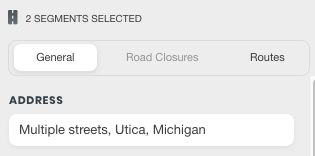
1 つ以上のセグメントが選択されました
タブの上の領域には、選択されているセグメントの数と、[街路全体を選択] へのリンクが表示されます。右の例の図は、複数のセグメントが選択されたときにタブ領域がどのように見えるかを示しています。通り全体を選択[通り全体を選択] リンクをクリックするか、キーボード ショートカットCtrl+を使用するAと、エディターは現在のセグメントの主な道路名 (都市と州を含む) に一致するすべてのセグメントを選択します。セグメントは物理的に互いに接触している必要はなく、選択したセグメントの一部が現在表示されている領域の外にある可能性があることに注意してください。“Select Entire Street” リンクと複数のセグメント ID 番号は、右側の画像にあります。アドレスボックスアドレス ボックス内をクリックするか、ショートカット キー を押すとE、アドレス ボックスが展開されて詳細情報が表示されます。また、国、州 (米国のみ)、都市、およびセグメント名を変更することもできます。
次は、ストリート名の代替情報を追加または削除できる場所です。専門的には「リンクされた通り」と呼ばれる代替名は、住所検索に使用できますが、プライマリ名はナビゲーションの指示に使用されます。代替名を追加できるのは、道路セグメントにプライマリ名が既に適用されている場合のみです。名前を変更する前に、お住まいの地域で使用されている命名規則を確認してください。多数の通りで都市名の名前を変更する必要があるという極端なケースに遭遇した場合。汚された都市の記事を確認してください。記事の最後には、データベース内の Waze スタッフの助けを借りて大量のセグメントを変換するための特別なフォームへのリンクが含まれています。注: アドレスの変更を終了する前に、青い [適用] ボタンをクリックしてください。そうしないと、変更が保存されません。一般タブこのタブでは、道路の種類、方向、制限速度、高度、ロック、および「未舗装」や「トンネル」などの特殊なプロパティを変更できます。区切り線のさらに下には、選択されているセグメントに関するより一般的な詳細が表示されます。これらのタブ設定の詳細は、道路のプロパティにあります。制限を追加[制限の追加]というタイトルのボタンをクリックするか、キーボード ショートカットを使用するとT、WME は [スケジュールされた制限]編集インターフェイス に入ります。注目する:

  • 1 つ以上のセグメントが選択されている場合、[制限を追加]ボタンが表示されます。
  • 選択したセグメントに既に存在する制限がある場合、ボタン名は [制限の編集]に変わります。

家屋番号を編集するEdit House Numbersというタイトルのボタンをクリックするか、キーボード ショートカットを使用するとH、WME がHouse Number 編集インターフェイスに入ります。注目する:

  • 変更を保存する必要がある場合、[番地の編集] ボタンをクリックすることはできませんボタンの下に「変更を保存して屋号を編集してください」というメッセージが表示されます。

閉鎖タブこのタブでは、上級編集者がリアルタイムで閉鎖を有効にすることができます。詳細については、WME Closure Featureページを参照してください。カメラが選択されましたカメラを選択すると、スピード カメラのアラート速度を設定したり、カメラが正しい場所に配置されたら承認したりできる [一般]タブが 1 つ表示されます。赤信号カメラは、設置して承認するだけで、速度を設定する必要はありません。選択した場所場所を選択すると、[一般]、[詳細情報]、[写真] の 3 つのタブが表示されます。[一般]タブで、場所のカテゴリを設定し、名前、説明、および場所をロックして下位の編集者による変更を防ぐためのチェックボックスを指定します。場所のプロパティが設定されていることを確認することは、アプリの機能にとって非常に重要です。名前と説明以外の重要な項目は、完全な住所の詳細と営業時間です。 その下には、場所に割り当てられた国、州 (米国内)、および都市を表示する住所の詳細セクションがあります。[編集]ボタンをクリックして値を変更し、完了したら [適用]をクリックします。 Residential Place Points (RPP) は、特定のケースでドライバーを特定の住所にルーティングするのに役立つ重要なツールです。これらの RPP はアドレスのみに使用され、名前はありません。適切な住所の詳細を設定すると、Waze は独自の内部検索を使用して、Waze にのみ表示され、他の検索プロバイダーの結果には表示されないランドマークを利用できます。ガソリンスタンドが選択されましたガソリンまたはガソリン スタンドの場所が選択されている場合、[全般]タブはすべての場所のタブと非常によく似ています。ガソリン スタンドがプライマリ カテゴリ (最初) として設定されている場合、このスタンドで販売されているガソリンのブランドを選択する追加のドロップダウン メニューがあります。Wazeアプリケーションがドライバーにとって可能な限り有用であるためには、すべての情報フィールドが完全かつ適切に入力されていることを確認することが重要です.都市が選択されました都市を選択すると、左ペインに都市名が表示されます。都市名の編集権限をお持ちの方(CM級以上の編集者)は、鉛筆アイコンをクリックして名前を編集し、保存してください。都市名を変更すると、セグメントや場所を編集しなくても、すべてのセグメントのすべての住所 (プライマリまたは代替) とその名前を使用するすべての場所に表示される名前が変更されます。これは、これらのオブジェクトのいずれにも使用されている City ID に変更がないためです。WME は都市 ID を表示しないため、これは少し不思議に思えるかもしれません。WME は、同じ州の別の都市名または英語名の現在のスペルと一致する都市名を保存することを許可しません。地図表示エリア表示用に現在選択されているすべてのレイヤーがマップ表示領域に表示されます。マップ表示領域の隅には、次の 4 つの主要なコンポーネント コントロールまたはディスプレイがあります。

  • 情報バー
  • ズーム コントロール
  • ストリートビュー アクティベーター
  • チャットウィンドウ

チャットウィンドウ
トップバー上部のバーには、接続しているチャット ルームが表示され、マップ表示領域とエディター リストで自分を表示するか非表示にするかを選択できます。編集者リストこのチャット ルームに表示されているすべての編集者が、編集者のランクとともに一覧表示されます。編集者のユーザー名をクリックして、編集者の場所にジャンプします。メッセージボックス表示されたら、メッセージ ボックスにメッセージを入力してチャットに参加します。このトピックの詳細については、Waze マップ エディタ/チャットを参照してください。情報バーメイン ツールバーのすぐ下に、マップ表示領域の幅を占める広い領域があります。

  • 左側には、現在の都市と州 (米国) または都市と国 (世界) が表示されます。
  • 右側には、エディターがまだ道路の画像や GPS ポイントなどのレイヤーを読み込んでいるかどうかが表示されます。

パーマリンク右上隅にこのアイコンがあります。パーマリンク アイコンは、パーマリンクを作成して他の編集者と共有および通信するために使用されます。パーマリンクは、あなたや他の誰かを特定の地図の場所に直接連れて行くために使用される URL です。緯度、経度、ズーム レベル、表示レイヤー、および選択されているすべてのオブジェクトが含まれます。選択できるオブジェクトには、ジャンクション、場所、または1 つ以上のセグメントが含まれる場合があります。
パーマリンクをコピーする方法パーマリンク ボタンを使用する前に、マップをズームおよびパンして、表示したいものを表示します。必要に応じて、1 つの場所、1 つのジャンクション、または 1 つ以上のセグメントを選択します。パーマリンクに単一の場所、ジャンクション、またはセグメントを含めるには、パーマリンク アイコンを使用する前にクリックします。複数のセグメントを含めるには、ctrl+ click(MAC: ⌘ Command+ click) を使用します。パーマリンクを生成するには、マップ表示領域の右上部分にあるパーマリンク ボタンをクリックします。ポップアップの最初のテキスト ボックスには、表示領域と選択した項目へのパーマリンクが含まれています。デフォルトでは、パーマリンクにはレイヤー設定も含まれます。他の編集者とリンクを共有する場合は、[レイヤー設定を含める] チェック ボックスをオフにすることをお勧めします。テキスト ボックスの最後にあるコピー アイコンをクリックして、パーマリンクをクリップボードにコピーします。2 番目のテキスト ボックスには、表示されているマップの中心の現在の緯度と経度が含まれています。テキストボックスの最後にあるコピー アイコンをクリックして、座標をクリップボードにコピーします。Waze フォーラムでパーマリンクをすばやく共有するには、[共有オプションを開く] リンクをクリックします。投稿するフォーラムを選択し、[共有] をクリックします。リクエストを説明するフォーラム投稿を作成するための新しいページが開きます。ズームコントロールショートカットキー: ⇧ Shift+ ↑, ⇧ Shift+↓右下隅にあるズーム コントロールは、ズーム レベル、高度、またはマップ表示領域を調整する 1 つの方法です。+ をクリックすると近づき、詳細が表示されます。クリック - 縮小/拡大し、詳細を削除します。+ ボタンと - ボタンの間でセレクターをクリック アンド ドラッグすることもできます。現在のズーム レベルを制御するその他の方法については、以下のマップの操作に関するセクションで説明します。ストリートビューストリート ビューを有効にするには、青色のレンズ アイコンをズーム コントロールの下からストリート ビューを表示するポイントまでドラッグします。マップ上でレンズをドラッグすると、色が変わり、ストリート ビュー画像の存在が示されます。

  • ここではストリートビューを利用できません
  • ストリートビューはこちら

レンズを落とします。マップ表示が半分に縮小され、右側のストリート ビュー ペイン用のスペースが確保されます。レンズには、ストリートビューが向いている方向を示す矢印があります。画像をスピンおよびズームするには、ストリート ビュー ペインのパンおよびズーム コントロールを使用するか、ペインをマウスでドラッグし、スクロール ホイールを使用してズームします。ストリート ビューの位置を変更するには、ストリート ビューでストリートの矢印を使用するか、レンズの小さな白いハンドルをドラッグします。すべての編集操作は引き続きマップ表示ペインで使用できますが、編集用のスペースは小さくなります。番地エディタを使用すると、ストリート ビュー コントロールの一部がカバーされます。マウスとキーボードのショートカットを使用します。ストリート ビューを閉じるには、ストリート ビュー ウィンドウの左上隅にある[ X]をクリックするか、 +を押します。 ⇧ ShiftWルーラールーラーをアクティブにするには、ボタンをクリックしてから、マップ上の始点をクリックし (複数回クリックしてパスに頂点を追加できます)、終点をダブルクリックします。ツールチップに距離が表示されます。現在地を表示. エディターのおおよその物理的な位置にズームします。ボトムバーウィキリンクWazeopedia マップ編集ページへの新しいタブを開きます。フォーラムリンク新しいタブで Waze マップ エディタ フォーラムを開きますステータスリンクステータス テーブルへの新しいタブを開きます。現在のタイルの更新、遅延、サーバー同期の更新、エディター ポイント カウント、および Waze チームが投稿する可能性のあるその他のステータス メッセージを表示します。キーボードショートカットブラウザ ウィンドウに入力できるすべてのキーボード ショートカットを示す「ポップアップ」を開きます。規模ズームレベルメータースケールフットスケール1021095108102071050620100510020041005003200100025002000110005000020001マイル右下隅には、マップ表示領域の現在の縮尺を示す小さなグラフィックがあります。スケールの値は、Web ブラウザーの URL アドレスに表示されるズーム レベルに関連しています。ズーム レベルを変更すると、表示されるスケールが変更されます。緯度/経度右下隅には、マップ上を移動するマウス ポインターの緯度と経度を示すコントロールがあります。Waze は、他のほとんどのマッピング サービスとは異なり、経度/緯度形式で座標を表示します。マップの操作パンとズーム

  • キーボード ショートカット⇧ Shift+Fを押すと、Waze のトップ バナー バーが非表示になり、エディタが「フルスクリーン モード」になります。

  • マップをパンする (マップ内を移動する) 方法は 2 つあります。

  • クリック アンド ドラッグ – マップ内の空のポイントをクリックし、マウス ボタンを押したまま、マップを任意の方向にドラッグします。

  • キーボードの矢印キー --↑↓←→

  • マップをズームするには、いくつかの方法があります。

  • ⇧ Shift+↑と⇧ Shift+↓

  • 地図のズームコントロール。

  • マップ上の任意のポイントをダブルクリックして 1 レベル拡大し、そのポイントをマップの中心にします。

  • マウスホイールを「上にスクロール」してズームインし、「下にスクロール」してズームアウトします。

  • トラック パッドのある Macintosh では、左または右にドラッグします。

  • キー⇧ Shiftを押したまま、マップ上の四角形をクリックしてドラッグし、その四角形にズームインします

オブジェクトの操作オブジェクトは、マップ上で選択できるものです。これには、ポイント プレイス、ジャンクション、セグメント、エリア プレイス、更新リクエスト、マップの問題、プレイス更新リクエストが含まれます。オブジェクトの選択単一オブジェクトの選択オブジェクトを 1 回クリックすると、そのオブジェクトが選択されます。

  • 選択したセグメント、ジャンクション、および場所は青色で強調表示されます。これらのオブジェクトに関する情報が左ペインに表示されます。
  • 選択したセグメントの接合ノードに A と B のラベルが表示されます
  • 選択した更新リクエストまたはマップの問題は、100% 不透明なままです! 同じタイプの他のすべてのオブジェクトは部分的に透明になります。
  • 更新リクエスト、マップ リクエスト、プレイス更新リクエストを選択すると、ダイアログ ボックスに情報が表示されます。

複数のセグメントの選択一度に複数のセグメントのプロパティを変更するために、複数の道路セグメントを一度に選択することができます。複数のセグメントを選択するには、いくつかの方法があります。

  • 1 つの方法は、最初のセグメントを選択してから、ctrl+ click (Mac ユーザー: ⌘ Command+ click) を使用して追加のセグメントを選択することです。
  • 2 番目の方法は、複数選択モードを使用することです。1 つまたは複数のセグメントを選択した状態で、ショートカット キーを m使用して複数選択モードに入ります。Click各セグメントを選択して、現在のセグメント グループに追加または削除します。複数選択モードを終了するには、mもう一度押します。
  • 2 つのセグメント間のすべてのセグメントを選択するには、最初にセグメントを選択し、次にalt+ click(Linux ユーザー: ctrl+ alt+ click) を使用して 2 番目のセグメントを選択します。WME は、最小数のセグメントに基づいて、25 以下のセグメントに制限された最初のセグメントと 2 番目のセグメントの間にあるすべてのセグメントを選択します。
  • ボックス内のすべてのセグメントを選択するには、ctrl+ ⇧ Shift+ click(MAC ユーザー: ⌘ Command+ ⇧ Shift+ click) を使用し、マウス ボタンを押したままカーソルをドラッグしてボックスを形成します。マウス ボタンを放すと、ボックス内のすべてのセグメントが選択されます。
  • 「通り全体を選択」機能を使用して、同じプライマリ名 (通り、都市、州) を持つセグメントを選択できます。詳細については、「選択された 1 つ以上のセグメント」セクションの説明を参照してください。

ジオメトリセグメントとエリアの場所には、形状を意味するジオメトリがあります。ジオメトリ ノードを追加、削除、または移動して、ジオメトリを変更します。

  • 新しいジオメトリ ノードを作成するには、オブジェクトを選択します。マウス ポインタをオブジェクトの上に置くと、ジオメトリ ノードが白で表示されます。ノード間には、新しいジオメトリ ノードを作成できる小さなポイントがあります。この点をクリックしてドラッグし、ジオメトリ ノードを作成します。
  • ジオメトリ ノードを削除するには、オブジェクトを選択します。マウス ポインタをオブジェクトの上に置くと、ジオメトリ ノードが表示されます。d削除するジオメトリ ノードを長押しし、カーソルを合わせます。

オブジェクトの移動ポイント場所ポイントの場所を選択し、クリックして新しい位置にドラッグして保存します。保存する前に場所を移動できる距離には制限があります。場所をさらに移動するには、いくつかの短い移動を行います。エリア 場所(全域)領域を選択します。領域の場所の移動ハンドルをクリック アンド ドラッグして、形状を変更せずに領域を移動します。セグメント ノード (エンドまたはジオメトリ)セグメントを選択します。ポインタをセグメントの上に置くと、ジオメトリ ノードが表示されます。エンド ノードまたはジオメトリ ノードのいずれかをクリック アンド ドラッグして、エンドを移動したり形状を変更したりします。エリア配置ジオメトリ ノード領域を選択します。領域にカーソルを合わせると、ジオメトリ ノードが表示されます。ジオメトリ ノードをクリック アンド ドラッグして、領域の形状を変更します。ジャンクション ノード2 つ以上のセグメントが接続されているジャンクションのみを選択します。ジャンクション ノードをクリックしてドラッグします。ジャンクションに接続されているセグメント ジャンクション ノードは、ジャンクションに接続されたままになります。これにより、セグメントの形状が変更されます。ジャンクション ノードといくつかの接続されたセグメント同じジャンクション ノードに接続する複数のセグメントを複数選択します。ジャンクション ノードをクリックしてドラッグします。選択したセグメントのみがジャンクション ノードでドラッグされます。選択されていないセグメントはノードから切断されます。セグメントの結合2 つのセグメントだけが 1 つのジャンクション ノードで交わる場合、それらを 1 つのセグメントに結合できます。ただし、左側のペインに同一の情報がある場合に限ります。結果のセグメントには、新しいセグメント ID があります。これを行うには、次の 3 つの方法があります。

  • ジャンクション ノードのみを選択し、ごみ箱アイコンを使用します。
  • 2 つのセグメントを選択してブリッジします。これで標高が1上がります。

ジャンクション矢印セグメントを選択して、 U ターンを含む、そのセグメント から続くすべてのターンを表示します。

  • 緑の矢印は許可されたターンです。赤い矢印 (「-」記号付き) は禁止されたターンです。矢印をクリックして、許可から禁止に切り替えます。
  • 未確認または「ソフト」ターンにも小さな疑問符があります。矢印をクリックしてターンを確定します。
  • 緑色または黄色の矢印にカーソルを合わせると、回転制限の灰色のボックスが表示されます。方向転換命令のオーバーライド命令、時間ベースの方向転換制限、および難しい方向転換制限は、灰色のボックス内で編集できます。
  • 黄色の矢印は、時間ベースの方向転換制限が既に適用されていることを意味します。

矢印のツールチップを回すジャンクションの矢印にカーソルを合わせると、ターン矢印のツールチップがポップアップ表示されます。ターン矢印ツールチップの編集可能なセクションには、音声プロンプト、指示、制限、ルートの切り替え (ジャンクション ボックスの出口矢印でのみ使用可能)、および困難なターンが含まれます。ターン矢印ツールチップは、ジャンクション矢印と WME 編集領域の端の間の距離に基づいて移動します。ターン矢印のツールチップが、セグメントやジャンクション ボックス パスなど、表示したい他のマップ オブジェクトを覆っている場合は、マップをパンすると便利です。追加のマップ コントロール junction Creator – セグメントが交差するだけのジャンクションを作成します2 つのセグメントが同じ高さで 1 回交差するが、互いに接続されていない場合は、2 つのセグメントを同時に選択します。ジャンクション クリエーター アイコンが表示されます。このアイコンをクリックしてジャンクションを作成します。2 つのセグメントは 4 つのセグメントに分割され、すべてが新しいジャンクションに接続されます。 bridge Creator – 交差点から「橋」を作成します。任意のジャンクションで、同じ情報を持つ 2 つのセグメントを選択します。ブリッジクリエーターのアイコンが表示されます。アイコンをクリックすると、選択した 2 つのセグメントが 1 つのセグメントに結合され、新しいセグメントの標高が、結合された 2 つのセグメントの最大標高よりも 1 つ高くなります。ブリッジ クリエーターを 4 セグメント ジャンクションに適用すると、可能であれば、選択されていない 2 つのセグメントも結合されます。制限このトピックの詳細については、編集の制限を参照してください。このセクションは現在、ウィキ全体の制限情報を更新するためのより大きな取り組みの一部です。詳細については、 Kent Smith [ヘルプ]にお問い合わせください
制限にはいくつかの種類があります。それぞれの概要です。編集エリア編集エリア内のオブジェクトのみを編集できます。これには、セグメント、ジャンクション、場所が含まれます。これには、マップの問題更新リクエストのクローズも含まれます。編集エリアには、ドライブによって獲得したエリアと、エリア マネージャーまたはマップ レイド参加者として許可された管理エリアが含まれます。ロックランクセグメントと場所をロックできます。これらのオブジェクトのロック ランクが編集者ランク以下である場合にのみ、これらのオブジェクトを編集できます。関連する両方のセグメントのロック ランクが編集者ランク以下である場合にのみ、方向転換矢印を設定できます。ジャンクションに、自分の編集ランクより上でロックされたセグメントが接続されている場合でも、そのジャンクションで編集できるセグメントを追加または削除できます。編集可能な任意のセグメントまたは場所で、ロック ランクを 1 から編集者ランクの間の任意の場所に設定できます。スタッフの場所のロックWaze のスタッフは、しばしば広告キャンペーンの準備のために場所をロックします。効果は、場所が他のすべての Waze エディターのランクよりも上にロックされているかのようですが、ロックは WME では表示されません。信頼できる場所編集者のステータスランク 2 未満の編集者および未登録のクライアント ユーザーは、信頼できる状態になるまで、ロック ランクに関係なく、すべての場所でランク 2 以上の編集者からの承認が必要です。現在未公開の場所の承認後、彼らは信頼できる編集者になり、その場所は承認を必要としなくなります。ランク 2 以上の編集者は、自分のランク以下でロックされた場所への編集に承認を必要としません。クロージャーロッククロージャを持つセグメントは編集できません (いくつかの小さな例外を除いて、クロージャがセグメントから削除されるまでです。したがって、セグメントのロック ランクが 1 で、現在のクロージャがある場合、リアルタイム クロージャを備えたエディタが必要になります)。セグメントに変更を加えることができるように、そのセグメントが閉鎖を変更する許可 米国では、ランク 3 以上の編集者のみが閉鎖を編集できます。閉鎖編集者は、 2 つの方法で リアルタイム クロージャ(RTC)を追加および編集する権限を受け取ります。

  • ランク– 最小 RTC ランク (米国では 3) を達成すると、編集者は、ランクを超えてロックされていない編集可能領域内の任意のセグメントで、リアルタイム クロージャを追加および編集できます。
  • RTC エリア– さらに、編集者にはRTC エリアが付与される場合があります。これらの領域内で、編集者は、ロック ランクに関係なく、任意のセグメントでリアルタイム クロージャを追加および編集できます。