Visão Geral
O recurso Calendário de Agendamentos permite que os editores configurem agendamentos com dias e horários personalizados para alertas de área escolar, aumentando a segurança viária ao garantir que os alertas sejam ativados apenas nos momentos relevantes. Essa funcionalidade foi criada para alinhar a exibição dos alertas de área escolar com os horários reais de funcionamento das escolas, proporcionando uma experiência mais dinâmica e contextualizada para os usuários.
Com o Calendário de Agendamentos, os editores podem:
- Definir dias e horários específicos para os alertas.
- Considerar feriados, fins de semana e outras exceções.
- Criar agendamentos recorrentes para maior eficiência a longo prazo.
Nível de Bloqueio
Por padrão, os agendamentos estão disponíveis para editores a partir do nível 4. Consulte a página de Níveis de Edição para saber mais sobre bloqueios.
Para agendamentos da comunidade, o nível de bloqueio padrão é 4, mas pode ser ajustado manualmente no WME no momento da criação de um novo agendamento personalizado. Para agendamentos da comunidade amplamente utilizados, recomendamos definir o nível de bloqueio mais alto para evitar alterações indevidas.
Uma observação importante
Apesar de gerar um agendamento preciso ser algo excelente, é importante lembrar que o objetivo principal é gerar alertas úteis para os motoristas, principalmente quando há crianças presentes na via. Se criar um agendamento 100% preciso parecer desafiador, não deixe que isso impeça de criar um agendamento funcional. Um agendamento que contemple os principais horários em que as crianças estão presentes ou entrando ou saindo faz uma grande diferença na segurança.
Como adicionar um agendamento local em um polígono de área escolar
- Ao criar/selecionar um polígono de área escolar, o painel lateral esquerdo abrirá um menu para edição de agendamentos e detalhes da área escolar.
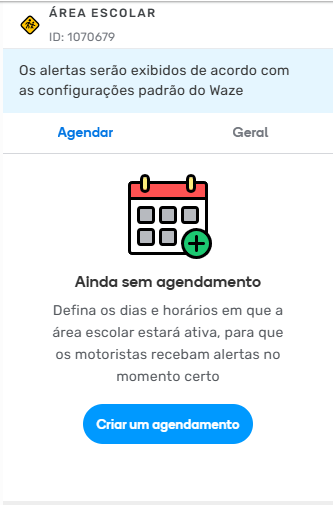
- Selecione a aba “Agendar” e clique no botão “Criar um agendamento”.
Etapa 1 de 3 - Criar agendamento:
- Você poderá escolher um intervalo de Datas de ativação, em que o agendamento ficará ativo. Para isso você pode pesquisar e selecionar um agendamento da comunidade com datas já definidas ou criar um agendamento específico para a área escolar em edição. Se desejar que o agendamento funcione continuamente, marque a opção “Sem data de término”. Você também pode configurar o agendamento para ser repetido anualmente no intervalo de datas que você escolheu.
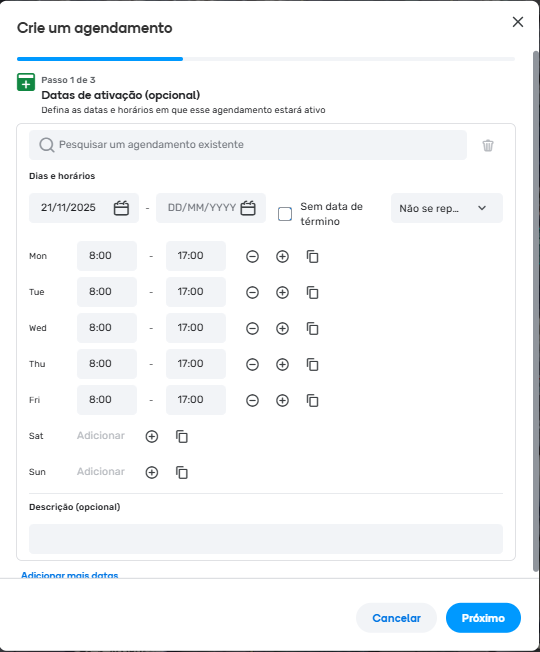
- Definir Dias da Semana: Selecione os dias da semana em que os alertas devem ser ativados. Por exemplo, escolha segunda a sexta-feira caso a escola funcione apenas nesses dias.
- Definir períodos do dia: Configure os horários de início e fim dos alertas. Por exemplo: 07:00 às 16:30 para uma escola que funciona nesse intervalo.
- Nomear o agendamento (opcional): Você pode atribuir um nome ao agendamento. Se informado, o nome aparecerá em uma caixa pop-up com os detalhes do agendamento na guia Área Escolar, acessível ao selecionar uma área escolar específica.
- Adicionar mais datas: Se necessário, aplique vários agendamentos e clique em “Próximo” para seguir para a próxima etapa.
Etapa 2 de 3 - Datas de Exceção:
- Selecione datas ou períodos a serem excluídos do agendamento. Durante essas datas, os alertas de área escolar não serão exibidos para os motoristas. Essa opção é útil para feriados, recessos escolares ou finais de semana quando as escolas estão fechadas.
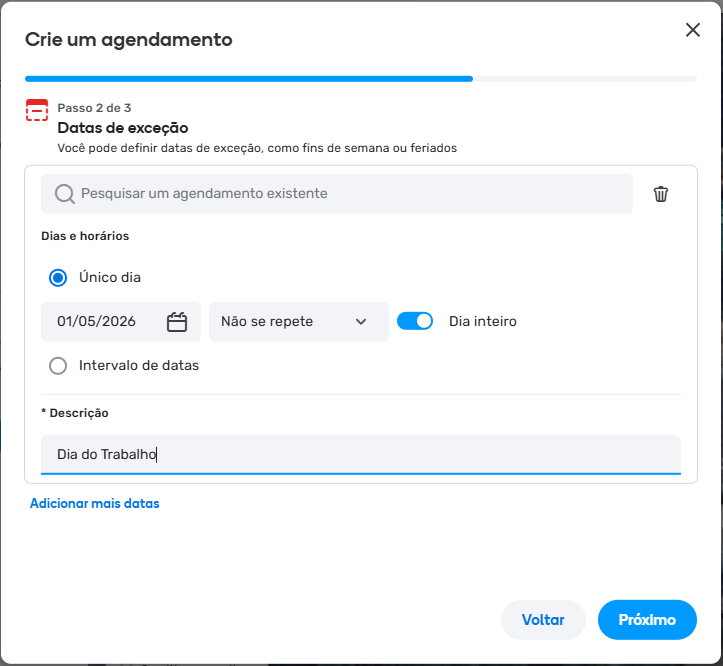
- Adicionar uma descrição (obrigatório): Insira uma descrição explicando o motivo da exclusão das datas selecionadas. Se necessário, adicione mais datas de exceção.
- Clique no botão “Próximo” para revisar todos os detalhes do agendamento.
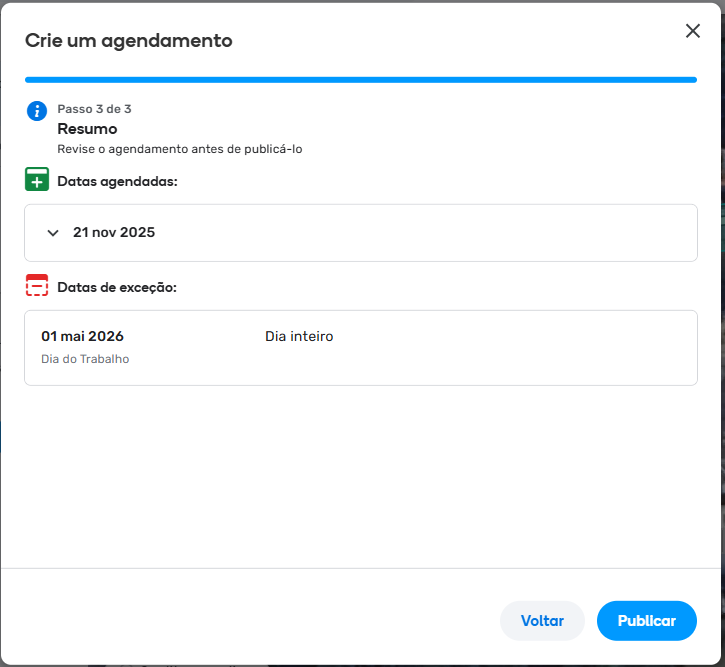
- Salve clicando no botão “Publicar”. Pronto! Agora você tem um agendamento local aplicado à sua área escolar! Para editar o agendamento, basta clicar no cartão do agendamento no painel esquerdo ao selecionar a área escolar.
Como funcionam os períodos de tempo?
Um agendamento pode ser composto por vários períodos combinados. Cada período pode estar ativo ou excluído e podem ser configurados individualmente para uma área escolar ou provenientes de um agendamento da comunidade. Não há hierarquia entre os períodos, seja pela origem (agendamento local ou da comunidade) ou pela ordem em que são adicionados.
Um agendamento funciona da seguinte forma:
Agendamento local = (ativo + ativo + ativo…) - (excluído + excluído + excluído…)
Ou seja, um agendamento será aplicado em todos os períodos ativos, exceto todos os períodos excluídos.
Configurando um Agendamento da Comunidade para Pesquisa
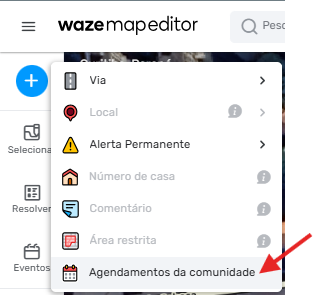
- Clique no ícone de criação no painel lateral esquerdo e depois clique em “Agendamentos da Comunidade” para configurar um novo agendamento salvo.
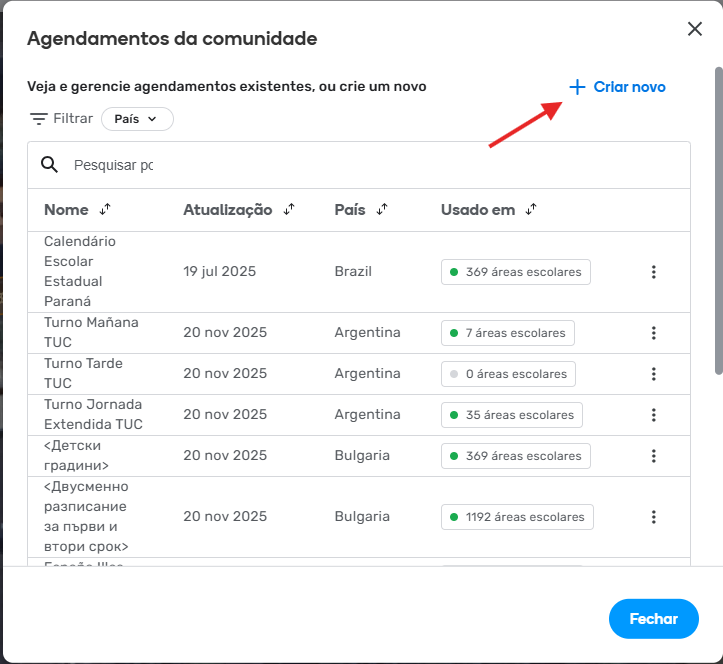
- Na janela pop-up, clique no botão “+ Criar novo”.
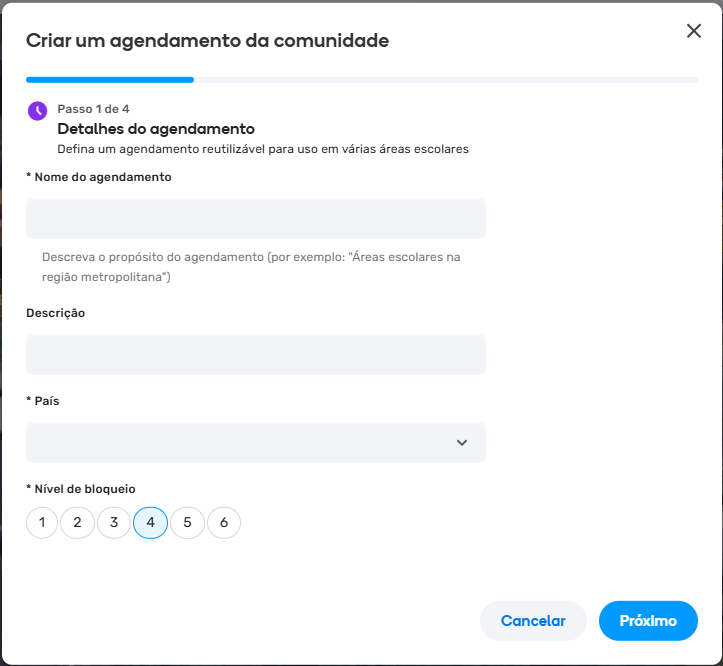
- Na próxima janela, insira as informações necessárias: o nome do agendamento da comunidade e o país onde o agendamento será aplicado. Você também pode selecionar um estado e o nível de bloqueio para o agendamento salvo (o padrão é L4). O campo de descrição é opcional.
- Clique em “Próximo”: Siga o mesmo processo descrito no passo 3 de agendamento local para definir as datas e horários em que o agendamento estará ativo (“Datas de ativação”). No próximo passo, você também pode adicionar datas de exceção, especificando quando o agendamento não deve estar ativo e os alertas não devem ser exibidos. Para maior flexibilidade, também é possível criar agendamentos separados para ativação e exceção. Veja a seção “Criando um Agendamento de Datas de Exceção” para mais detalhes.
- Etapa 4 de 4 - Resumo: Na etapa final, revise o resumo para garantir que todos os detalhes estejam corretos e clique em “Publicar” para salvar o agendamento.
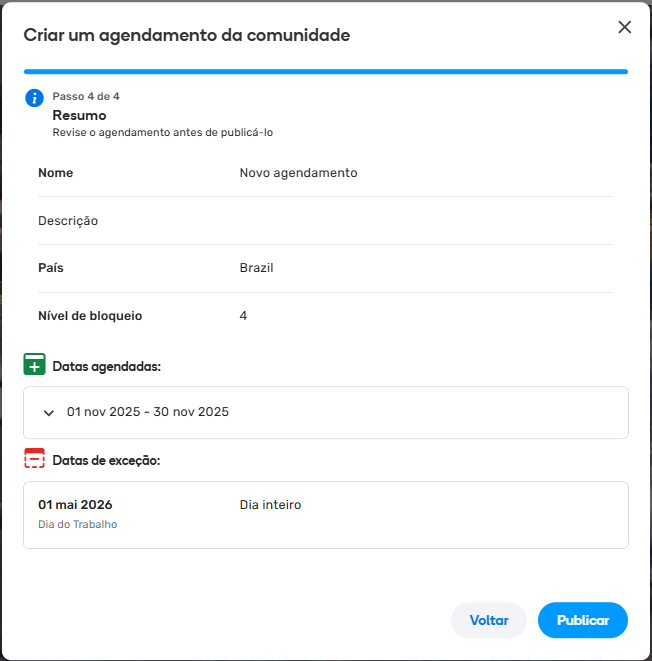
- Parabéns! O agendamento da comunidade foi criado. Agora, você pode compartilhar o nome do agendamento salvo com sua comunidade, permitindo que outros editores o utilizem ao configurar agendamentos para diferentes áreas escolares de forma rápida e eficiente.
Você poderá voltar e editar seu agendamento salvo, mas seja cuidadoso.
Melhores Práticas
Definindo um ano letivo
Existem 2 opções para definir um ano letivo:
- Como início e fim do período letivo principal. Escolha essa opção se o ano letivo começa e termina em datas fixas, não muda a cada ano e não é compartilhado por outras escolas.
- Definir “Férias Escolares” como um período de Datas de exceção. Escolha essa opção se as datas do ano letivo não são pré-determinadas (por exemplo, o ano letivo começa na “primeira segunda-feira de setembro”), mudam anualmente (por exemplo, em caso de dias de neve) ou são compartilhadas por várias escolas.
a. Defina os horários aplicáveis como “SEMPRE”.
b. Adicione um período de férias escolares como um período de Datas de exceção.
Usando Agendamentos da Comunidade
- Um agendamento da comunidade deve ser criado sempre que várias escolas compartilham os mesmos horários, feriados e recessos escolares.
- O objetivo é centralizar o máximo possível da programação em um agendamento da comunidade, assim uma alteração pode ser aplicada para todas as escolas envolvidas.
- Um agendamento da comunidade pode ser atualizado e ajustado anualmente.
- Lembre-se: é possível combinar diferentes agendamentos da comunidade em uma mesma área escolar e, ao mesmo tempo, definir horários específicos para uma escola em particular.
Escolas que compartilham (alguns) feriados: um agendamento da comunidade para todos (ou alguns) feriados compartilhados por várias escolas
- Crie um agendamento da comunidade APENAS com Datas de exceção. Esse agendamento pode ser mais geral, para incluir os feriados compartilhados por várias escolas que você gerencia.
- Crie as áreas escolares, cada uma com seus próprios horários ativos (dias da semana e horários), definidos como “SEMPRE”
- Adicione o agendamento da comunidade para feriados
- Adicione mais feriados ou dias livres para cada escola, além das férias escolares. Esses períodos excluídos adicionais serão combinados com o agendamento geral de feriados.
Escolas que compartilham (alguns) horários:
- Crie um agendamento da comunidade APENAS com Datas de ativação - dias da semana e horários. Esse agendamento da comunidade pode ser mais geral, para incluir apenas os horários compartilhados por todas as escolas que você gerencia.
- Crie as áreas escolares, adicionando o agendamento da comunidade de períodos ativos e, se necessário, mais horários específicos para cada escola.
- Adicione feriados específicos e/ou um agendamento da comunidade para feriados.
Escolas que compartilham (mesmos) horários:
- Crie um agendamento da comunidade que inclua tanto as Datas de ativação (definidos como SEMPRE) quanto as Datas de exceção.
- Lembre-se: é possível combinar diferentes agendamentos da comunidade em uma mesma área escolar ao mesmo tempo, ou definir horários específicos para uma escola em particular. Se houver dúvidas, o agendamento da comunidade pode incluir menos horários e feriados.
- Crie as áreas escolares e adicione um agendamento da comunidade.
- Adicione mais datas de ativação e mais datas de exceção, conforme a necessidade.
Não tenho certeza sobre todos os feriados e horários, ou se conseguirei acompanhar as mudanças ao longo do ano.
- Preferimos alertar mais do que não alertar nada. Assim, conforme os motoristas encontrem áreas escolares em suas rotas diárias, então eles já estarão acostumados a dirigir com mais atenção nos arredores da área escolar, mesmo que o alerta não apareça em um dia letivo específico.
- Cada região pode criar um agendamento da comunidade básico e regional, para aplicar nos casos em que as informações sobre os horários e os feriados não estejam completamente disponíveis.
- Um agendamento básico deve incluir um período geral de segunda a sexta-feira (ajustado a sua região), com horários de manhã e tarde, além do período de férias e os principais feriados.
Criando um agendamento de “Datas de exceção”
- Ao configurar agendamentos para áreas escolares, é importante considerar os feriados ou outras datas específicas em que os alertas de área escolar não devem ser ativados. Você pode criar um agendamento de “Datas de exceção” dedicado a esse propósito. Esse agendamento pode ser salvo, pesquisado e aplicado ao configurar um agendamento para uma área escolar específica.
- Pule a “Etapa 1 de 4” na configuração de “Agendamento da Comunidade”:
- Ao criar um agendamento que servirá apenas para excluir datas (sem definir horários ou dias da semana), você deve pular a Etapa 1 da configuração de Agendamentos da Comunidade. Para fazer isso:
- Após clicar no botão “Criar novo”, clique no ícone da lixeira na seção Etapa 1 para excluir esta parte do agendamento.
- Isso irá remover a necessidade de especificar um intervalo de datas, horários ou dias da semana.
- Excluir Datas
- Selecionar Datas de exceção: Nesta etapa, você pode especificar as datas ou períodos que deseja excluir do agendamento. Este recurso permite desativar os alertas de áreas escolares durante feriados, períodos de férias, fins de semana ou quaisquer outras datas em que as escolas não estejam em atividade.
- Opcional - Adicionar mais Datas de exceção: caso necessário, você pode adicionar mais datas ou períodos de exclusão.
- Após definir as datas de exceção, você poderá publicar este agendamento. Ele poderá ser pesquisado quando quiser excluir datas específicas de qualquer agendamento personalizado de área escolar e poderá ser aplicado ao configurar um novo agendamento para uma área escolar específica.
Agendamentos Expirados
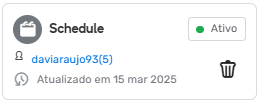
- Ao visualizar sua área escolar no WME dentro do intervalo de datas definido no agendamento, ele aparecerá como “Ativo”. Isso significa que o agendamento está ativo e os alertas serão exibidos conforme definido, desde que esteja dentro do intervalo de datas ativas (entre as datas de início e término).
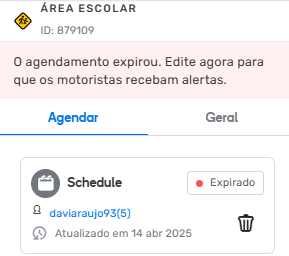
- Se o agendamento tiver expirado, o WME o exibirá como “Expirado”. Nesse caso, nenhum alerta será ativado para a área escolar até que o agendamento seja editado e atualizado. Por isso, recomendamos definir um prazo de expiração de alguns anos no futuro ou marcar a opção “sem data de término” e atualizar conforme necessário ao longo do tempo.
Lembrete sobre as Propriedades da Área Escolar
- As Áreas Escolares são independentes dos segmentos que cobrem e permanecem intactas mesmo que os segmentos cobertos sejam excluídos.
- Limitação de tamanho das Áreas Escolares:
- Tamanho máximo: 3 km x 3 km.
- Tamanho mínimo: Sem restrições.
- Os polígonos podem se sobrepor.
- Na aba “Geral”, todos os campos de informação são opcionais:
- Nome: atualmente, o nome atribuído à área escolar não será exibido no mapa. Você poderá identificá-las por sua cor laranja. Para facilitar o reconhecimento das Áreas Escolares e diferenciá-las do próprio Ponto de Escola, utilize o prefixo “Área Escolar” + nome popular da escola mapeada, como no exemplo a seguir:
- Nome da escola: Colégio Ari de Sá Cavalcante
- Nome da área: Área Escolar Ari de Sá
- Tipos de via excluídos: se você optar por excluir tipos de via, o aplicativo não exibirá alertas nesses tipos de vias dentro da área de alerta escolar.
- Limite de velocidade: a inclusão de um limite de velocidade é recomendada. Embora ainda não apareça no aplicativo, há previsão para implementação em 2025. Esse limite substituirá os limites de velocidade definidos nos segmentos dentro da área.
- Nome: atualmente, o nome atribuído à área escolar não será exibido no mapa. Você poderá identificá-las por sua cor laranja. Para facilitar o reconhecimento das Áreas Escolares e diferenciá-las do próprio Ponto de Escola, utilize o prefixo “Área Escolar” + nome popular da escola mapeada, como no exemplo a seguir:
Perguntas Frequentes (FAQs)
Pergunta: Quando os alertas serão exibidos se uma área escolar não tiver um agendamento personalizado aplicado?
Resposta: Nesse caso, os motoristas receberão alertas para essa área escolar de acordo com o agendamento padrão predefinido:
- ROW: Segunda a sexta, das 7h30 às 18h00
- NA: Segunda a sexta, das 7h00 às 16h30
- IL: Domingo a sexta, das 7h30 às 14h00
Pergunta: O que acontece quando um agendamento definido expira?
Resposta: Quando um agendamento expira, nenhum agendamento será aplicado, e os alertas para as áreas escolares conectadas deixarão de ser exibidos. Recomendamos definir o agendamento com uma data de expiração alguns anos no futuro e atualizá-lo conforme necessário ao longo do tempo.
Pergunta: Quantos pontos de edição eu ganho ao adicionar um agendamento da comunidade ou um agendamento local para uma área escolar?
Resposta: Você ganhará:
- Criar/editar um polígono de área escolar – 1 ponto
- Criar/editar/excluir um agendamento de uma única área escolar (incluindo conectar um agendamento da comunidade) – 3 pontos
- Criar/editar um agendamento da comunidade para pesquisa – 5 pontos
Pergunta: Um agendamento de área escolar entrará em vigor imediatamente no aplicativo após ser adicionado no WME?
Resposta: Não, as alterações requerem uma compilação do mapa, assim como outros elementos do mapa, antes de ficarem visíveis no aplicativo.
Pergunta: Ao criar um “Agendamento da Comunidade” para pesquisa, ele será automaticamente aplicado às áreas escolares no país selecionado?
Resposta: Não, esses agendamentos não são vinculados automaticamente a nenhuma área escolar e devem ser aplicados manualmente ao editar uma área escolar específica.
Pergunta: Posso editar um “agendamento da comunidade”?
Resposta: Sim, clicando no ícone de criação no painel esquerdo e selecionando “Agendamentos da comunidade”, você pode pesquisar, filtrar e escolher qualquer agendamento salvo para editar ou duplicar. Observe que todos os editores de nível L4 podem modificar agendamentos fora de suas áreas de edição, portanto, pedimos que evitem editar agendamentos que não tenham sido criados por você.
Pergunta: Posso excluir um “Agendamento da comunidade”?
Resposta: Um agendamento da comunidade pode ser excluído desde que não esteja sendo usado por nenhuma área escolar. Você pode verificar quais agendamentos da comunidade estão ativos e o número de áreas escolares às quais eles se aplicam.
Pergunta: Posso voltar e editar um agendamento de uma área escolar?
Resposta: Sim, clicando em um polígono de área escolar e navegando até a guia “Agendar” no painel esquerdo, você pode selecionar o agendamento aplicado. Uma janela pop-up aparecerá, permitindo editar e salvar as alterações no agendamento.
Pergunta: Se eu quiser que meu agendamento se aplique o ano todo, posso ignorar a exclusão de datas específicas ou intervalos de datas?
Resposta: Sim, ao clicar no ícone da lixeira ao lado da barra de pesquisa no “Passo 2 de 3”, você pode excluir essa seção e não será necessário definir datas de exclusão. Observe que, se você não clicar na lixeira, essa seção aparecerá como obrigatória.
Pergunta: Devo criar agendamentos da comunidade separados para regras de ativação e exclusão?
Resposta: Atualmente, não é possível aplicar somente partes específicas de um agendamento da comunidade, mas pode ser criado um agendamento com datas que se aplicam a maior parte das áreas escolares e ao aplicar em uma área escolar, você pode adicionar mais datas específicas que se aplicam a escola em edição.
Pergunta: É possível editar um agendamento da comunidade para substituir os horários nesse agendamento?
Resposta: Editar um agendamento da comunidade afetará todas as áreas escolares associadas a ele. A lógica ao criar um agendamento da comunidade deve ser projetá-lo para se aplicar a várias áreas sem necessidade de modificações frequentes. Como alternativa, você pode duplicar o agendamento da comunidade que melhor atenda às suas necessidades, ajustá-lo e salvá-lo.