
| Página principal | Quiénes Somos | Cómo Editar | Municipios de Colombia | Foro |
| Solo editores autorizados pueden realizar cambios o actualizaciones, por favor abstenerse de realizarlos, para contribuir en actualizaciones sugerirlas en Foro |

Descripción general
Lo que llamamos una ciudad “manchada” se produce cuando el nombre de una ciudad aparece en el mapa donde no corresponde. El nombre de la ciudad quizá sea una ciudad real en un lugar equivocado, una ciudad con el nombre mal escrito o una ciudad que no existe. Podría ser una ciudad con una sola letra como nombre (f en lugar de Fresno)
Waze intenta conectar todas las carreteras con el mismo país, estado (departamento), ciudad y nombre. Por lo tanto, si alguien ha etiquetado una carretera en Cali como perteneciente a Neiva, el nombre de esa ciudad aparecerá en una franja a lo largo de Colombia.
Las ciudades duplicadas son causadas generalmente por el campo “estado” (departamento) cuando uno o más segmentos tienen un nombre equivocado o faltante. También pueden ser causados por nombres de ciudades incorrectos incluyendo errores de deletreo u ortográficos (Fersno en lugar de Fresno).
A continuación se presentan algunos ejemplos de ciudades “manchadas” y los pasos a seguir para resolver estas situaciones.
Paso 1: Identificar el problema
- Habitualmente se detecta al ir conduciendo con waze encendido porque aparece en el mapa el nombre de una ciudad en un sitio inesperado. En ese caso, toma nota de la ciudad y del lugar donde la visualizas. Escríbelo exactamente como está escrito o toma una captura de pantalla para revisarlo más tarde. También puedes usar el Editor de Mapas de Waze desactivando todas las capas excepto Ciudades y Nombre de Carretera. Esto hará que las ciudades problemáticas se destaquen con mayor claridad. A veces, también puedes desactivar la capa de carreteras y ver solo los polígonos de colores de la capa de ciudades. Si ves polígonos muy pequeños o con formas perfectas, podría tratarse de una ciudad manchada.
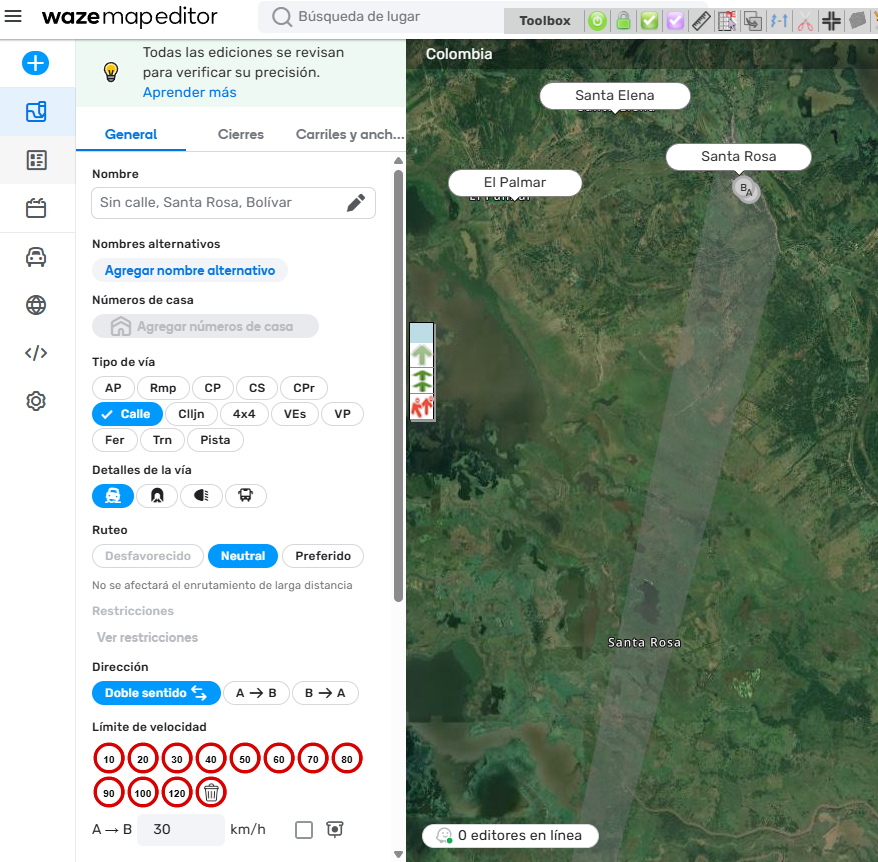
Podemos tomar como ejemplo ilustrado en Colombia el corregimiento de Santa Rosa, perteneciente al municipio de San Fernando en el departamento de Bolívar y el corregimiento de Santa Rosa, perteneciente al municipio de Pinillos también en el departamento de Bolívar. Se nombra el primero como una ciudad y luego al editar las calles en Santa Rosa - Pinillos se llena el campo “Ciudad” de cada segmento como Santa Rosa, lo cual lo vincula al otro corregimiento que está a varios kilómetros y de esta manera sale una banda en línea recta hasta el corregimiento de Santa Rosa - San Fernando
Paso 2: Verificar si hay errores obvios cerca de la zona
- Abre el editor en el área en la que detectaste el problema. Aumenta y reduce el zoom sobre ese área (a veces, la capa de carreteras no muestra todos los nombres de las ciudades en todos los niveles de zoom) y desplázate con cuidado para comprobar que aparece el nombre de la ciudad sobre el mapa. Si consigues encontrar el nombre de la ciudad perdida, ¡listo!, ve al Paso 5: Localizar el segmento erróneo.
Paso 3: Verificar otros errores en el editor (alejados de la zona del problema)
- Escribe en la barra de búsqueda del editor, el nombre de la “ciudad manchada” marcando “NO STATE”. Al pulsar “intro”, debería aparecer una lista de opciones de ciudades con el mismo nombre que la “ciudad fantasma”.
- Se deberán ir probando una a una, localizando las áreas sobre el mapa y comprobando con el zoom, aumentando y disminuyéndolo y moviéndose discretamente con el ratón como en el Paso 2, sobre el perímetro de las mismas, hasta encontrar la ciudad que está unida por la “banda” gris, a la ciudad “fantasma”.
- Recuerda que hay que repetir el proceso para cada uno de los resultados de la lista.
- Si encuentras la ciudad manchada en la pantalla, ve al Paso 5: Localizar el segmento erróneo. Si no, tenemos que seguir buscando.
(NOTA: este método es también muy bueno para encontrar errores tipográficos en los nombres de las ciudades)
Paso 4: Localizar en el cliente las extensiones erróneas.
-
Primero, cambia el esquema de colores del mapa al tema “editores de mapa”.
-
Comienza por alejarte con el zoom sobre la ciudad original para desplazarte por la periferia del polígono gris que la delimita, buscando las “bandas sombreadas” que se proyectan hacia la “ciudad fantasma”.
-
Estas bandas hay que buscarlas por toda la periferia de la ciudad (que se corresponde con el polígono sombreado). No aparecen en todos los niveles de zoom, por lo que tendremos que ir modificándolo (aumentando o disminuyendo)
-
Una vez localizada la proyección, sin cambiar el nivel del zoom, desplazarse a lo largo de la banda hasta alcanzar el otro extremo. De forma periódica sobre la banda, veremos el nombre de la “ciudad”
-
Puede ocurrir que la banda atraviese polígonos de otras ciudades. Si lo hace, hay que buscar la continuidad de la banda en la línea recta saliendo por el otro extremo de esa ciudad , y se continuará buscando hasta llegar al final.
-
Si no sale del polígono sombreado, entonces el origen del problema está en algún lugar en esa ciudad, por lo que debemos buscar el nombre de la misma para luego localizar el segmento mal etiquetado. Si encontramos el nombre de la ciudad perdida, pasaremos al Paso 5: Localizar el segmento erróneo.
-
Si no se encuentra el nombre de la ciudad, también pasaremos al Paso 5, pero al no tener un nombre sobre el que hacer el zoom habrá que ir explorando los segmentos, ampliando la zona a explorar .
-
Puede suceder que no se encuentre porque puede ser una “mancha nueva” que todavía no está integrada en el mapa o puede ser una “mancha vieja” solucionada recientemente, por lo que todavía no se ve en el mapa (hay que esperar a que se actualice).
Paso 5: Localizar el segmento erróneo
- Una vez que localices la zona “manchada” en el editor, haz un zoom de cada zona dónde aparece el nombre de la ciudad. El segmento con el “error” suele encontrarse cerca o debajo del nombre.
- Debemos explorar TODOS los segmentos de esa zona, para lo que es preciso irlos seleccionando de uno en uno y desplegar la ventana de “propiedades” del editor de mapas WME para ver el nombre de ciudad que nos aparece.
- Recuerda que puede haber solo un segmento erróneo o puede haber varios. Pueden estar juntos o separados cientos de Kilómetros.
- Pueden usarse los plugins, extensiones y herramientas creadas por la Comunidad para identificar segmentos en la vista actual.
NOTA: a veces, cuando los segmentos son múltiples y estan dispersos en la geografia, lo que queda es delimitada un área poligonal con “color” muy amplia sobre el mapa que puede incluir otras ciudades, que quedarán como “islas” de un color diferente en el nuevo editor. Es preciso ir revisando todos los segmentos de la periferia de la misma, para ir corrigiendo los erróneos.
Paso 6: Realiza las correcciones.
- Para corregir la ciudad , se da “click” sobre la casilla de dirección para abrir el menú desplegable que nos permitirá corregirlo. Es necesario tener permisos para editar en esa zona, y es muy importante guardar los cambios.
- Si no tienes permisos de edición, trata de contactar al Administrador de Área de esa zona.
- Si no sabes quién es el área Manager o no obtienes respuesta, publica un post con un permalink de la zona a Colombia → Map → Update Requests
Paso 7: Verificar las correcciones.
- Es preciso esperar la actualización de los mapas para poder comprobar el resultado. El tiempo que tardan las actualizaciones es variable. Esperemos que la mancha, simplemente desaparezca, si permanece, puede ser debido a que quede algún segmento sin corregir por lo que será preciso repetir el proceso
SITUACIONES ESPECIALES Puede darse la circunstancia de que existan dos ciudades con el mismo nombre ( o incluso mas), dentro del propio país, y Waze intentará unirlas entre si. Tenemos por ejemplo la ciudad de Barbosa, en Santander y en Antioquia. En el Cliente y en el Editor, vemos una larga raya gris que recorre el país de oriente a occidente. Para evitar esto es adecuado diferenciarlas poniendo el nombre de la ciudad y el departamento, separadas por una coma (Barbosa, Santander; Barbosa, Antioquia)