
 Não utilize interdições ou restrições parciais para o bloqueio de faixas!
Interdições devem ser usadas quando o tráfego se torna completamente proibido em um segmento ou conversão, de forma temporária.
Restrições parciais devem ser usadas quando um segmento ou conversão possui seu tráfego proibido a determinados tipos de veículos, horários ou passes, de forma contínua/permanente.
As vias podem ser parcial ou completamente interditadas em um ou ambos os sentidos por múltiplas razões, desde obras de infraestrutura, desastres naturais, eventos locais, entre outros…
Dependendo da causa, uma via pode permanecer interditada por horas, dias, semanas ou mesmo anos. O período pelo qual ela permanecerá fechada, determina a escolha de como deveremos proceder para atualizar os mapas.
Visão Geral
O Waze recebe informações de interdições de múltiplas fontes:
- Comunidade de Editores: Editores de mapas do Waze podem criar interdições usando o WME.
- Parceiros do Waze: Enviam informações de interdições por meio de ferramentas e feeds de parceiros.
- Time de Operações do Waze: A equipe de interdições do Waze coleta informações de interdições e as adiciona usando o WME (usuário WazeClosures)
- UGC (conteúdo gerado por usuários): Motoristas do Waze podem reportar interdições de via pelo app.
- Autodetecção: Interdições que são detectadas automaticamente pelo sistema do Waze.
- Interdições do Geo: Interdições autodetectadas pelo Geo aparecem com o nome de usuário “GeoClosures”; interdições adicionadas pela equipe de Operações do Geo aparecerão com o nome de usuário “GeoRoadClosures”).
Neste tópico, falaremos das interdições em tempo real, que podem ser adicionadas ao Waze pela comunidade de editores, tanto em segmentos como em conversões.
Interdição em Tempo Real no WME
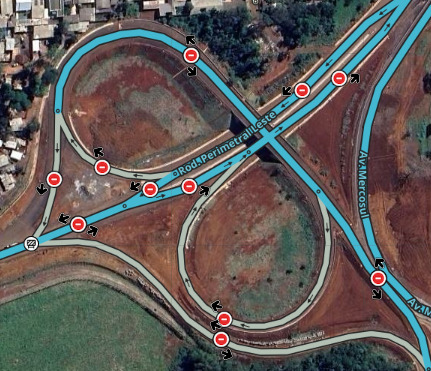
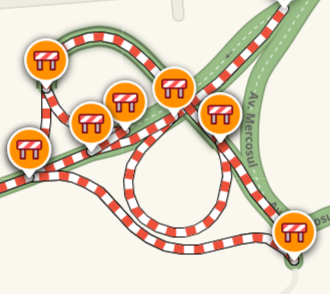
As Interdições em tempo real podem ser adicionadas pelo Editor de Mapas do Waze ou por meio do aplicativo quando você dirigir pelo local. Interdições podem ser adicionadas diretamente aos segmentos por editores com o nível de edição necessário, sem haver mudanças significativas no segmento ou em suas restrições. Elas são mostradas no aplicativo e no Mapa ao Vivo com a aparência de faixas zebradas brancas e vermelhas, alertando os usuários sobre as interdições.
Este é o método preferido para a interdição de vias por sua confiabilidade e fácil visualização pelos Wazers.
Acessando a Ferramenta de Interdição em Tempo Real
Este recurso é restrito aos editores nível 4 ou superior.
ATENÇÃO: Ao utilizar este recurso para interditar uma via, algumas de suas propriedades do segmento não serão editáveis enquanto todas as interdições programadas não tiverem sido apagadas ou terminado o prazo de interdição. Não será possível alterar o sentido da via, dividir, mesclar ou alterar sua geometria. Os nós de junção existentes em suas extremidades também não poderão ser movidos, ou ter qualquer segmento desconectado.
Esta característica foi idealizada para prevenir quaisquer mudanças no ID (número de identificação) de um segmento ou de uma junção e que poderia corromper a interdição. As interdições são vinculadas ao ID do segmento que, se alterado, não será identificado no mapa em produção. Caso queira interditar um segmento, certifique-se de que ele está compilado no WME, ou então será necessário aguardar a próxima compilação do mapa para refletir tais alterações. Outras alterações que não afetem o ID como mudança de nome, tipo de via ou limite de velocidade, permitem que o bloqueio seja feito.
Excepcionalmente as alterações de sentido permitem que uma interdição seja feita (inclusive no sentido antigo) por um prazo máximo de 48 horas. Esse limite permanece ativo até que o mapa seja atualizado.
Para utilizar este recurso, acesse o menu de camadas no painel lateral direito e marque a opção “Interdições”:
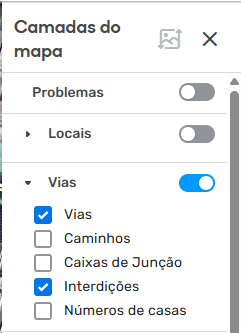
Você também pode ativar a camada usando o atalho de teclado Shift+C
Como Adicionar uma Interdição em Segmentos no WME
- Salve todas as edições pendentes. Você não será capaz de adicionar ou editar interdições se houver alguma edição pendente de envio. Lembre-se que salvar uma edição que altere o ID do segmento, vai impedir que uma interdição seja adicionada.
- Selecione os segmentos que você quer interditar.
- Clique na aba Interdições no painel à esquerda.
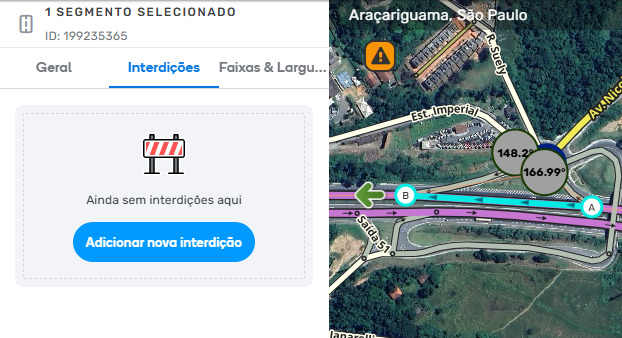
- Clique em “Adicionar nova interdição” e preencha os seguintes campos:
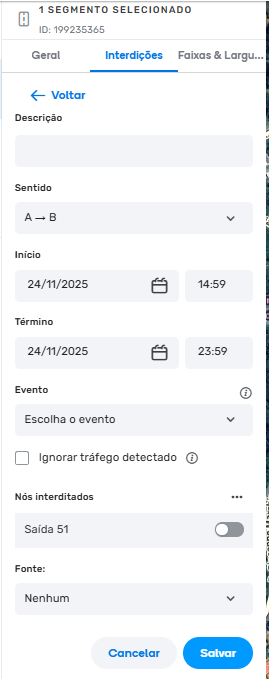
a. Descrição: Esse campo é visualizado no aplicativo e no Mapa ao Vivo. Adicione o nome do evento ou uma causa geral da interdição.
b. Sentido: O sentido da interdição deve ser observado com cuidado. Nesse campo, você deve escolher qual direção será afetada de acordo com a orientação dos segmentos selecionados.
c. Data e hora do início/término: Insira a data e hora em que a interdição permanecerá ativa (a data de início pode estar no passado). A hora deve seguir conforme o fuso horário local do segmento que está sendo interditado e deve ser inserida no formato 24 horas. O primeiro minuto do dia começa às 00:00 e o último minuto do dia começa às 23:59.
- A data de início não pode ser superior a 365 dias a partir da data atual.
- A data de término (ou seja, a duração) de uma interdição em tempo real não possui limite.
- Interdições em tempo real ficam ativas por todo o minuto configurado (até 00 segundos do minuto seguinte).
- Não use 24:00 como hora de início ou fim.
- 00:00 é o primeiro minuto do dia. Evite usá-lo como horário de término.
- 23:59 é o último minuto do dia. Evite usá-lo como horário de início.
- Uma interdição definida com Início as 03:00h, e Término as 04:00h, ficará ativa por 60 minutos e 59 segundos, de 03:00:00 a 04:00:59.
d. Evento Esse campo exibe as opções de Eventos de Trânsito após determinar o período da interdição. Caso exista um evento criado na área da interdição e a duração da interdição esteja dentro do período do evento, será possível vinculá-los. Se o bloqueio não integrar nenhum evento, marque a opção “nenhum”.
e. Ignorar tráfego detectado: Por padrão, uma interdição, quer tenha sido feita pelo aplicativo ou pelo editor de mapas, deixa de produzir efeito quando uma certa quantidade de Wazers trafegam por ela com o aplicativo ligado. Em situações de vias paralelas, isso pode confundir o GPS e desligar a interdição acidentalmente. Caso esta caixa esteja marcada, a interdição será mantida, mesmo que seja detectado tráfego no segmento interditado.
f. Nós interditados: Serão exibidos todos os nós de junção dos segmentos selecionados. Marque aqueles em que não seja possível cruzar a interdição, e desmarque aqueles em que ela possa ser cruzada.
g. Fonte: Selecione o parceiro do Waze que enviou a informação, ou mantenha como nenhum para interdições identificadas pela comunidade de editores.
- Clique em “Salvar”:** no WME. interdições ativas mostrarão um ícone em vermelho enquanto que interdições inativas irão aparecer em cinza.
Interdições de Conversão
O Waze possui a capacidade de adicionar uma Interdição em Tempo Real a uma conversão específica. Essas interdições podem ser extremamente úteis, pois são adicionadas ao mapa imediatamente, exatamente como uma interdição de segmento, mas não é necessário esperar por uma compilação do mapa para proibir a conversão interditada.
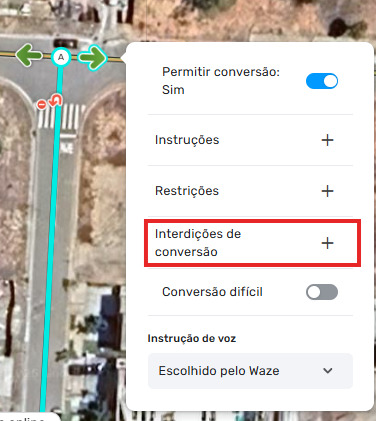
Ao passar o mouse sobre a seta da conversão, navegue até o botão de “+” ao lado de Interdições de Conversão.
Obs: A conversão deve estar permitida (verde), caso contrário você não verá esse menu.
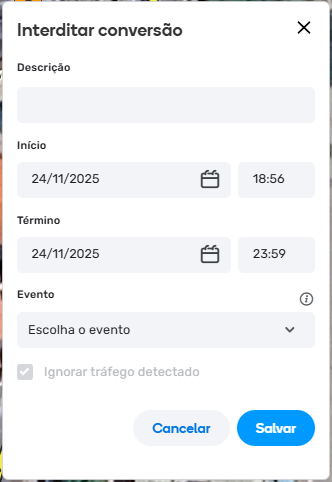
Você então será solicitado a preencher as informações da interdição: Descrição, Data e Hora de Início e Término, além da opção de associar a interdição a um Evento de Trânsito.
Atenção: se alguém desabilitar a seta de conversão (ficar vermelha) enquanto houver uma interdição aplicada nela, você não verá o menu de opções ao passar o mouse sobre ela.
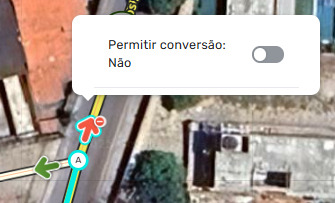
Importante:
- Você verá todos os sinais característicos de uma interdição. O destaque vermelho no segmento e o símbolo de barreira de interdição no nó.
- Você não verá o símbolo de barreira de interdição na seta de conversão e, ao passar o mouse sobre a seta vermelha, não verá nenhuma das opções que apareceriam se ela estivesse verde.
- O WME não permitirá que você torne a seta verde novamente, atualize ou encerre a interdição e depois volte a seta para vermelha em um único salvamento. Portanto, por favor, não faça isso próximo ao início de uma compilação do mapa.
- Torne a seta novamente verde/permitida e Salve, depois atualize/encerre a interdição na seta e, se necessário, torne a seta novamente vermelha/não permitida, então Salve.
- Dessa forma, ela permanecerá desabilitada/vermelha durante a próxima atualização de tiles.
Interdições em Eventos de Trânsito
A maneira mais fácil, para editores com nível de edição 4 ou superior, é criar o evento e as interdições no WME. Veja o artigo completo para mais detalhes sobre como criar um Evento de Trânsito.
- Editores abaixo do nível 4 podem entrar em contato com a comunidade local, que terá prazer em ajudá-los a gerar o Evento e as interdições associadas no WME.
Interdições pelo Aplicativo Waze
Usuários do aplicativo Waze podem marcar uma via como interditada que encontram enquanto dirigem. As instruções de como usar esse recurso no app do Waze estão disponíveis no Centro de Ajuda do Waze.
- Esse recurso é normalmente usado para interdições inesperadas e de curto prazo, de até alguns dias.
- A interdição aparecerá imediatamente no aplicativo do usuário que a reportou.
- Em geral, a interdição não aparecerá para outros usuários até que vários outros também reportem a mesma interdição.
- Editores podem se tornar “confiáveis” para reportar interdições, fazendo com que menos confirmações adicionais sejam necessárias para que suas interdições no aplicativo entrem em vigor.
- Se o editor for nível 5 ou superior, a interdição reportada no app entrará em vigor imediatamente e ficará visível para todos os usuários.
Interdições Reportadas pelo Aplicativo no WME
As interdições feitas pelo aplicativo também ficam visíveis no Editor de Mapas do Waze.
- Essas interdições podem ser apagadas ou editadas por qualquer editor nível 4+.
- Se houver múltiplas interdições reportadas pelo aplicativo, um erro será gerado ao tentar editar e salvar mudanças em uma delas. Remova as entradas duplicadas primeiro e depois faça alterações na interdição restante.
Orientações e Dicas
Histórico de Edição
Adicionar/excluir/modificar uma interdição cria um registro no histórico do segmento, mas não altera o campo “Atualizado por”, será exibido o nome de usuário do último editor do segmento. Você também pode ver quem adicionou uma interdição ativa clicando no alerta no Mapa ao Vivo ou no aplicativo.

Permissões do recurso de Interdições
- Editores de Mapas
- Nível de Bloqueio: Seu nível de edição deve ser 4 ou superior.
- Permissões de edição: O segmento deve estar na sua área de edição e estar bloqueado em um nível igual ou inferior ao seu nível de edição.
- Permissão Especial de Interdições: Uma permissão especial pode ser concedida com propósito para aplicar interdições na área de edição de um usuário, geralmente esta permissão é concedida a parceiros do programa Waze for Cities.
Caso você não possua o nível necessário para usar este recurso, você pode solicitar a aplicação de interdição pelos seguintes canais:
- Tópico de Pedidos de Interdição no Discuss
- Usar a função Permalink, abrindo as opções de compartilhamento
- Solicitar no tópico correspondente do Estado onde está localizado o segmento.
Nós interditados em Junções
Interdições de nós de junção impedem o Waze de rotear através de interseções ao longo de uma via interditada. Quando um nó de junção é interditado, nenhum tráfego poderá cruzar por aquele nó em qualquer direção e todas as conversões ficam proibidas.
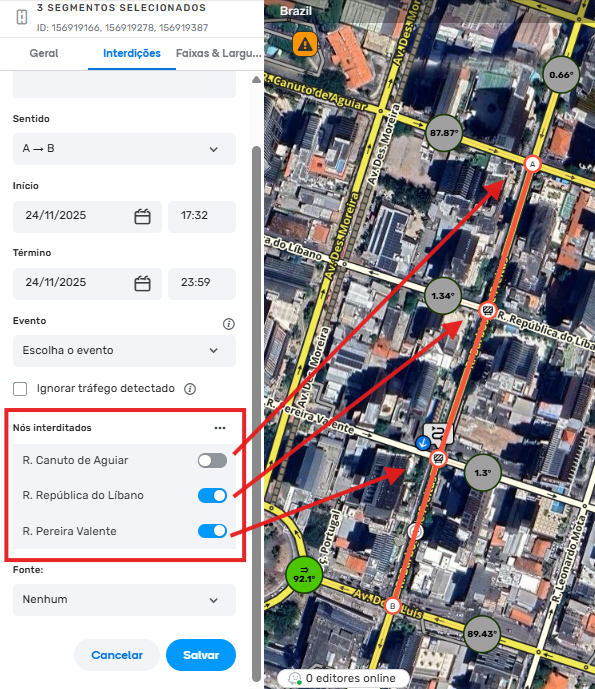
Ao adicionar uma interdição em tempo real, considere se o cruzamento para as vias transversais precisam ser bloqueados. Caso o cruzamento deva ser bloqueado, lembre-se de marcar o nó correspondente como interditado. Caso tenha dúvida na identificação, posicione o cursor do mouse sobre o nó da lista de nós interditados e o mesmo será destacado no mapa.
Interditando Múltiplos Segmentos
As interdições em tempo real podem ser adicionadas a múltiplos segmentos simultaneamente pela seleção de todos os segmentos afetados de uma única vez. Certifique-se de verificar todos os segmentos após salvar, para garantir que a interdição foi adicionada corretamente.
Direção do Segmento para Interdições de Mão Única
Se apenas alguns dos segmentos forem de mão única, ou se alguns segmentos de mão única estiverem em direções opostas (B>A, A>B), você pode criar a interdição como mão dupla para todos os segmentos. Ao salvar, você verá uma linha de erro para cada direção de um segmento interditado cuja gravação falhou porque o segmento é de mão única. Você pode ignorar o erro, e todos os seus segmentos deverão ficar interditados em todas as direções possíveis. (Certifique-se de revisar todos eles.)
É também possível interditar um segmento de mão-única em seu sentido proibido quando essa alteração de sentido for recente. Isso é particularmente útil quando uma via tiver o seu sentido alterado permanentemente e estiver aguardando a compilação do mapa.
- Por exemplo: uma via teve seu sentido alterado de mão dupla para A>B. Diante disso, basta alterar o fluxo do segmento normalmente para A>B e aplicar uma interdição no sentido B>A por no máximo 24h. A interdição será finalizada automaticamente ao fim do prazo, permitindo que o trânsito seja controlado no intervalo de espera da compilação.
- Nesse caso de alteração de sentido, a interdição poderá durar apenas 24 horas; portanto, fique atento caso a compilação do mapa leve um tempo superior para ser concluída.
Interdições vs. Restrições Parciais
Se uma via é bloqueada com uma interdição em tempo real, não há qualquer necessidade de reforço com uma restrição parcial ou necessidade de mudança das permissões nas conversões. (Isto também ajudará a preservar o mapa, já que tão logo as interdições temporárias expirem o mapa voltará a rotear como antes). Além disso, mesmo que uma restrição parcial seja programada para um período específico, ela terá que ser deletada manualmente após seu término.
Observações Importantes
O intervalo médio de compilação do mapa é diário em todas os ambientes. Devido a este ciclo de atualizações, mudanças nos segmentos que antecedam as interdições em tempo real devem ser salvas no editor, pelo menos, dois dias antes do evento em questão.
- Não esqueça de editar o mapa novamente quando a via for liberada parcial ou completamente.
- Se o sentido de direção de uma via se torna único permanentemente, modifique a direção da via para “mão única” e modifique as permissões de conversão quando necessário. É possível aplicar uma interdição de até 24h para evitar roteamentos no sentido proibido, mesmo que o segmento tenha sido alterado, até que o mapa atualize.
- Uma via deve ser interditada apenas se ocorrer seu bloqueio total para automóveis. Bloqueios parciais (que permitem o fluxo, ainda que reduzido) serão gerenciados pelo servidor de rotas caso o trânsito fique lento.
- Uma interdição impede roteamentos para todos os tipos de veículos.
- Se uma rodovia é mais lenta que o habitual, o Waze identificará que a velocidade média da via foi modificada e fará alertas de engarrafamento automáticos. Os roteamentos para caminhos alternativos serão automaticamente ajustados de acordo com a velocidade dos usuários.
- Você deve checar se todas as vias ao redor estão mapeadas corretamente e possuem sentido e conectividade corretos; assim o Waze irá encontra a melhor rota alternativa durante o período da interdição.
Métodos para Controle de Tráfego no Mapa
Há várias formas possíveis de impedir que o Waze trace rotas sobre um segmento. A melhor escolha depende da situação.
| Método | Veículos afetados | Entra em vigor | Encerra | Dados de tráfego | Orientação |
|---|---|---|---|---|---|
| Interdição em tempo real | Todos | Imediato | Data de término ou por detecção de tráfego | Mantidos | Opção preferencial para interdições temporárias (mesmo de longo prazo) em um ou nos dois sentidos da via. Visível para os motoristas. |
| Alteração de sentido da via | Todos | Compilação do mapa | Permanente | Mantidos | Use apenas para mudanças permanentes de sentido (de mão dupla para mão única e vice-versa). |
| Restrições parciais | Alguns/Todos | Compilação do mapa | Término opcional | Mantidos | Use somente quando as restrições (horário do dia/dia da semana) forem recorrentes, ou quando certos tipos de veículos forem permitidos ou proibidos. Exemplo: proibido para veículos privados aos domingos. |
| Restrição de conversão baseada em horário | Alguns/Todos | Compilação do mapa | Término opcional | Mantidos | Use quando o tráfego no segmento é permitido, mas as conversões de entrada ou saída para o segmento são proibidas em determinados horários, dias da semana ou tipos de veículos. Exemplo: proibido virar à esquerda das 16h00 às 18h00. |
| Restrição permanente de conversão | Todos | Compilação do mapa | Permanente | Mantidos |  Use quando uma conversão para o segmento deve ser permanentemente proibida para todos os veículos. Use quando uma conversão para o segmento deve ser permanentemente proibida para todos os veículos. |
| Desconexão | Todos | Compilação do mapa | Permanente | Perdidos | Um segmento deve ser desconectado apenas se a desconexão for permanente. Todos os dados de conversão são perdidos. |
| Exclusão | Todos | Compilação do mapa | Permanente | Perdidos | Use apenas se a via estiver permanentemente fechada e não há possibilidade de tráfego. Todos os dados são perdidos. |
As interdições em tempo real são o método preferencial para controlar temporariamente o tráfego por diversos motivos:
- Elas passam a afetar o roteamento em poucos minutos após serem salvas, sem precisar aguardar uma compilação do mapa.
- Quando a interdição é removida, o roteamento normal pode ser restaurado imediatamente, também sem esperar pela compilação do mapa.
- Elas permitem que os editores impeçam temporariamente o roteamento sobre segmentos específicos, sem precisar fazer alterações ou danificar esses segmentos, seus tipos de via, junções ou restrições de conversão.
- Elas preservam os dados de tráfego.
- Por padrão, uma via com interdição será avaliada continuamente em relação ao tráfego:
- Se for detectado tráfego suficiente atravessando uma interdição, ela será temporariamente suspensa até que o tráfego deixe de ser detectado.
- Portanto, se uma interdição for aplicada incorretamente em um segmento aberto, ela afetará os motoristas por apenas alguns minutos, até que o tráfego seja detectado e a interdição seja desativada automaticamente.
- As interdições em tempo real são visíveis no Mapa ao Vivo e no app do Waze, com ícones de alerta especiais e realce dos segmentos em faixas vermelhas e brancas. Elas também são visíveis no WME, com ícones específicos.
- Podem ser criadas e comentadas dentro do app Waze.
- Podem ser associadas a Eventos de Trânsito para que notificações sejam enviadas aos wazers próximos.
- Eliminam a necessidade de adicionar e remover restrições parciais.
Efeitos no Roteamento
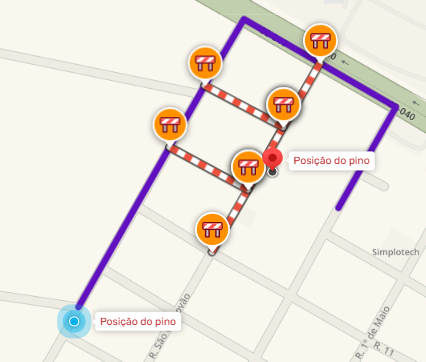
O Waze não escolherá um segmento fechado como o segmento mais próximo do destino.
Quando uma interdição está ativa, o Waze não traçará rotas, nem mesmo parcialmente, através do segmento no sentido interditado. Ele também não traçará rotas para um destino que esteja sobre o segmento fechado, mesmo que esse seja o segmento mais próximo do destino. Em vez disso, o aplicativo definirá o ponto final da rota em um segmento próximo e acessível.
Se o segmento interditado for muito mais longo do que o trecho da via realmente interditado para todo o tráfego, isso pode fazer com que os usuários sejam direcionados para uma rua próxima, mesmo que seja possível dirigir até o destino através de parte do segmento interditado.
Por essa razão, se a interdição for em um trecho curto e durar mais de uma semana (como em um caso de substituição de ponte), pode valer a pena “quebrar” o segmento interditado para representar melhor a situação.
Se o usuário estiver em um ponto de partida localizado em um segmento interditado, o Waze encontrará uma rota que começa nesse segmento e buscará a menor distância até um segmento sem interdição.
 Ir para o Manual de edição