Aktuelle Version, Stand 31.01.2025
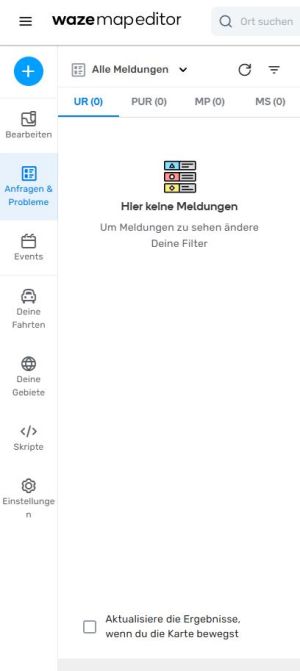
Die Schaltfläche “Anfragen & Probleme” öffnet den Issue-Tracker, mit dem man Aktualisierungsanfragen (UR = User Request), Ort-Aktualisierungsanfragen (PUR = Place Update Request), Kartenprobleme (MP = Map Problem) und Kartenvorschläge (MS = Map Suggestion) bearbeiten kann.
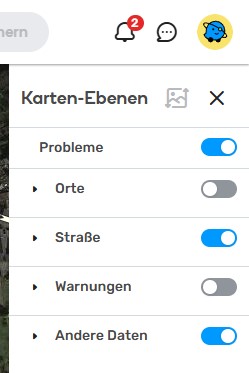
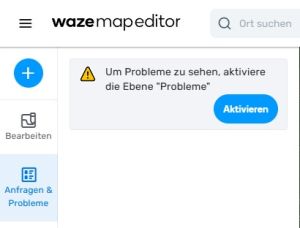
Der Issue-Tracker funktioniert nur dann, wenn in den Kartenebenen “Probleme” ausgewählt ist. Wenn dieser Punkt nicht ausgewählt ist, erhält man eine Warnmeldung, dass diese Kartenebene ausgewählt sein muss und kann mit einem Klick auf “Aktivieren” diese Kartenebene einschalten.
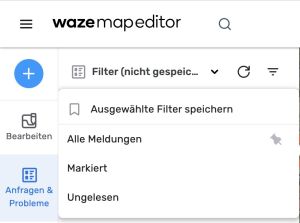
Ein Klick auf das Symbol neben dem Text “Filter (nicht gespeic…” (dort kann auch der Name eines selbst erstellten oder vordefinierten Filters stehen) öffnet ein Drop-Down-Menü, in dem man Filter speichern oder einen der vordefinierten Filter “Alle Meldungen”, “Markiert” und “Ungelesen” auswählen kann. [HINWEIS: Text ist abgebrochen, keine Info beim Hovern]
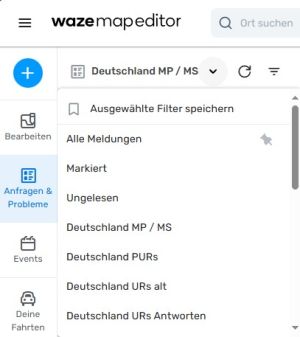
Ein Klick auf “Ausgewählte Filter speichern” öffnet ein weiteres Fenster, in dem man einen Namen vergeben und mit der Auswahlbox “Set as default” diesen Filter als Standard-Filter wählen kann, der bei jedem Öffnen des Issue-Trackers geladen wird.
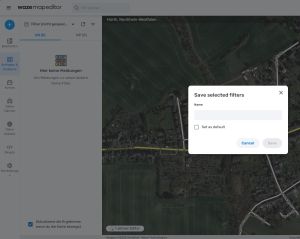
Filter erstellen
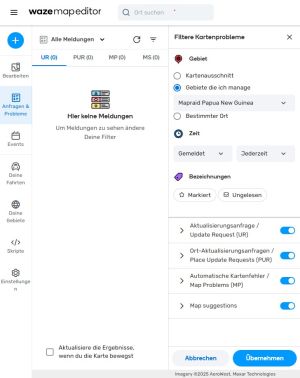
Ein Klick auf das dreieckige Symbol rechts neben dem Text “Filter (nicht gespeic…” (dort kann auch der Name eines selbst erstellten oder vordefinierten Filters stehen) erweitert die Menüleiste um eine weitere Spalte, in der man Filter erstellen kann. [HINWEIS: Text ist abgebrochen, keine Info beim Hovern]
[HINWEIS: Aktualisierungsanfrage im Singular und Ort-Aktualisierungsanfragen im Plural, ist in Spracheinstellung “English” aber auch so]
[HINWEIS: Gesamtes Menü Map Suggestions muss übersetzt werden]

Zunächst kann man ein Gebiet festlegen, in dem nach Problemen gesucht werden soll. Zur Auswahl stehen die Punkte “Kartenausschnitt”, “Gebiete, die ich manage” [HINWEIS: Da fehlt ein Komma] und “Bestimmter Ort”. Bei “Gebiete, die ich manage” gibt es ein Drop-Down-Menü mit einer Auflistung der Gebiete, die für Area-Manager freigeschaltet sind.
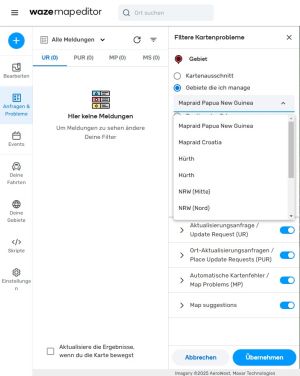
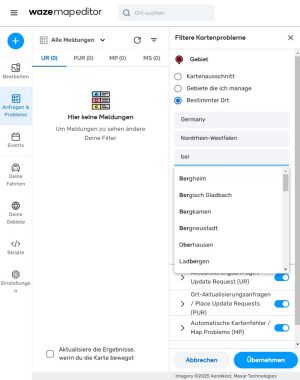
Beim Punkt “Bestimmter Ort” kann man ein Gebiet festlegen, das einen Staat (Land), eine Untergliederung dieses Staates (Bundesland) oder eine Stadt umfasst. Die Länder sind mit dem englischen Namen aufgelistet. Für einen Filter müssen nicht alle Felder Land, Bundesland und Stadt ausgefüllt sein. Man kann nach Problemen auch in einem gesamten Land oder einem gesamten Bundesland suchen.

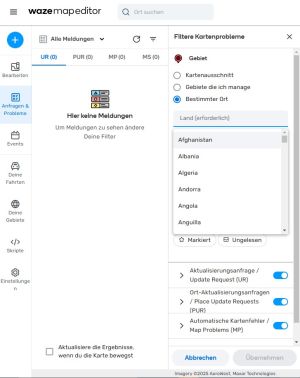
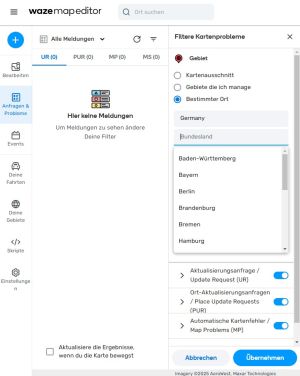
Die Untergliederungen eines Staates sind in der jeweiligen Landessprache aufgelistet, in Deutschland die Bundesländer also in deutscher Sprache.
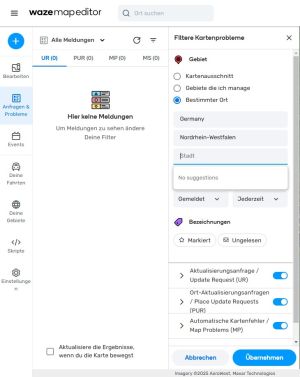
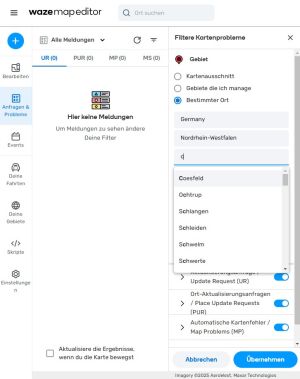
Bei Städten wird nach einem Klick in das Feld “Stadt” keine Liste zur Auswahl der Stadt erzeugt, dort wird eine Liste mit Städten erzeugt, wenn man in dem Textfeld mindestens einen Buchstaben eintippt. Es werden dann nicht nur die Städte gefunden, die mit diesem Buchstaben (oder der Buchstabenfolge) beginnen, sondern auch alle Städtenamen, in denen der Buchstabe (oder die Buchstabenfolge) vorkommt.
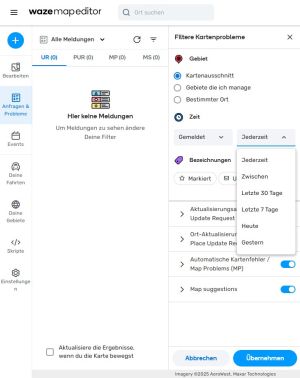
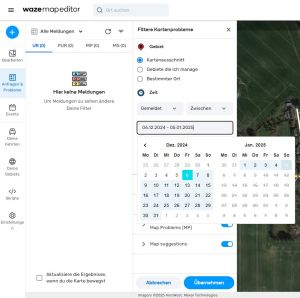
Nachdem man ein Gebiet gewählt hat, muss man eine Zeit auswählen. Dabei kann man wählen, ob sich die Zeit auf das Datum der Meldung des Problems bezieht oder auf das Datum der letzten Aktualisierung. Die wählbaren Zeiten sind “Jederzeit”, “Letzte 30 Tage”, “Letzte 7 Tage”, “Heute” und “Gestern”. Beim Punkt “Zwischen” kann man einen Zeitraum auswählen.

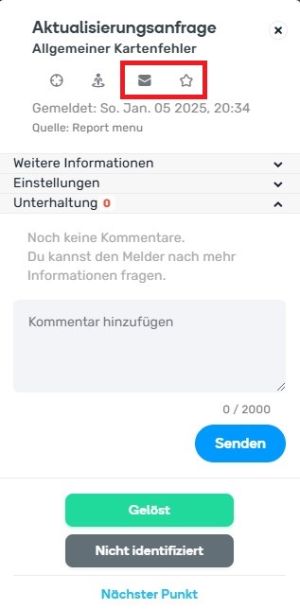
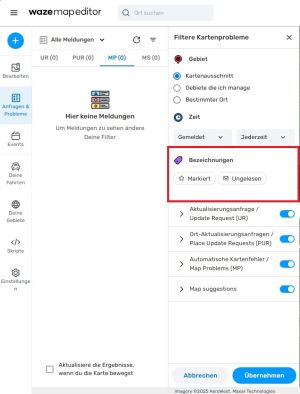
Man kann jedes Problem (wie zum Beispiel Aktualisierungsanfragen) mit Bezeichnungen (Labeln) versehen. Durch einen Klick auf den Briefumschlag kann man das Problem mit Gelesen/Ungelesen kennzeichnen und durch einen Klick auf den Stern daneben kann man das Problem markieren / die Markierung aufheben. Nach diesen so mit Labeln versehenen Problemen kann man auch filtern. [HINWEIS: “Bezeichnungen” eventuell durch “Label” ersetzen]
Filter für URs
Mit einem Klick auf das Größer-Zeichen links vom Text “Aktualisierungsanfragen / Update Requests (URs)” und dem entsprechenden Text bei den anderen Problemen kann man ein Menü ausklappen und durch einen erneuten Klick darauf (das Größer-Zeichen ist bei ausgeklapptem Menü gedreht) das Menü wieder einklappen.
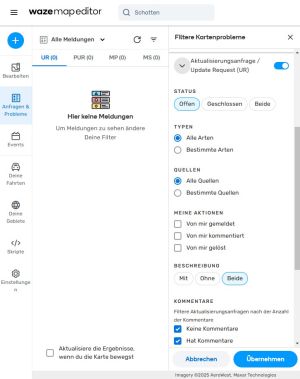
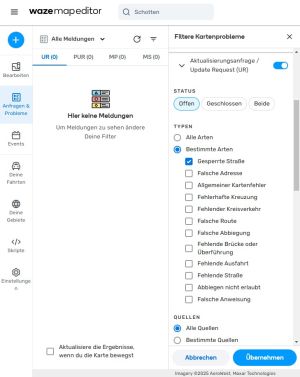
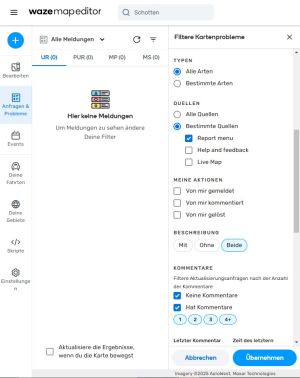
Im Punkt “Status” kann man auswählen, ob alle URs angezeigt werden sollen oder nur die offenen oder nur die geschlossenen. Man kann sich im Punkt “Typen” alle Arten von URs anzeigen lassen oder nur bestimmte URs wie zum Beispiel URs zu gesperrten Straßen.
URs können aus der App heraus gemeldet werden (Report Menu) [HINWEIS: andere Formulierung für Report Menu], aus der Live Map und über “Help and Feedback” [HINWEIS: Link zu “Help and Feedback”]. Man kann sich gezielt URs aus diesen Quellen anzeigen lassen oder URs aus allen Quellen.
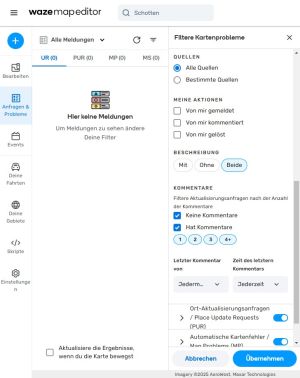
Unter dem Punkt “Meine Aktionen” kann man die angezeigten URs einschränken auf URs, die man selbst gemeldet hat, in denen man selbst kommentiert hat und die man selbst geschlossen (gelöst) hat. [HINWEIS: “Von mir gelöst” ersetzen durch “Von mir geschlossen”]
Unter dem Punkt “Beschreibung” kann man auswählen, ob nur URs mit einem Kommentar in der Problembeschreibung, URs ohne Kommentar oder alle URs angezeigt werden sollen.
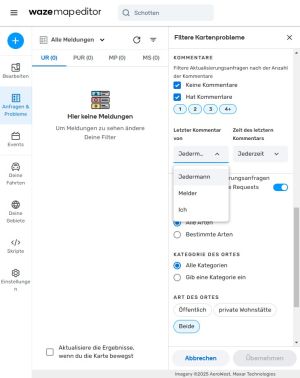
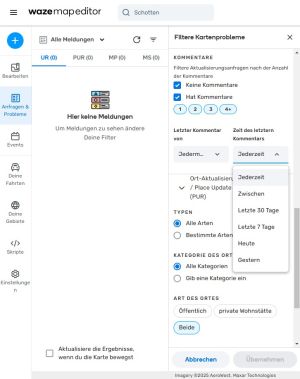
Weiter kann man nach der Anzahl der Kommentare filtern, nach dem letzten Kommentarschreiber (Jedermann, Melder, Ich) und nach der Zeit des letzten Kommentars (Jederzeit, Letzte 30 Tage, Letzte 7 Tage, Heute, Gestern und einem Zeitraum (“Zwischen”). [HINWEIS: “Letzter Kommentar von Ich” eventuell ersetzen durch “Letzter Kommentar von Mir” oder “Letzter Kommentar von Mir (Name)”]
Filter für PURs
Im Punkt “Typen” kann man auswählen, ob alle PURs angezeigt werden sollen oder nur bestimmte PURs wie zum Beispiel PURs mit neuen Fotos und PURs mit neuen Orten.
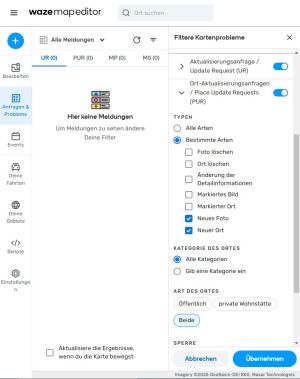
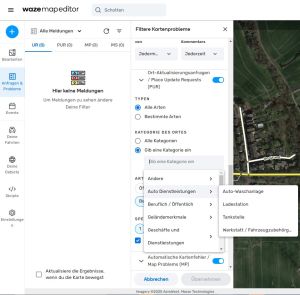
Weiter kann man auswählen, ob alle Kategorien bei PURs angezeigt werden sollen oder nur PURs mit einer bestimmten Kategorie, wie zum Beispiel alle PURs zur Oberkategorie Geländemerkmale oder alle PURs zur Unterkategorie Tankstellen. Ein Klick in das Feld “Gib eine Kategorie an” öffnet ein Drop-Down-Menü und ein Klick auf das Größer-Zeichen neben den Oberkategorien öffnet ein weiteres Drop-Down-Menü mit den zugehörigen Unterkategorien.
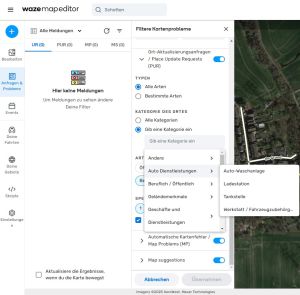
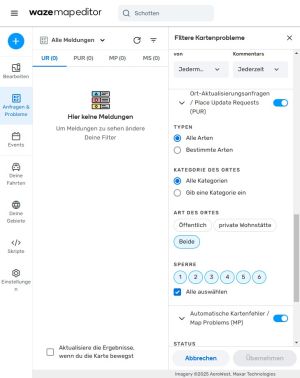
Im Punkt “Art des Ortes” kann man auswählen, ob nur öffentliche Orte, nur private Wohnstätten oder beide angezeigt werden sollen. Schließlich kann man im Punkt “Sperre” noch auswählen, ob PURs mit bestimmten Lockleveln angezeigt werden sollen. [HINWEIS: “Sperre” eventuell ersetzen durch “Locklevel”]
Filter für MPs
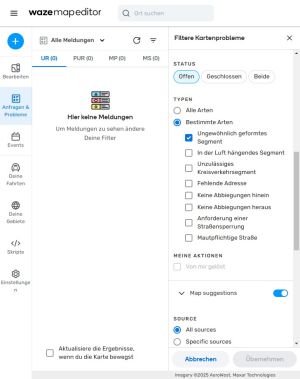
Man kann sich alle Kartenprobleme anzeigen lassen oder nur bestimmte Probleme, bei denen ein Segment ungewöhnlich geformt ist, in der Luft hängt (das heißt nirgendwo angeschlossen ist) oder in einem Kreisverkehr nicht zulässig ist. [HINWEIS: welche Segmente sind unzulässig in einem Kreisverkehr?] Weiter kann man nach Kartenproblemen mit Segmenten suchen, bei denen eine Adresse fehlt oder bei denen es keine erlaubten Abbiegungen in das Segment hinein oder aus dem Segment heraus gibt. Schließlich kann man noch nach Kartenproblemen bei mautpflichtigen Straßen suchen und nach Meldungen des ADAC, mit denen Straßensperrungen angefordert werden.
Die Suche kann man bei geschlossenen Kartenproblemen auch noch auf die beschränken, die man selbst gelöst hat.
Filter für MSs
[HINWEIS: Gesamter Punkt Map Suggestions muss übersetzt werden] Im Punkt “Source” kann man auswählen, ob alle Vorschläge angezeigt werden sollen oder nur solche aus bestimmten Quellen. Quellen der Vorschläge sind Google (Google selbst und Nutzer von Google) und Editoren.
Google selbst liefert Kartenvorschläge aus dem Project KoiFish, bei dem die Karten von Google Maps und Waze verglichen werden und Segmente aus Google Maps, die nicht in Waze sind, werden in diesem Projekt vorgeschlagen.
Vorschläge von Google-Nutzern werden vorgeschlagen, wenn der Vorschlag Straßen ab dem Straßentyp “Bundesstraße” betrifft oder Straßen, die an Bundesstraßen angeschlossen sind. [HINWEIS: Prüfen, welche Kriterien es bei Vorschlägen von Google-Nutzern gibt]
Wenn Editoren Änderungen an Straßen vornehmen, deren Locklevel höher ist als der Rang des Editors oder die außerhalb des editierbaren Gebiets liegen, dann erscheinen diese Änderungen als Kartenvorschlag, der zuerst bestätigt werden muss, damit die Änderungen übernommen werden. Auf der Seite Map Suggestions gibt es genauere Informationen dazu.
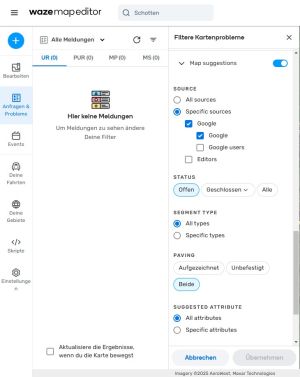
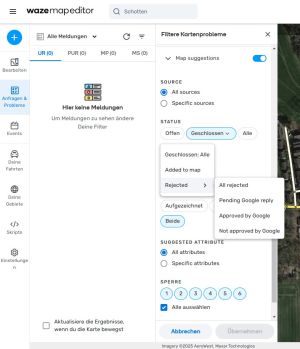
Man kann nach allen Kartenvorschlägen suchen, nur nach offenen oder nur nach geschlossenen. Bei den geschlossenen Vorschlägen kann man nach allen geschlossenen suchen, nur nach übernommenen und nur nach abgelehnten. Bei den abgelehnten Vorschlägen kann man nach allen abgelehnten suchen, nach Vorschlägen, bei denen eine Überprüfung durch Google noch aussteht und nach Vorschlägen, deren Ablehnung von Google bestätigt beziehungsweise zurückgewiesen wurde.
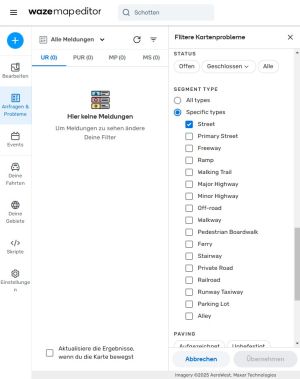
Man kann in die Suche alle Straßentypen einschließen oder die Suche auf einzelne Straßentypen beschränken.
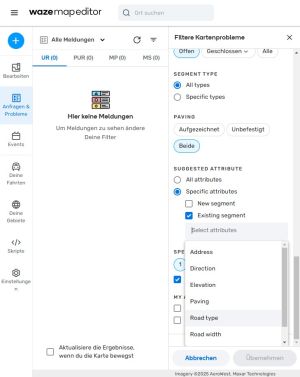
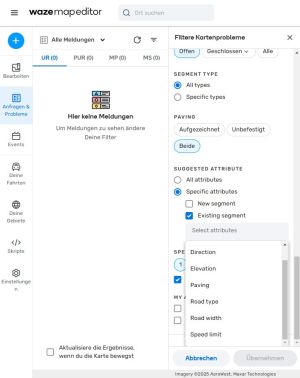
Man kann sich Vorschläge ohne Berücksichtigung der Eigenschaften anzeigen lassen, aber auch gezielt nach Segmenten mit bestimmten vorgeschlagenen Eigenschaften suchen. Das kann ein neues Segment sein oder ein Segment, dessen Richtung, Ebene, Straßenbeschaffenheit, Straßentyp, Straßenbreite oder Geschwindigkeit geändert werden soll.
Exportieren von Filtereinstellungen
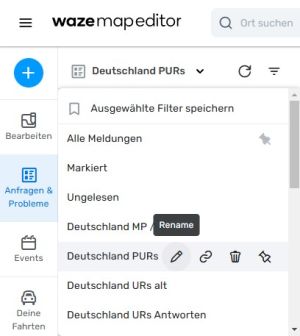
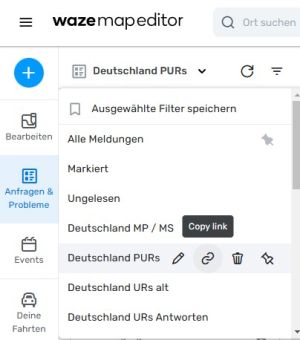
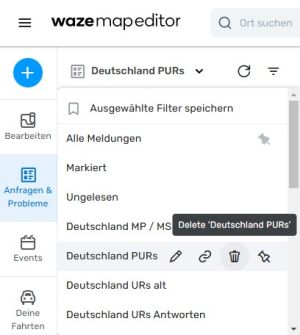
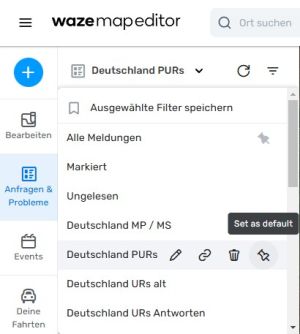
Wenn man über den Namen eines selbst erstellten URs hovert, dann kann man mit dem Stift den Filter umbenennen, mit dem Kettenglied kann man einen Link mit den Filtereinstellungen erstellen, mit dem Mülleimer kann man den Filter löschen und mit der Stecknadel kann man den Filter als Standard-Filter festlegen, der bei jedem Start des Issue-Trackers geladen wird.
Der Link mit den Filtereinstellungen kann von anderen geöffnet werden und übernimmt dann diese Einstellungen im Issue Tracker. Der Name des Filters wird nicht übermittelt, man kann die Filtereinstellungen aber speichern und dem Filter einen eigenen Namen geben.
Offene PURs in Deutschland ist der Filter für alle offenen PURs in Deutschland