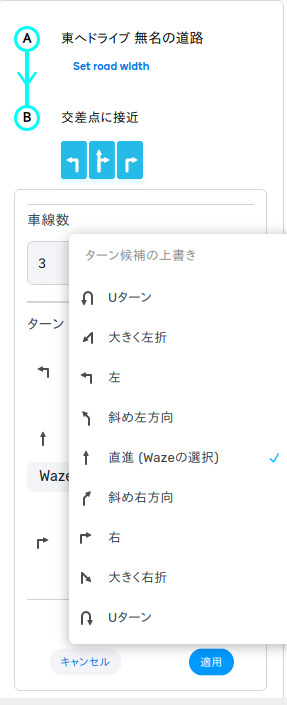
レーンガイダンスは、次の動きをするためにどのレーンを使用すべきかをユーザーに正確に示す新しいWazeアプリの機能です。この機能は、典型的なジャンクションと珍しいジャンクションの両方に安心感を与えることで、Wazerの信頼性を高めます。レーンガイダンスデータはWazeマップエディター(WME)を介して追加されます。WMEで単一のセグメントを選択すると、左側のペインに[レーン]という追加のタブが表示されます。[レーン]タブを使用すると、マップエディターはモバイルアプリのレーンガイダンスのためにドライバーに表示するレーンをWazeに指示できます。Wazeのレーンガイダンスに関していくつかの重要な考慮事項があります:マッピングガイダンス何がレーンとしてカウントされますか?Q:セグメントの最後に何レーンをマッピングする必要がありますか?何がレーンとしてカウントされますか?
A:ターン自体の前に、完全で一貫した幅を実現するレーンをマップします。高速道路の出口車線の場合、これは、ゴアポイントの前の全幅の車線を意味します。右車線を走行している人が車線を変更せずに直進できる場合は、これを直進/曲がる車線としてマッピングします。
ドライバーにとって道路がどのように見えるかを検討します。車線案内表示の車線数を、ドライバーに表示される車線数と一致させます。高速道路の出口とその他のランプ例
1:独立したレーンではない出口レーンは、ゴアポイントまで全幅に達しません。右端の直進レーンの一部としてマップします。

例2:独立したレーンではない出口レーンは、ゴアポイントまで全幅に達しません。右端の直進レーンの一部としてマッピングされます。

例3:分離レーン 出口レーンがゴアポイントの手前で全幅に達したら、右端の直進レーンとは別のレーンとしてマップします。

例4:分離レーン 出口レーンがゴアポイントの手前で全幅に達したら、右端の直進レーンとは別のレーンとしてマップします。双方向の左折車線を中央に配置します


中央の双方向ターンレーン:左折が許可されている場合は、ターンレーンを分離します。左折が許可されていない場合、車線を曲がることはできません。多くの双方向道路には、「自殺レーン」または「チキンレーン」としても知られる、双方向左折レーン(TWLTL)としてマークされた中央レーンがあります。米国では、この車線の両側が2本の黄色い線で囲まれています。内側の線は破線または破線で、外側の線は実線です。路面標示の矢印が存在する場合と存在しない場合があります。中央に双方向の左折車線がある道路に車線を追加する場合、
- 左折が可能な場合は、双方向の左折車線を別の左折専用車線として含めます。
- 左折できない場合は、双方向の左折車線を一切含めないでください。
HOVまたはその他の制限された車線HOV(高占有車両)制限または車両制限は、道路の一部にのみ適用される場合があります。問題のセグメントのユーザーが利用できる場合にのみ、これらの制限された車線を車線ガイダンスに含めてください。以下の例では、バスレーンは右折する車両がレーンを使用できるようにするため、レーンガイダンスに含まれています。
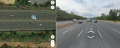 同じセグメント上にある(物理的に分離されていない)HOVレーンは、レーンに含める必要があります。
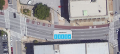 バス、自転車、またはその他の制限された車線を含める必要があります。この場合、バスレーンからの右折が許可されているため、右折レーンとして表示されます。
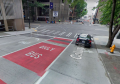 この場合、バスレーン(赤、中央)が直進する唯一のレーンです。外側の車線を使用して左または右に曲がるように指示されたときにドライバーに表示されるため(色あせたものの)、これを含める必要があります。
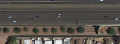 HOVレーンはすべての交通にはっきりと見え、ほとんどのドライバーはレーンと見なします。出口で終わるセグメントのレーン数に含める必要があります。


車線をマッピングするタイミング一般に、レーンは複数のレーンがあり、レーンのサブセットのみがターンに使用できる場所にマッピングする必要があります。また、車線は、車線案内によって安全性とドライバーの体験を大幅に向上させることができる、混乱を招く可能性のある場所にマッピングする必要があります。ドライバーが正しい車線を選択する必要がある場合 2つ以上のレーンがあり、ノードで命令が出されるときはいつでも。以下の例では、東西に走る道路には、どちらの方向にも2車線しかありませんが、それらの車線の1つだけが南に曲がって脇道に入ることができます。レーンガイダンスを追加する必要があります。どの道を進むべきかを明確にする今まで、Wazeはドライバーにわずかな90°と鋭いターンの違いを示すことができませんでした。車線がない場合、複数の右折または複数の左折を伴う交差点は、ドライバーを混乱させる可能性があります。レーンガイダンスは、たとえば、わずかなターンまたは急なターンのどちらを取るかをドライバーに示すことにより、この混乱を解消することができます。
 この状況は、一般的に、関連する進行方向に1車線しかない車線を追加することが役立つ唯一の場所です。
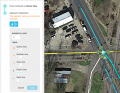 例1
例1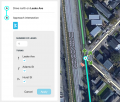 例2
例2


ドライバーが安全のために補強や安心を必要とするとき
この高速道路の片道道路へのオフランプでは、「左折禁止」を強化します。どちらの車線でも大丈夫です。車線を切り替える必要がないこと、または現在の車線から曲がらないことをドライバーに安心させるために車線を追加する必要がある場合があります。以下の例では、高速道路のオフランプの両方の車線を右に曲がる必要があります—ドライバー選択の余地はありません。車線を変更する必要がないことを左車線のドライバーに安心させ、車線を変更する可能性を減らすために左折の禁止を強化するために、車線ガイダンスを追加する必要があります。車線をマッピングしない場合ドライバーに選択の余地がないとき
郊外の地元の通りには通常、複数の車線がなく、車線案内は必要ありません。一般に、レーンが1つしかない場合、または指示が与えられないノードでは、レーンを追加しないでください。この一般的な規則の例外は、次のターンまたは出口操作の前に車線変更が必要ないことをドライバーが安心させる必要がある交差点やインターチェンジを混乱させること、または有効なターンのように見えるかもしれない補強が許可されないことです(補強を参照)上記の安心の例)。マージと新しいレーンWazeは車線数を減らすための車線案内を提供していません。
車線案内は、インターチェンジの近くで発生しない高速道路の車線削減には適していません Wazeが「WazeSelected」レーン矢印を選択する方法Wazeが選択したレーンの矢印は、編集ダイアログ(各アウトバウンドセグメントのチェックボックスの左側)とレーンペイン(変更が適用されると)の両方に表示されます。展開する詳細については展開してください…レーン矢印をオーバーライドするタイミングデフォルトの方向転換矢印については、 Wazeがレーン矢印を選択する方法を参照してください。編集を適用したら、[レーン]ペインに表示されるレーン矢印を常に注意深く確認してください。意味がある場合はオーバーライドを使用し、そうでない場合は「Wazeを選択」設定のままにします。運転席にいる人にとって意味のあることをします。ドライバーがしなければならないことに基づいて、ドライバーにとって最も意味のある矢印を選択します(まっすぐ進む、Uターンする、少し右に曲がるなど)。操縦を行う必要がある交差点またはインターチェンジに近づくときに、彼らが見るもの。これは、必ずしも車線の矢印を強制的に指示と一致させる必要があることを意味するわけではありません。たとえば、「左に保つ」指示と「まっすぐな」矢印を組み合わせるのが最適な場合や、「右に曲がる」指示と組み合わせる場合があります。わずかな右矢印。レーンの矢印は、ドライバーがレーンの構成をどのように認識するかに従って設定する必要がありますが、音声ガイダンスには、実行するアクションが反映されている必要があります。1つの発信セグメントに関連付けられている矢印を変更する場合は、残りのセグメントを確認してください。ほとんどの場合、2つの発信セグメントが同じ矢印を使用することはできません。複数のアウトバウンドセグメントに同じ「Wazeが選択されている」矢印がある場合意味のある方法でそれらの1つまたは複数を変更します。セグメントのジオメトリが現実と一致しない場合 Wazeの道路セグメントの幅が実際の道路の幅と一致しないため、これは一部の場所で発生します。これにより、実際の回転角度とは多少異なるマップ上の回転角度が発生する可能性があります。レーン矢印のオーバーライドが必要になる場合があります。Wazeが選択した矢印が現実と一致しない場合非常に高品質のマップがあるエリアでも、Wazeの矢印選択メカニズムはドライバーを混乱させる矢印構成を作成する可能性があります。これは、インバウンドセグメントから本質的に真っ直ぐ(いずれかの方法で数十度以内)に複数のアウトバウンドセグメントが存在するノードで特に発生する可能性があります。これらの潜在的に混乱する可能性のある生成された矢印は、ほとんどの場合、道路のランプスプリット、ウェイファインダー、およびフォークで見つかります。これについては、すぐ下のセクションで説明します。ただし、これらの状況は他の場所でも発生します。たとえば、幹線道路が一方向に曲がり、脇道が直進している状況では、Wazeが選択した矢印は、幹線道路の続きに直進矢印を示し、「わずかに曲がる」矢印はまっすぐな脇道。これは、ドライバーの観点からは意味がありません。このような場合は、レーン角度のオーバーライドを使用して、目的の結果を達成します。
 この例では、脇道が真っ直ぐ前に出ている間、継続道路は左に曲がっています。ストリートレベルとオーバーヘッドの両方の画像は、ドライバーの視点と調整の必要性を明確に示しています。Wazeで選択された矢印は現実と一致しません。レーン角度のオーバーライドを使用して、現実を作成します。
 道路のランプスプリット、ウェイファインダー、フォークWazeが選択したレーン矢印が最良の選択である場合とそうでない場合があります。オーバーヘッドビューとストリートビューの両方を見て、ドライバーの観点から何が最も理にかなっているのかを検討します。Wazeが「Waze選択」選択を選択するプロセスを考えると、「Waze選択」の直進矢印がジャンクションの実際のジオメトリとうまく一致しない場合があります。一般に、1つのアウトバウンドセグメント(存在する場合)のみに「直線」の矢印が必要です。スプリットまたはウェイファインダーの両方のアウトバウンドセグメントが、同じようにまっすぐな、または同じようにまっすぐではないパスをたどる場合(すぐにまたは予見できるように)、どちらもまっすぐな矢印を使用しないでください。ただし、アウトバウンドセグメントの1つが他のセグメントよりもまっすぐなパスにつながる場合は、その1つにまっすぐな矢印が必要です。これがすでに起こっているなら、素晴らしい。そうでない場合は、レーンオーバーライドを使用してそれを実現します(そして、他のパスがそれを維持しないようにします)。レーンを使用する場合は、ストレートオーバーライドを続行します
 まっすぐな矢印のある動きの下(デフォルトまたはオーバーライドによる)には、ターン命令オーバーライドを使用せずに「まっすぐ進む」命令を設定できるプルダウンメニューがあります。このボックスには、「Wazeのデフォルト」、「表示と聞き取り」、「表示のみ」の3つのオプションが含まれています。「見て聞く」はまっすぐ続ける「表示と聞き取り」の連続継続は、移動が最良の継続であった場合に限り、「継続」ターン命令オーバーライドと同じ結果を生成します。したがって、どちらも継続ターン命令オーバーライドを要求し、そうでなければ命令が発生しない場合に使用できます。「表示のみ」そのまま続行
ここでは、唯一の走行車線が左折専用車線になりますが、低速、低ステークスの状況では、標識はかなり良好です。「表示のみ」の直進は、適切な車線を直進するように微妙で静かなリマインダーを生成します。したがって、これは、口頭での「まっすぐ進む」指示をまだ必要としない状況でのみ使用する必要があります。「表示のみ」を要求する特定のインスタンスは、次のとおりです。
- 走行車線(曲がり角または出口の1マイル以上前に存在する車線)が出口専用または曲がり角専用の車線になるが、ウェイファインダーの基準を満たさない状況。
- 走行車線が方向転換専用または出口専用の車線になり、ドライバーが車線を変更する必要がある、比較的低速でステークスの低い状況(状況が「直進」の指示を必要とする場合を除く)。この箇条書きの目的のためだけに、他の状況でビューのみが特に役立つ場合は、走行レーンの長さが1マイルを超える必要はありません。

右車線から2番目(ここでは出口専用車線)は、この出口に至るまでの数マイルの走行車線として存在していました。右側にドロップされるレーンは1つだけなので、(音声による)ウェイファインダーにはメリットがありませんが、「表示のみ」で提供される微妙で静かなリマインダーは、まっすぐ進むと役立ちます。 マップに車線を追加するレーン情報を追加する前に、航空写真とストリートビューの両方をチェックして、レーンを追加しようとしているノードのセグメントにレーンがいくつあるかを確認してください。レーンとしてカウントされるものを参照してください。多くのための。 2020年4月27日の時点で、[レーン]タブには、ズームレベル4(500フィート)以下でセグメントが選択されたときに表示されます。タブが表示されない場合は、表示されるまでズームとパンを試してください。編集しているノードもウィンドウ内にある必要があります。セグメントへのレーンの追加1.レーンを追加するセグメントを選択します。2.左側のペインで、[レーン]タブをクリックします。
左側のペインに[レーン]タブが表示されます3.双方向セグメントの場合、セグメントの正しい端を編集していることを確認してください。「B」エンド(A-to-Bトラフィックの場合)が最初に表示され、次に「A」エンド(B-to-Aトラフィックの場合)が表示されます。各「端」の上部にあるテキストは、下のレーンの方向性を説明しています。
双方向セグメントの場合、車線の各方向にセクションがあります4.[レーンガイダンスの追加]をクリックします。
双方向セグメントの場合、車線の各方向にセクションがあります5.車線の数を入力します(可能な方向の数ではありません)。セグメント上の他のポイントに異なるレーン数がある場合でも、次のセグメントに接続するレーン数を使用します。レーンとしてカウントされるものを参照してください。詳細については、上記のセクションを参照してください。
セグメントの終わりにあるレーンの数を数えます。6.チェックボックスを使用して、各アウトバウンド移動に使用可能なレーンを割り当てます。可能な場合は、ストリートレベルの画像を使用して確認します。同じ車線を複数の移動に使用できることに注意してください(たとえば、右車線は継続交通と右折交通の両方に使用できます)。
各レーンは特定の動き専用です。

右車線は、交通の継続と方向転換のために共有されます。 7. [適用]をクリックし、準備ができたら変更を保存します。変更は、次のマップタイルの更新後にアプリで公開されます。Mousing-レーンパネルの
方向転換矢印の上に、マップ上のその方向転換矢印が強調表示されます。 既存のレーンを編集するセグメントの既存のレーンガイダンスの編集は、初めてレーンを追加するのと同じように行われ
ます。1.セグメントを選択します。
2.左側のペインで、[レーン]タブをクリックします。3. [レーンガイダンスの編集]をクリックして、レーンガイダンス編集コンソールを表示します。
[レーンガイダンスの編集]をクリックします レーンエラー レーンデータが不完全であるか、接続されたセグメントの編集により破損している場合、セグメントが選択されると、影響を受けるセグメントと[レーン]タブにエラーアラートシンボルが表示されます。回転角度のオーバーライド
回転角度オーバーライドコントロール場合によっては、表示される回転角度を調整する必要があります。道路セグメントのジオメトリを調整するのではなく、[レーン]タブでオーバーライド機能を使用できます。
- セグメントを選択します。
- 左側のペインで、[レーン]タブをクリックします。
- 「レーンガイダンスの編集」をクリックします。
- TURNSヘッダーの下にある特定の回転角度アイコンをクリックして、[回転角度のオーバーライド]メニューを開きます。
- 新しい回転角度、または「選択されたWaze」角度を選択します。
レーンを追加すると、ストレートオーバーライドが続行されます
レーンはストレートオーバーライド制御を継続しますレーンインターフェイスのドロップダウンリストを使用すると、必要に応じて、クライアントに、そうでなければ最良の継続である可能性のある直進移動用のレーンを表示するように強制できます。
- セグメントを選択します。
- 左側のペインで、[レーン]タブをクリックします。
- 「レーンガイダンスの編集」をクリックします。
- ドロップダウンリスト(デフォルトでは「Wazeが選択されています」と表示されています)をクリックし、必要に応じて設定を「表示して聞く」または「表示のみ」に変更します。
ジャンクションボックスレーン情報は、他のセグメントに追加できるのと同じように、ジャンクションボックスの一部であるセグメントに追加できます。レーンガイダンスが機能するためには、ジャンクションボックスの下にあるセグメントのすべての方向転換矢印が、オーバーレイされたジャンクションボックスで許可されているルート上にある場合、緑色(制限なし)である必要があります。ジャンクションボックス自体を使用して、必要なルートを制限します。ジャンクションボックスがターン命令オーバーライドを使用して、ジャンクションボックスルートの1つに沿ってWazeが選択したターン命令をオーバーライドする場合、アプリに基になるレーンデータが表示されないか、正しく表示されない可能性があります。ジャンクションボックスのターン命令オーバーライドが使用される場合は常に、レーンをオフのままにしておくのが賢明かもしれません。分割された道路の車線一方または両方の道路が分割されている交差点では、車線を直接追加できるとは限りません。このような交差点の多くは、「H」交差点(1つの道路のみが分割されている)または「#」交差点(両方の道路が分割されている)のいずれかに分類できます。「H」交差点への分割された道路アプローチでは、車線をセグメントに直接追加できます。一部の「#」交差点、および一部の「H」交差点への分割されていない道路アプローチでは、Wazeは、ドライバーが期待するように、複数のセグメントからの車線ガイダンス情報を、左折と右折の両方を含む単一の車線セットに組み合わせることができます。これは、次のすべての条件が満たされた場合にのみ可能になります。
- 交差点では左折と右折の両方が可能です。
- 分割された道路の2つの部分は、基本的に互いに平行です。
- 交差する2つの道路は、ほぼ垂直です。
- 問題の中央値セグメントは50m以下です。と
- 交差点に入る車線の数は、交差点を出る車線の総数に等しくなります(交差点を出る車線の総数=中央分離帯の車線の数+入口セグメントの右折専用車線の数-つまり、中央値に新しい車線は追加されません)。
これらの条件が満たされている場合は、次のセクションのガイダンスに従ってレーン情報を追加してください。ヒューリスティックの目的は、左折、直進、および右折の矢印を1つの車線セットに結合することです。左折または右折が許可されていない交差点では、車線を直接追加でき、ヒューリスティックは必要ありません。つまり、「直線のみ」の車線情報を追加する必要はありません。以下の例では、右折する交通は入口セグメントから車線の完全なセットを取得します。中央分離帯に車線を追加しても、目的はありません。


 自動Uターン命令H /#ヒューリスティックの1つの副作用は、多くの場合、サーバーが左端の車線矢印をUターン矢印に置き換えることにより、H /#交差点を横切る「左折してから左折」の動きをUターンとして識別することです。 。(左折矢印の代わりに)Uターン矢印も次のターンバーと次のターンリストに表示され、音声による指示でユーザーにUターンするように指示されます。このボックスへのリンク分割された道路の車線のマッピングハッシュ交差点
エントリセグメントと中央値セグメント(移動方向ごと)まず、マッピングする交差点と曲がり角が上記のガイドラインを満たしていることを確認します。一度に一方向の移動を処理します。進行方向ごとに、車線は「入口セグメント」(中央分離帯の直前)と「中央分離帯セグメント」(中央分離帯内)の2つのセグメントにマッピングする必要があります。隣の図を参照してください。
-
入口セグメントに、交差点に入る車線の総数を含めます。
-
右折車線は通常どおりにマッピングする必要があります。
-
左に曲がるか、まっすぐ進むために使用できるレーンは、連続するまっすぐなレーンとしてマッピングする必要があります。該当するコンティニューストレートオーバーライドをエントリセグメントに配置します。
-
中央分離帯セグメントには、中央分離帯に実際に存在するレーンの総数を含めます。中央分離帯の車線数は、入口車線から直進できる車線数と同じである必要があります。
エントリーセグメント:セグメントの中央値:
 アプリでの結果:
 ルーティングサーバーのヒューリスティックは、これら2つの車線セットを組み合わせて、左折または右折するドライバーに1つのセットを提供します。残念ながら、WMEで結果を視覚化する方法はありません。H交差点同じヒューリスティックが、Hジャンクションの分割されていない道路側にも適用されます。分割された道路側にはヒューリスティックは必要ありません。分割されていない道路側:分割道路側:

 アプリでの結果:
 #ジャンクションとHジャンクションの中央分離帯はまれな例であり、セグメントに「1レーン」を追加することが適切な場合があります。これは、入口セグメントに複数の車線があり、中央分離帯に1車線しか残っていない場合に必要になります(他の車線は右折のみであったため)。
 アプリでの結果:
 あなたの仕事をチェックするヒューリスティックでマッピングする必要がある分割道路の交差点での作業を再確認するためにできることがいくつかあります。
-
入口セグメントの車線の総数は、交差点の車線の総数と等しくなければなりません。
-
総車線(交差点)=総車線(入口)
-
中央分離帯の車線の総数は、入口セグメントの車線の総数と入口セグメントの右折専用車線の数の差と等しくなければなりません。
-
総車線(中央値)=総車線(入口)–右折のみの車線(入口)
-
入口セグメントの直進車線の数(つまり、直進移動についてチェックされたボックスの数)は、中央分離帯の車線の総数と等しくなければなりません。
-
直進車線(入口)=総車線(中央値)
これらの条件が満たされない場合、ヒューリスティック手法が期待どおりに機能しない可能性があるため、当面はレーンをオフのままにしておくことをお勧めします。