4レベルの方で、自分の町のリアルタイム通行止めをやってみたいという方はいらっしゃいますか?
リアルタイムクロージャー (RTC) の概要
 RTCとは?
リアルタイムクロージャー(RTC)は、道路が一時的に完全閉鎖された際に、Waze上のすべてのユーザーに通行禁止を知らせる機能です。
- 即時反映: タイル更新(地図データの更新サイクル)を待たず、保存後すぐに地図に反映されます。
- Googleマップ連携: Wazeで設定されたRTCは、Googleマップにも自動的に反映され、通行止めとして表示・ルーティング回避が行われます。
- 視覚的表示: 該当セグメントは「赤と白のキャンディーストライプ」で表示され、ナビゲーションから完全に除外されます。
 RTCの主な特徴と効果
1. 迅速な復元
RTCを削除すれば、タイルの更新を待たずに即座に元のルーティングが復元されます。
2. 地図データの保護
道路タイプやジャンクション、ターン制限などの恒久的な設定を変更することなく、一時的な通行止めのみを管理できます。
3. 自動解除機能
閉鎖として設定されていても、実際にその道を通過するトラフィックが検出された場合、RTCは自動的に非アクティブ化されます。
4. 通知と連携
- WME表示: 特定のアイコンでエディタ上に表示されます。
- 編集者通知: Waze Closures Bot を通じて通知が行われます。
- イベント連携: 主要な交通イベントと連動可能です。
 運用上の注意点(重要)
- 「完全閉鎖」のみに使用: 部分的な車線規制や通行制限には使用しないでください。
- 重複禁止: RTCを設定する場合、時間ベースのセグメント制限との重複使用は避けてください。
- ルーティング: RTCが有効な間、Wazeはそのセグメントを目的地とするルートも作成できず、最も近い代替地点へ案内します。
 設定方法
設定方法
WME(Waze Map Editor)の**「Closure」タブ**から新しい閉鎖を追加し、期間と詳細を入力してください。
- 詳細手順(英語): Real time closures (WME)
- タイル更新について: Tile update
WME アドバンスト クロージャ 使い方ガイド(初心者向け・画像付き)
夜間工事・長期工事の通行止めが一瞬で設定できる神スクリプトです!
普段は1日ずつ手動で入れるところを、このスクリプトを使えば
「12月1日~3月31日まで、平日毎晩22:00~翌6:00まで通行止め」
という設定がたった30秒で完了します!
① スクリプトのインストール
-
Tampermonkey をインストール(必須)
→ Chrome/Edgeの方はこちら
https://chrome.google.com/webstore/detail/tampermonkey-beta/gcalenpjmijncebpfijmoaglllgpjagf -
WME Advanced Closures をインストール
→ こちらをクリックして「インストール」を押すだけ
https://greasyfork.org/ja/scripts/370072-wme-advanced-closures
注意:WMEが大きく変わると動かなくなることがありますが、2025年11月現在は問題なく使えています。
② 使い方手順(画像付き)
-
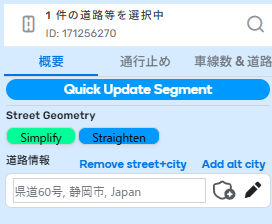
Wazeエディタで通行止めしたい道路を選択
→ 左側のメニューから「通行止め」タブをクリック
-
下の方に新しいボタンが出てくるのでクリック
(夜間連続通行止め専用ボタンです)
-
このような設定画面が開きます
-
設定を入力していく
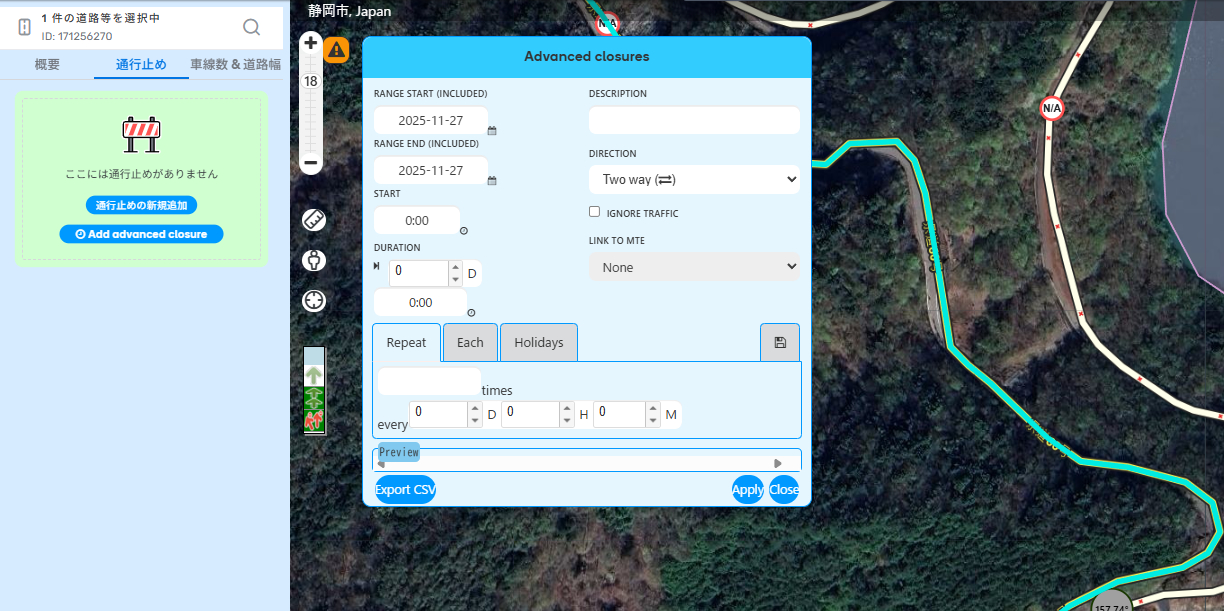
| 項目 | 入力例・ポイント |
|---|---|
| Add advanced closure | 必ずクリック |
| RANGE START | 工事開始日の前日を入れる(例:12/1開始 → 11/30) |
| RANGE END | 工事最終日 |
| START | 22:00(夜間工事の場合) |
| Each | 平日のみなら Mon~Fri にチェック |
| DURATION | 8 hours(8時間) |
| DESCRIPTION | 夜間舗装工事(22-6時) など |
| DIRECTION | 両方向 / A→B / B→A を選択 |
-
対象の道路を選択する
- 1本だけ → Ctrl + クリック
- 複数本 → Ctrl + Shift を押しながらマウスをクリックしながら指定の道路を選択して行きます
- 間違えて選んだ道路を外す → Ctrl + クリックで解除
-
最後に「Apply」をクリック!
→ 道路がピカピカ点滅し始めたら処理中です(10日くらいなら30秒程度で完了)
便利なヒント
- 間違えて選んだ道路を外したい → Ctrl + クリック
- 一気に範囲選択したい → Ctrl + Shift + 右ドラッグ
- すでに手動で入れた1日分からコピーしたい → 「Import from Real Time Closures」ボタンを使う
日本で一番多い夜間工事の設定例
RANGE START:工事初日の前日(例:2025/12/01開始 → 2025/11/30)
RANGE END :工事最終日
START    :22:00
Each    :Monday~Friday にチェック
DURATION  :8 hours
DESCRIPTION:夜間舗装工事(22-6時)
これで平日毎晩の通行止めが一発で入ります!
質問があればいつでもどうぞ!一緒に設定しましょう~🚧
もし大量の通行止め設定を誤って入力してしまった場合、手動で修正するのは非常に手間がかかります。そこで、GPTにより、指定の場所を自動でクリックして削除を繰り返すPythonソフトを作成しました。このツールをぜひお試しください!
使い方のポイント
- 座標1の待機時間:1秒
- 座標2の待機時間:1秒
- 座標3の待機時間:3〜5秒
PCの処理能力や通信速度によって待機時間を調整してください。
座標の取得は、おーとくりっかーを使って下さい。
https://forest.watch.impress.co.jp/library/software/autoclicker/
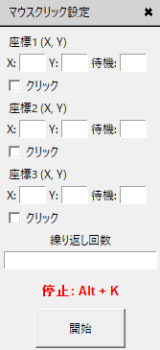
Waze通行止め削除.pyw (6 KB)

RTC を使用すべきか
Waze で通行止めを設定する方法はいくつかありますが、状況に応じて最適な方法を選択する必要があります。以下に、主な方法を比較して説明します。
| 方法 | 影響を受ける車両 | 効果発生 | 終了 | 交通データ | 使用推奨のケース |
|---|---|---|---|---|---|
| リアルタイム閉鎖 | 全て | 即時 | 期限切れ | 保持される | 一時的な完全閉鎖に推奨。ドライバーに視覚的に確認可能。 |
| 道路の方向変更 | 全て | タイル更新 | 永続 | 保持される | 二方向から一方向への永久的な変更に使用 |
| 時間ベースのセグメント制限 | 一部/全て | タイル更新 | 任意の期限 | 保持される | 日時や曜日で制限される場合、特定の車両に適用 |
| 時間ベースの曲がり制限 | 一部/全て | タイル更新 | 任意の期限 | 保持される | 一部の時間帯または特定の車両に対して曲がりを制限 |
| 永続的な曲がり制限 | 全て | タイル更新 | 永続 | 保持される | 永続的に特定の曲がり方向を禁止したい場合 |
| ペナルティ付加 | 全て | タイル更新 | 永続 | 保持される | 目的地のある車両のみ誘導。通常は「私道」を使用 |
| 接続解除 | 全て | タイル更新 | 永続 | 消失 | 永久的な接続解除に使用 |
| 削除 | 全て | タイル更新 | 永続 | 消失 | 永久に閉鎖された道路に使用 |
RTC の特徴とメリット
RTC を利用すると、次のようなメリットがあります:
- 即時反映 - 設定後数分以内に Waze のルーティングに影響を与えます。
- 即時解除 - RTC を削除すると、ルーティングが即時に元に戻ります。
- 地図の保護 - ルートやセグメントの変更なしに通行止めを設定できます。
- 交通データの保持 - 通行止め中も交通データは保持されます。
- 視覚的表示 - Live Map や Waze アプリ上で特別なアイコンやハイライトが表示されます。
- コミュニケーション機能 - Waze アプリ内で RTC の作成やコメントが可能で、エディターへの通知が届きます。
- 近隣ユーザーへの通知 - 主要な交通イベントに関連付けることで、近隣の Wazers に通知が届きます。
RTC の設定方法
RTC は、以下の方法で Waze マップに追加できます:
- WME (Waze Map Editor) での設定
- 閉鎖したいセグメントを選択し、「閉鎖」タブで詳細を入力します(方向、イベント、開始/終了日時など)。
- Waze アプリからの閉鎖報告
- Waze アプリ内でドライバーが即時に通行止めを報告できます。
- 主要交通イベント(MTE)による閉鎖設定
RTC の影響と設定の注意点
- ルーティングへの影響 - RTC が有効な場合、Waze はそのセグメントを通るルートを選びません。通行止めの場所が広範囲に及ぶ場合、目的地が近隣の別の道路に設定されることもあります。
- ノード閉鎖の管理 - ノード閉鎖は、交差点を通行止めにする機能で、特定の交差点全体を通行不可にする際に使用します。
The following is shown completely as is, without omitting any explanations or code!
For those who want to automate mouse operations with Nadesiko v1 (Japanese programming language)
Installing Python or pyautogui is such a hassle…
I don’t really understand modules or errors…
For those people, this is all you need!
Please install “Nadesiko Japanese Program v1”!
By just installing this one thing, you can perform both GUI and mouse operations entirely in Japanese!
Download here (Starts download immediately with one click)
https://github.com/kujirahand/nadesiko/releases/download/1.589/nadesiko_setup_1_589.exe
Once installed, you can use the following two tools!
1. Mouse Auto-Click Tool (Sample)
This example automates “deleting road closures in Waze.”
Please change the coordinates to match your own PC’s screen resolution and window positions.
(You can easily check them with the next “Coordinate Acquisition Tool”)
※※※ Tsumiki Designer: From here ※
※ The following is design data.
※ Please do not delete the comments.
※ ---
※母艦とはフォーム##生成
母艦は「メインフォーム」
そのクライアントW=240#数値
そのクライアントH=48#数値
そのタイトル=「Waze Road Closure Deletion Tool」#文字列
※ ---
ボタン1とはボタン##生成
そのX=8#数値
そのY=8#数値
そのW=104#数値
そのH=32#数値
そのテキスト=「Start」#文字列
そのクリックした時は~ボタン1__クリックした時#イベント
※ ---
ボタン2とはボタン##生成
そのX=128#数値
そのY=8#数値
そのW=96#数値
そのH=32#数値
そのテキスト=「Exit」#文字列
そのクリックした時は~ボタン2__クリックした時#イベント
※※※ Tsumiki Designer: To here ※

母艦を最前面

母艦を中央移動

●ボタン1__クリックした時
  # Write events here.
  3回// Repeat 3 times
    317,311へマウス移動
    マウスクリック
    1秒待つ
    362,417へマウス移動
    マウスクリック
    1秒待つ
    858,559へマウス移動
    マウスクリック
   	1秒待つ
# The indented part is the event range.

●ボタン2__クリックした時
  # Write events here.
   終了
  # The indented part is the event range.

「f10」に「おわり」をホットキー登録// Settings other than f10 are possible; change to your preferred location
●おわり
	終了
How to use
- Copy all of this code and paste it into the Nadesiko Editor
- Save and run
- A small window will appear with “Start” and “Exit” buttons
- Press “Start” to begin automatic clicking
- If you want to stop, press the “Exit” button or the F10 key
2. Dedicated tool to easily check mouse coordinates (Windows only)
If you have this running, just move your mouse to the location you want to click and press the Home key to record the coordinates!
You can record up to 10 coordinates, and you can also copy, delete individually, or delete all!
※※※ Tsumiki Designer: From here ※
※ The following is design data.
※ Please do not delete the comments.
※ ---
※母艦とはフォーム##生成
母艦は「メインフォーム」
そのクライアントW=208#数値
そのクライアントH=360#数値   ※ Expanded height (for 10 items)
そのタイトル=「Coordinates」#文字列
※ ---
ラベル1とはラベル##生成
そのX=40#数値
そのY=10#数値
そのW=104#数値
そのH=16#数値
そのテキスト=「Mouse Cursor Coordinates」#文字列
※ ---
ラベル3とはラベル##生成
そのX=8#数値
そのY=40#数値
そのW=16#数値
そのH=16#数値
そのテキスト=「1」#文字列
※ ---
メモ1とはメモ##生成
そのX=24#数値
そのY=36#数値
そのW=68#数値
そのH=24#数値
そのテキスト=「」#文字列
そのスクロールバー=「」#文字列
※ ---
ボタン2とはボタン##生成
そのX=98#数値
そのY=36#数値
そのW=48#数値
そのH=24#数値
そのテキスト=「Copy」#文字列
そのクリックした時は~ボタン2__クリックした時#イベント
※ ---
ボタン8とはボタン##生成
そのX=152#数値
そのY=36#数値
そのW=48#数値
そのH=24#数値
そのテキスト=「Delete」#文字列
そのクリックした時は~ボタン8__クリックした時#イベント
※ ---
ラベル4とはラベル##生成
そのX=8#数値
そのY=68#数値
そのW=16#数値
そのH=16#数値
そのテキスト=「2」#文字列
※ ---
メモ2とはメモ##生成
そのX=24#数値
そのY=64#数値
そのW=68#数値
そのH=24#数値
そのテキスト=「」#文字列
そのスクロールバー=「」#文字列
※ ---
ボタン3とはボタン##生成
そのX=98#数値
そのY=64#数値
そのW=48#数値
そのH=24#数値
そのテキスト=「Copy」#文字列
そのクリックした時は~ボタン3__クリックした時#イベント
※ ---
ボタン9とはボタン##生成
そのX=152#数値
そのY=64#数値
そのW=48#数値
そのH=24#数値
そのテキスト=「Delete」#文字列
そのクリックした時は~ボタン9__クリックした時#イベント
※ ---
ラベル5とはラベル##生成
そのX=8#数値
そのY=96#数値
そのW=16#数値
そのH=16#数値
そのテキスト=「3」#文字列
※ ---
メモ3とはメモ##生成
そのX=24#数値
そのY=92#数値
そのW=68#数値
そのH=24#数値
そのテキスト=「」#文字列
そのスクロールバー=「」#文字列
※ ---
ボタン4とはボタン##生成
そのX=98#数値
そのY=92#数値
そのW=48#数値
そのH=24#数値
そのテキスト=「Copy」#文字列
そのクリックした時は~ボタン4__クリックした時#イベント
※ ---
ボタン10とはボタン##生成
そのX=152#数値
そのY=92#数値
そのW=48#数値
そのH=24#数値
そのテキスト=「Delete」#文字列
そのクリックした時は~ボタン10__クリックした時#イベント
※ ---
ラベル6とはラベル##生成
そのX=8#数値
そのY=124#数値
そのW=16#数値
そのH=16#数値
そのテキスト=「4」#文字列
※ ---
メモ4とはメモ##生成
そのX=24#数値
そのY=120#数値
そのW=68#数値
そのH=24#数値
そのテキスト=「」#文字列
そのスクロールバー=「」#文字列
※ ---
ボタン5とはボタン##生成
そのX=98#数値
そのY=120#数値
そのW=48#数値
そのH=24#数値
そのテキスト=「Copy」#文字列
そのクリックした時は~ボタン5__クリックした時#イベント
※ ---
ボタン11とはボタン##生成
そのX=152#数値
そのY=120#数値
そのW=48#数値
そのH=24#数値
そのテキスト=「Delete」#文字列
そのクリックした時は~ボタン11__クリックした時#イベント
※ ---
ラベル7とはラベル##生成
そのX=8#数値
そのY=152#数値
そのW=16#数値
そのH=16#数値
そのテキスト=「5」#文字列
※ ---
メモ5とはメモ##生成
そのX=24#数値
そのY=148#数値
そのW=68#数値
そのH=24#数値
そのテキスト=「」#文字列
そのスクロールバー=「」#文字列
※ ---
ボタン6とはボタン##生成
そのX=98#数値
そのY=148#数値
そのW=48#数値
そのH=24#数値
そのテキスト=「Copy」#文字列
そのクリックした時は~ボタン6__クリックした時#イベント
※ ---
ボタン12とはボタン##生成
そのX=152#数値
そのY=148#数値
そのW=48#数値
そのH=24#数値
そのテキスト=「Delete」#文字列
そのクリックした時は~ボタン12__クリックした時#イベント
※ ---
ラベル8とはラベル##生成
そのX=8#数値
そのY=180#数値
そのW=16#数値
そのH=16#数値
そのテキスト=「6」#文字列
※ ---
メモ6とはメモ##生成
そのX=24#数値
そのY=176#数値
そのW=68#数値
そのH=24#数値
そのテキスト=「」#文字列
そのスクロールバー=「」#文字列
※ ---
ボタン7とはボタン##生成
そのX=98#数値
そのY=176#数値
そのW=48#数値
そのH=24#数値
そのテキスト=「Copy」#文字列
そのクリックした時は~ボタン7__クリックした時#イベント
※ ---
ボタン13とはボタン##生成
そのX=152#数値
そのY=176#数値
そのW=48#数値
そのH=24#数値
そのテキスト=「Delete」#文字列
そのクリックした時は~ボタン13__クリックした時#イベント
※ ---
ラベル10とはラベル##生成
そのX=8#数値
そのY=208#数値
そのW=16#数値
そのH=16#数値
そのテキスト=「7」#文字列
※ ---
メモ7とはメモ##生成
そのX=24#数値
そのY=204#数値
そのW=68#数値
そのH=24#数値
そのテキスト=「」#文字列
そのスクロールバー=「」#文字列
※ ---
ボタン15とはボタン##生成
そのX=98#数値
そのY=204#数値
そのW=48#数値
そのH=24#数値
そのテキスト=「Copy」#文字列
そのクリックした時は~ボタン15__クリックした時#イベント
※ ---
ボタン19とはボタン##生成
そのX=152#数値
そのY=204#数値
そのW=48#数値
そのH=24#数値
そのテキスト=「Delete」#文字列
そのクリックした時は~ボタン19__クリックした時#イベント
※ ---
ラベル11とはラベル##生成
そのX=8#数値
そのY=236#数値
そのW=16#数値
そのH=16#数値
そのテキスト=「8」#文字列
※ ---
メモ8とはメモ##生成
そのX=24#数値
そのY=232#数値
そのW=68#数値
そのH=24#数値
そのテキスト=「」#文字列
そのスクロールバー=「」#文字列
※ ---
ボタン16とはボタン##生成
そのX=98#数値
そのY=232#数値
そのW=48#数値
そのH=24#数値
そのテキスト=「Copy」#文字列
そのクリックした時は~ボタン16__クリックした時#イベント
※ ---
ボタン20とはボタン##生成
そのX=152#数値
そのY=232#数値
そのW=48#数値
そのH=24#数値
そのテキスト=「Delete」#文字列
そのクリックした時は~ボタン20__クリックした時#イベント
※ ---
ラベル12とはラベル##生成
そのX=8#数値
そのY=264#数値
そのW=16#数値
そのH=16#数値
そのテキスト=「9」#文字列
※ ---
メモ9とはメモ##生成
そのX=24#数値
そのY=260#数値
そのW=68#数値
そのH=24#数値
そのテキスト=「」#文字列
そのスクロールバー=「」#文字列
※ ---
ボタン17とはボタン##生成
そのX=98#数値
そのY=260#数値
そのW=48#数値
そのH=24#数値
そのテキスト=「Copy」#文字列
そのクリックした時は~ボタン17__クリックした時#イベント
※ ---
ボタン21とはボタン##生成
そのX=152#数値
そのY=260#数値
そのW=48#数値
そのH=24#数値
そのテキスト=「Delete」#文字列
そのクリックした時は~ボタン21__クリックした時#イベント
※ ---
ラベル13とはラベル##生成
そのX=8#数値
そのY=292#数値
そのW=16#数値
そのH=16#数値
そのテキスト=「10」#文字列
※ ---
メモ10とはメモ##生成
そのX=24#数値
そのY=288#数値
そのW=68#数値
そのH=24#数値
そのテキスト=「」#文字列
そのスクロールバー=「」#文字列
※ ---
ボタン18とはボタン##生成
そのX=98#数値
そのY=288#数値
そのW=48#数値
そのH=24#数値
そのテキスト=「Copy」#文字列
そのクリックした時は~ボタン18__クリックした時#イベント
※ ---
ボタン22とはボタン##生成
そのX=152#数値
そのY=288#数値
そのW=48#数値
そのH=24#数値
そのテキスト=「Delete」#文字列
そのクリックした時は~ボタン22__クリックした時#イベント
※ ---
ボタン14とはボタン##生成
そのX=152#数値
そのY=316#数値
そのW=48#数値
そのH=24#数値
そのテキスト=「Clear All」#文字列
そのクリックした時は~ボタン14__クリックした時#イベント
※ ---
ラベル9とはラベル##生成
そのX=32#数値
そのY=320#数値
そのW=96#数値
そのH=16#数値
そのテキスト=「Record Coordinates (HOME)」#文字列
※※※ Tsumiki Designer: To here ※

母艦のX=0
母艦のY=423

オフに母艦の最大化ボタン有効変更
「Coordinates」を窓最前面

※ Variable definition
カウンタとは数値
カウンタ=0

※ Hotkey registration
「home」に「座標コピー」をホットキー登録
「end」に「停止」をホットキー登録
// If the Home and End buttons are inconvenient, please move them to another location

※ Coordinate copy process
●座標コピー
    クリップボードは机上マウスX & "," & 机上マウスY
    カウンタ=カウンタ+1
    もし カウンタ>10 ならば
        カウンタ=1  ※ If it exceeds 10, reset to 1 (circular)
    ここまで
    もし カウンタ=1 ならば
        メモ1のテキスト=クリップボード
        戻る
    ここまで
    もし カウンタ=2 ならば
        メモ2のテキスト=クリップボード
        戻る
    ここまで
    もし カウンタ=3 ならば
        メモ3のテキスト=クリップボード
        戻る
    ここまで
    もし カウンタ=4 ならば
        メモ4のテキスト=クリップボード
        戻る
    ここまで
    もし カウンタ=5 ならば
        メモ5のテキスト=クリップボード
        戻る
    ここまで
    もし カウンタ=6 ならば
        メモ6のテキスト=クリップボード
        戻る
    ここまで
    もし カウンタ=7 ならば
        メモ7のテキスト=クリップボード
        戻る
    ここまで
    もし カウンタ=8 ならば
        メモ8のテキスト=クリップボード
        戻る
    ここまで
    もし カウンタ=9 ならば
        メモ9のテキスト=クリップボード
        戻る
    ここまで
    もし カウンタ=10 ならば
        メモ10のテキスト=クリップボード
        戻る
    ここまで
    戻る

※ Stop process
●停止
    終了

※ Click events for copy buttons
●ボタン2__クリックした時
    クリップボード=メモ1のテキスト
    戻る

●ボタン3__クリックした時
    クリップボード=メモ2のテキスト
    戻る

●ボタン4__クリックした時
    クリップボード=メモ3のテキスト
    戻る

●ボタン5__クリックした時
    クリップボード=メモ4のテキスト
    戻る

●ボタン6__クリックした時
    クリップボード=メモ5のテキスト
    戻る

●ボタン7__クリックした時
    クリップボード=メモ6のテキスト
    戻る

●ボタン15__クリックした時
    クリップボード=メモ7のテキスト
    戻る

●ボタン16__クリックした時
    クリップボード=メモ8のテキスト
    戻る

●ボタン17__クリックした時
    クリップボード=メモ9のテキスト
    戻る

●ボタン18__クリックした時
    クリップボード=メモ10のテキスト
    戻る

※ Click events for delete buttons
●ボタン8__クリックした時
    メモ1のテキスト=「」
    カウンタ=0
    戻る

●ボタン9__クリックした時
    メモ2のテキスト=「」
    カウンタ=1
    戻る

●ボタン10__クリックした時
    メモ3のテキスト=「」
    カウンタ=2
    戻る

●ボタン11__クリックした時
    メモ4のテキスト=「」
    カウンタ=3
    戻る

●ボタン12__クリックした時
    メモ5のテキスト=「」
    カウンタ=4
    戻る

●ボタン13__クリックした時
    メモ6のテキスト=「」
    カウンタ=5
    戻る

●ボタン19__クリックした時
    メモ7のテキスト=「」
    カウンタ=6
    戻る

●ボタン20__クリックした時
    メモ8のテキスト=「」
    カウンタ=7
    戻る

●ボタン21__クリックした時
    メモ9のテキスト=「」
    カウンタ=8
    戻る

●ボタン22__クリックした時
    メモ10のテキスト=「」
    カウンタ=9
    戻る

●ボタン14__クリックした時
    メモ1のテキスト=「」
    メモ2のテキスト=「」
    メモ3のテキスト=「」
    メモ4のテキスト=「」
    メモ5のテキスト=「」
    メモ6のテキスト=「」
    メモ7のテキスト=「」
    メモ8のテキスト=「」
    メモ9のテキスト=「」
    メモ10のテキスト=「」
    カウンタ=0
    戻る
Please copy and use this as is!
When editing?
Right-click the “Nadesiko file.” In the case of Windows 11, select “Show more options” from the menu that appears.
Click the “Edit” button in the menu that opens.