Tworzenie i edycja segmentów dróg w Waze
Ten artykuł opisuje zasady tworzenia i edycji segmentów dróg w edytorze Waze Map Editor (WME), na przykładzie ulicy Barytowej w Swolszewicach Dużych (woj. łódzkie).
Grafiki przedstawiają interfejs w trybie kompaktowym.
Rondo to specjalny przypadek segmentu, który wymaga wiedzy z niniejszego artykułu. Więcej o rondach znajduje się w artykule Ronda.
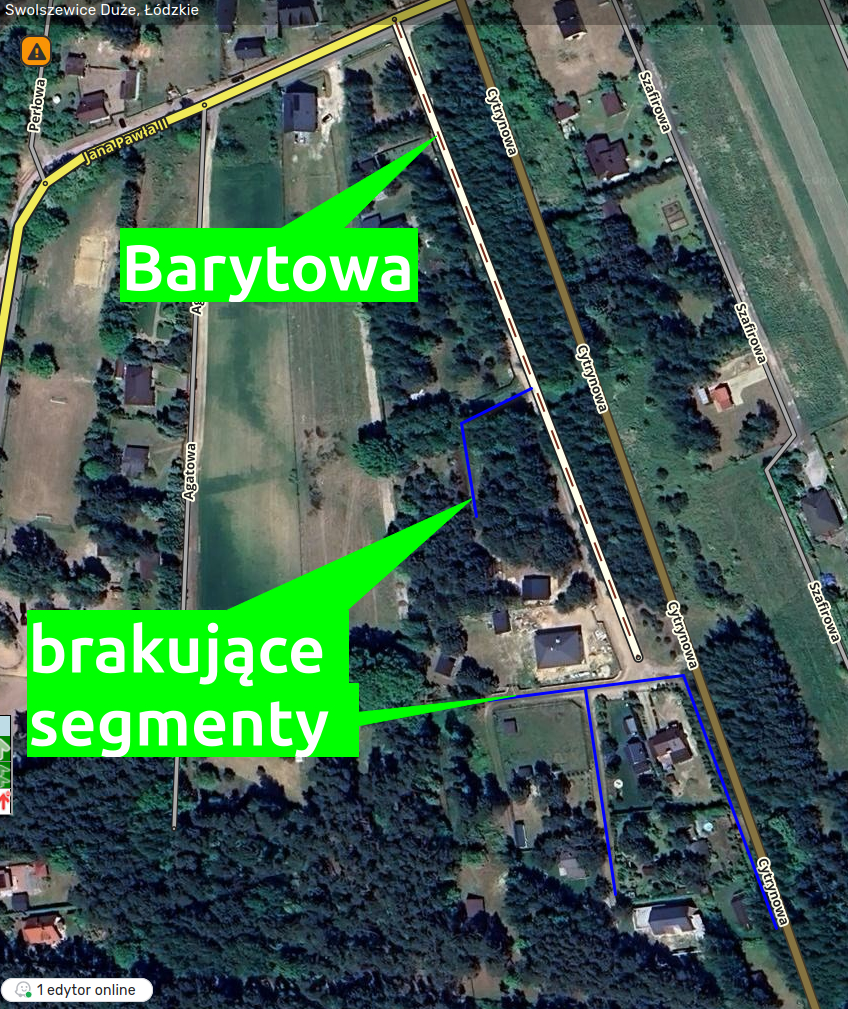
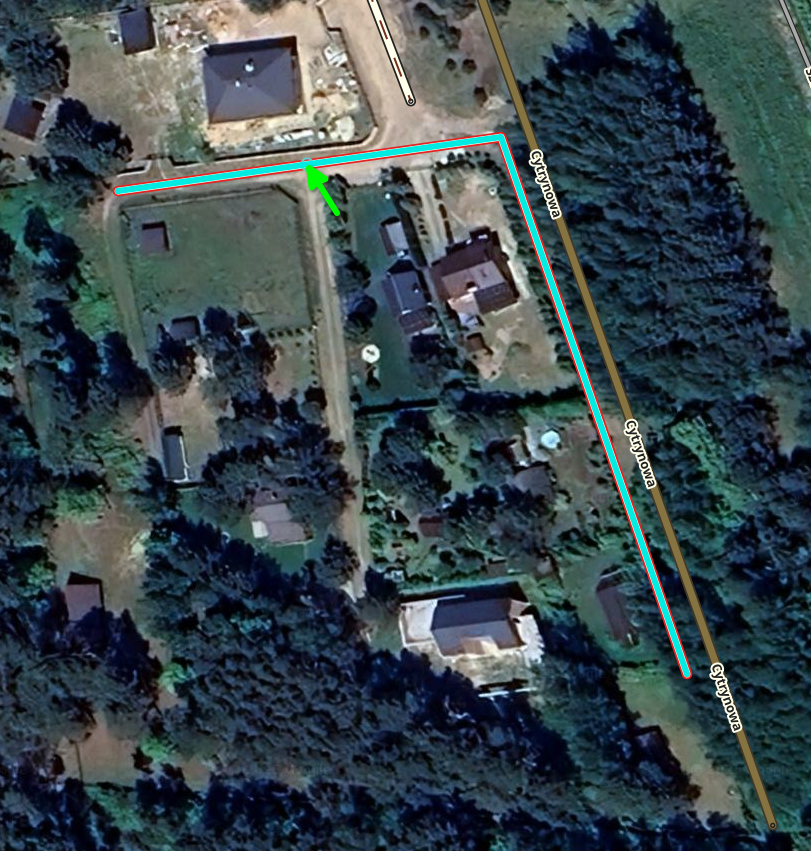
Podczas przeglądania mapy można zauważyć drogi, które są widoczne na zdjęciach satelitarnych lecz nie zostały jeszcze dodane do mapy.
W poniższym przykładzie edytor wrysował drogę pięć lat wcześniej. W międzyczasie zostały wybudowane kolejne budynki oraz drogi dojazdowe do posesji.
Mapa wymaga aktualizacji.
1. Dodawanie nowego segmentu drogi
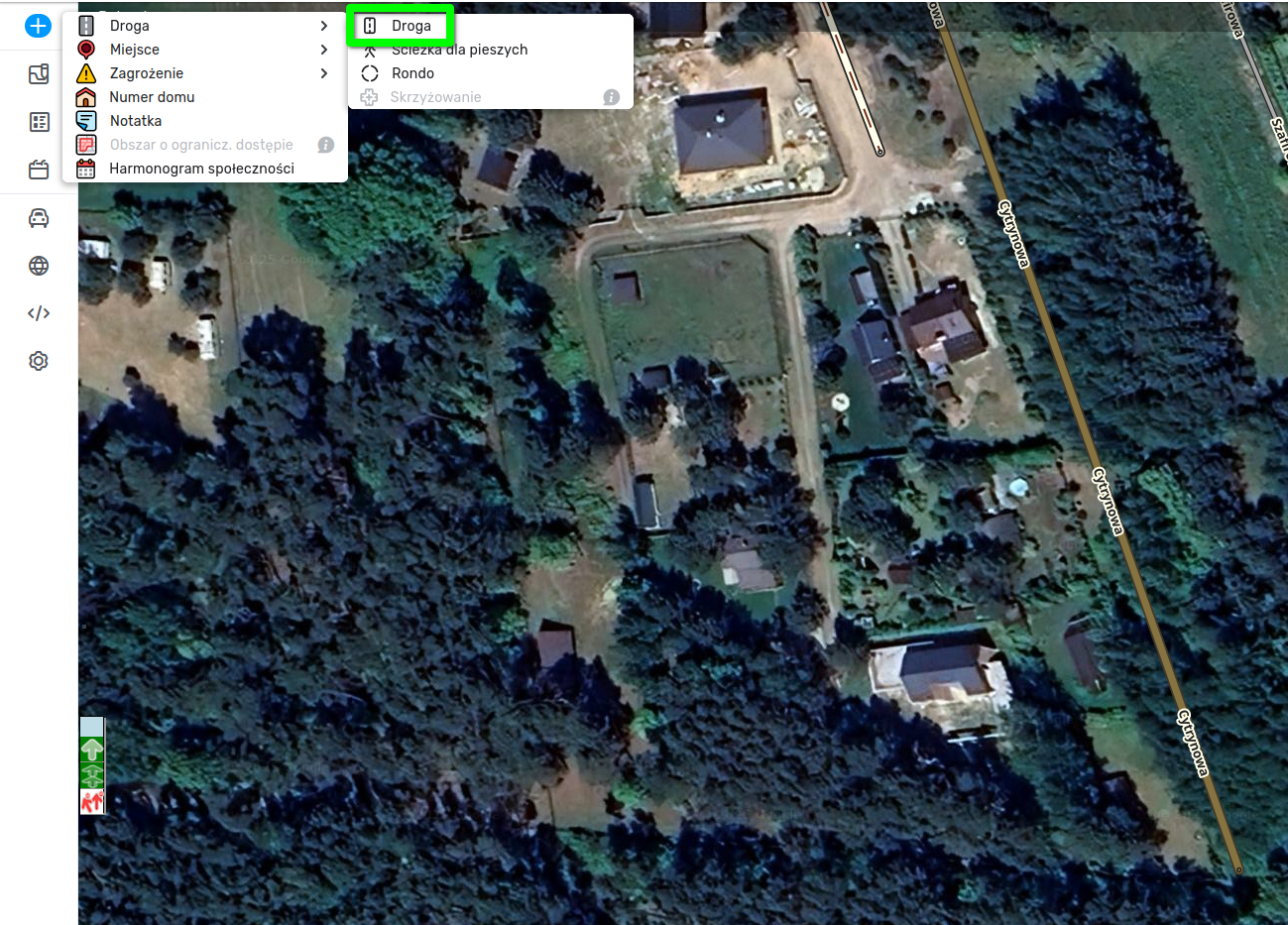
Nowe drogi mogą być rysowane na podstawie zdjęć satelitarnych. W celu dodania segmentu:
- Ustaw odpowiedni poziom powiększenia mapy.
- Wybierz z menu:
 → Droga → Droga lub użyj skrótu
 i(insert).
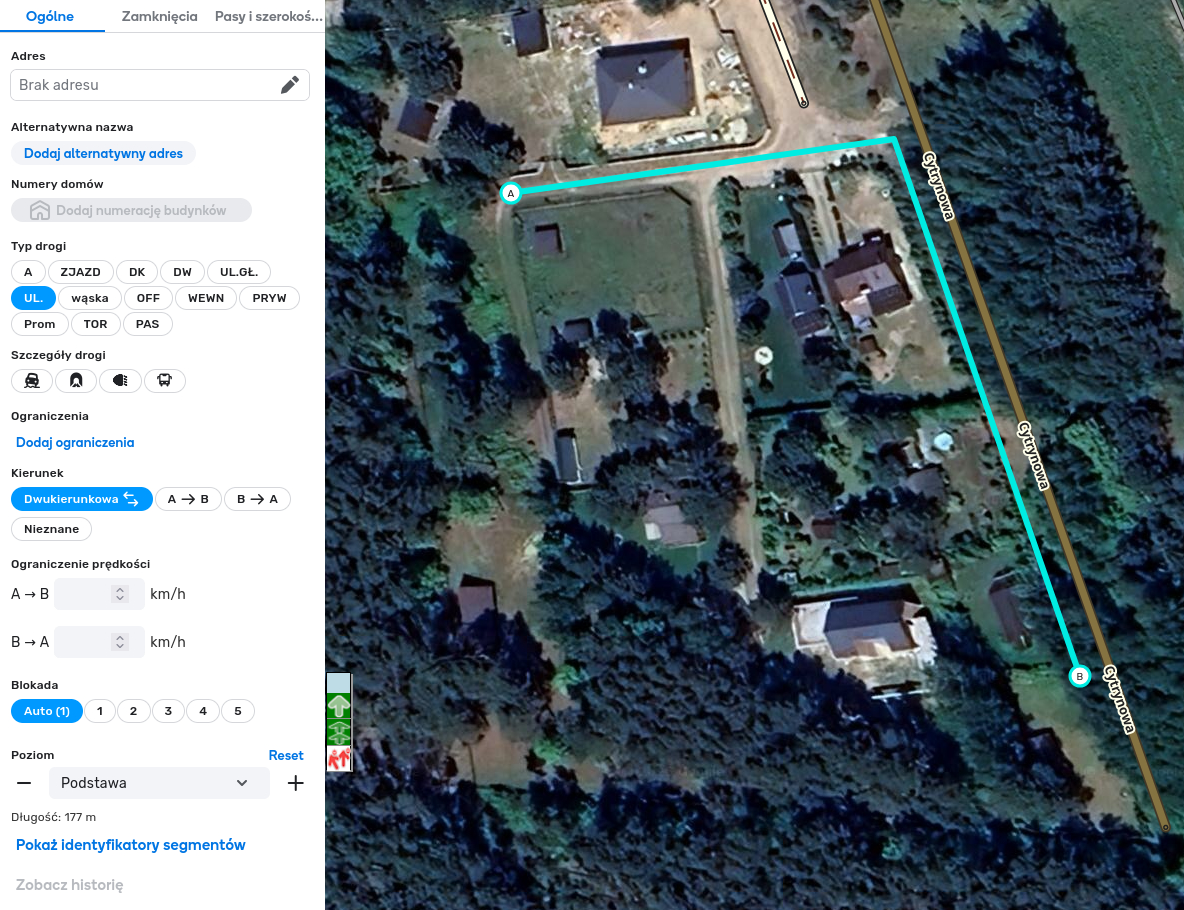
- Rysuj kształt segmentu:
- kliknij raz, aby rozpocząć rysowanie,
- klikaj, aby dodać punkty pośrednie w miejscach gdzie droga zmienia kierunek (jak najmniej!),
- aby usunąć punkt pośredni najedź kursorem nad punkt a na klawiaturze naciśnij klawisz
d - kliknij dwukrotnie, aby zakończyć.
Początek segmentu to punkt A, koniec to punkt B.
- Zapisz zmiany klikając przycisk

Liczba obok przycisku oznacza ilość zapisywanych zmian.
2. Łączenie nowego segmentu z istniejącym
Poniżej przedstawiono dwie alternatywne metody. Każda jest tak samo dobra, nie ma dobrej i lepszej.
2.1 Metoda: Początek – punkty pośrednie – koniec
- Wybierz narzędzie Droga.
- Rozpocznij rysowanie od istniejącego segmentu (podświetli się na niebiesko).
- Narysuj kształt nowego segmentu.
- Kliknij dwukrotnie na końcu rysowanego odcinka.
Uwaga: Jeśli w miejscu połączenia nie pojawią się zielone/czerwone strzałki – oznacza to brak węzła. Sprawdź czy segment nie jest zablokowany na wyższy poziom niż ten, który masz jako edytor.
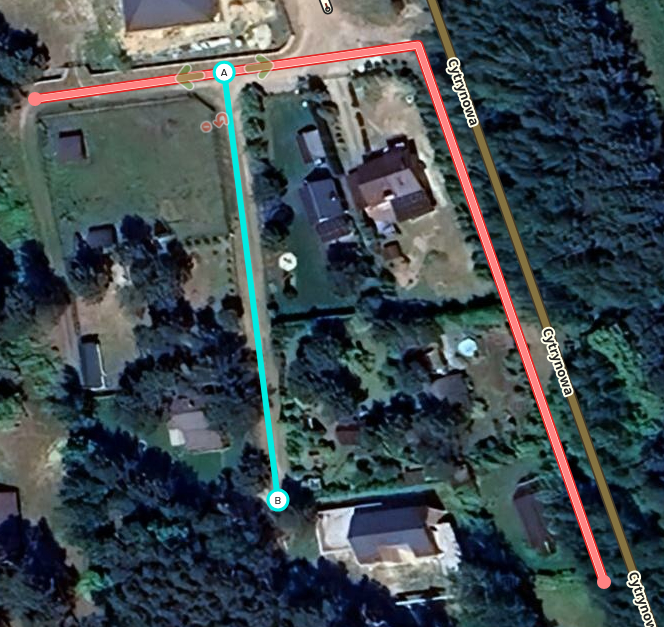
5. Zapisz zmiany
Po połączeniu segment zostaje podzielony, zmieniając numery ID. Nie wolno usuwać segmentów – należy je dzielić lub łączyć, aby zachować historię przejazdów. Więcej w videoporadniku
Video tutorial: WME Split
2.2 Metoda: Początek – koniec – edycja punktów pośrednich
- Narysuj segment od punktu początkowego do końcowego.
- Zapisz zmian
- Zaznacz segment i przeciągnij punkty pośrednie, aby dopasować kształt.
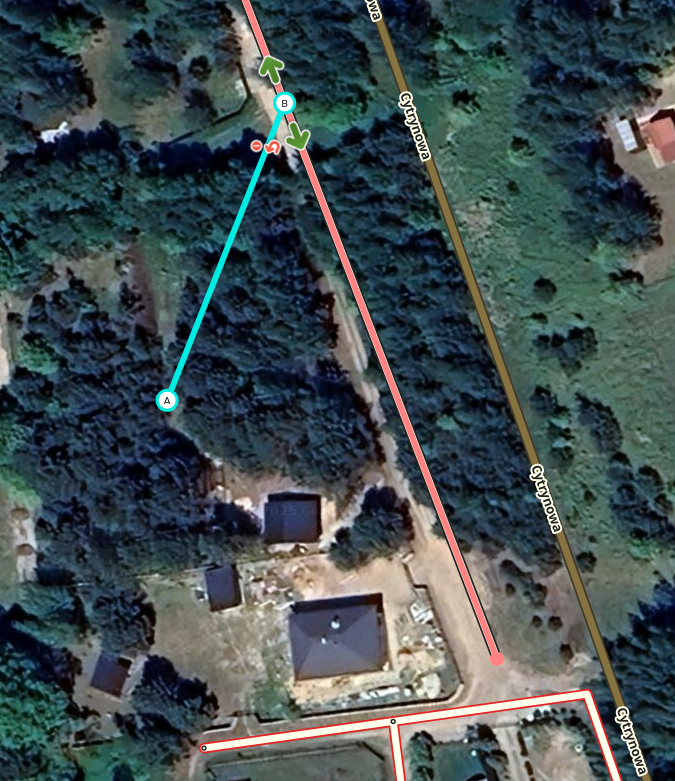
Porada: Aby usunąć zbędny punkt pośredni – najedź kursorem i naciśnij
d.
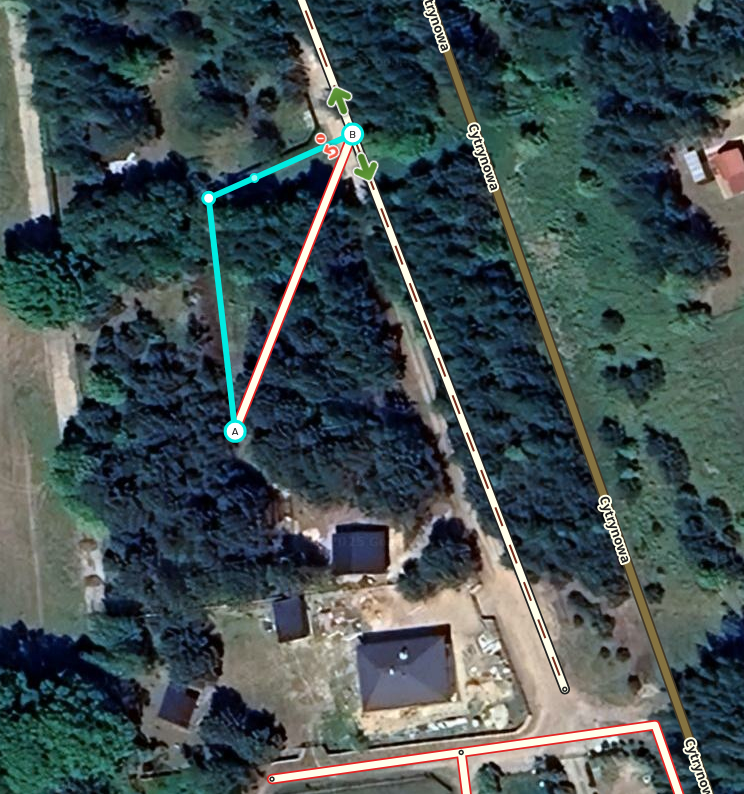
4. Zapisz ponownie
Segmenty powinny zawierać jak najmniej punktów – zmniejsza to obciążenie serwera i poprawia wydajność aplikacji Waze.
3. Łączenie istniejących segmentów
- Zaznacz pierwszy segment.
- Przeciągnij jego wolny koniec na drugi segment – zostanie utworzony węzeł.
- Zapisz zmiany
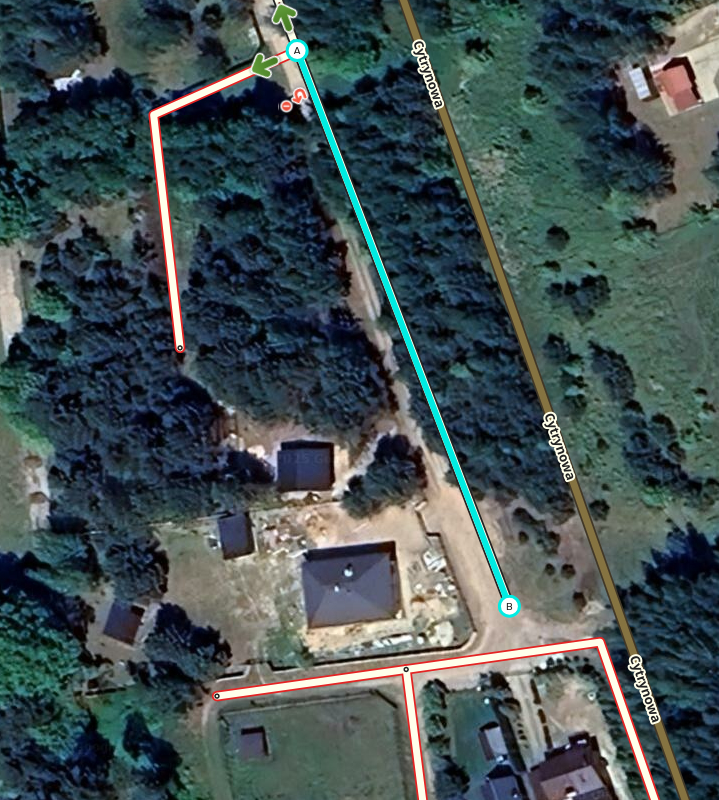
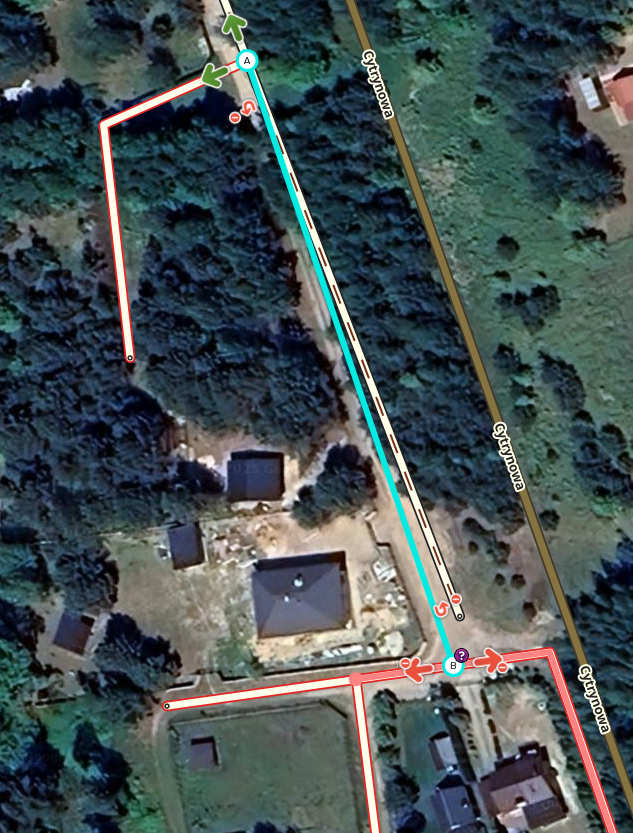
Uwaga: Domyślnie wszystkie strzałki są czerwone. Należy ustawić poprawne kierunki przejazdu przez węzeł.
4. Konfiguracja kierunków przejazdu
- Zaznacz segment dochodzący do węzła.
- Ustaw kierunki przejazdu:
- zielone strzałki – dozwolone kierunki,
- czerwone strzałki – zakazane kierunki.
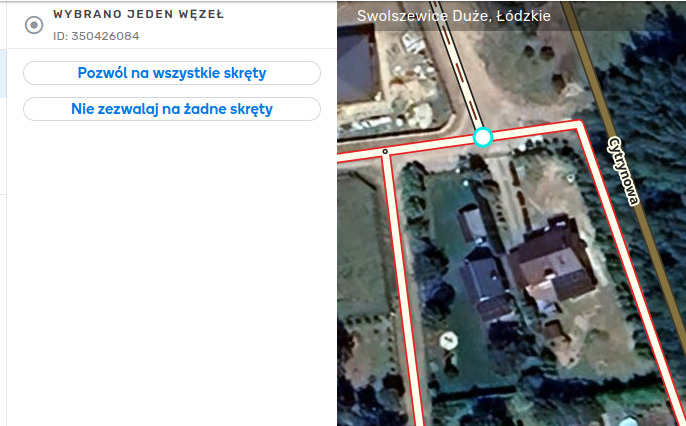
Można też zaznaczyć sam węzeł i użyć opcji:
- Pozwól na wszystkie skręty
- Nie pozwalaj na żadne skręty
 Więcej informacji: [Artykuł: Skrzyżowania] (artykuł w trakcie aktualizacji, link pojawi się niedługo)
5. Właściwości segmentów
Dane adresowe
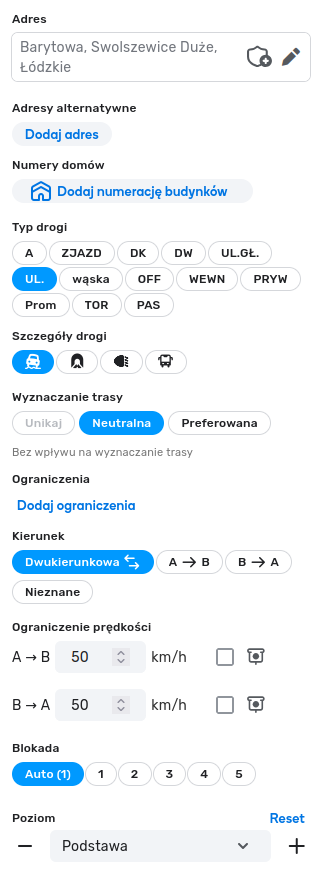
Podstawowym atrybutem segmentu są dane adresowe. W przypadku, gdy ulica nie posiada nazwy (np. droga na parkingu przy centrum handlowym), należy wybrać opcję „brak” z listy rozwijalnej.
Dane adresowe to podstawowe parametry, którę MUSZĄ być uzupełnione. Kadra zarządzająca surowo wymaga uzupełnienia adresu, przymknie oko na brak innych parametrów.
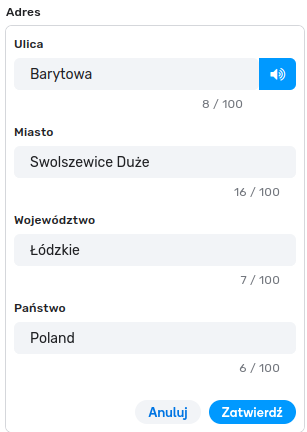
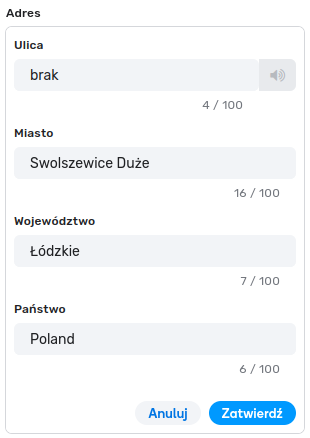
Brak uzupełnionych danych adresowych sygnalizowany jest czerwoną obwódką wokół segmentu.

Porada: zaznaczanie wielu segmentów odbywa się za pomocą:
- przytrzymania
CTRLoraz klikania na kolejne segmenty,- przytrzymania
CTRL + SHIFToraz przeciągnięcia myszy po fragmencie mapy.
Typ i szczegóły drogi
Każdy segment musi mieć określony typ oraz – jeśli to konieczne – szczegóły drogi. Poniżej przedstawiono podstawowe rodzaje segmentów:
| Typ drogi | Opis | Blokada | Uwagi |
|---|---|---|---|
| Autostrada | Modelowanie autostrad (np. A1) i dróg ekspresowych (np. S8). | L5, L6 | Funkcja „Omiń autostrady” wyklucza te odcinki z wyznaczania trasy. |
| Wjazd/Zjazd | Modelowanie ramp na węzłach drogowych. | L5, L6 | Jedyny segment bez kary w rutingu; adres ustawiany zawsze na „brak”. |
| Droga krajowa | Drogi krajowe (np. DK48). | L5 | — |
| Droga wojewódzka | Drogi wojewódzkie (np. DW713). | L4 + preferowana | — |
| Główna ulica | Drogi priorytetowe dla tranzytu. | L1–L3, auto | Segment stosowany jako główna droga w małych miejscowościach albo jako ulica łącząca osiedla w miastach. |
| Ulica | Standardowe drogi lokalne. | L1–L3, auto | — |
| Droga wewnętrzna | Drogi osiedlowe, parkingi, stacje benzynowe. | L1–L3, auto | Brak tranzytu. |
| Droga prywatna | Drogi za bramą, szlabanem, wymagające przepustki. | L1–L3, auto | Brak tranzytu. |
| Terenowa | Drogi nieprzejezdne dla samochodów (offroad). | L1–L3 | — |
| Wąska | Drogi tylko dla jednośladów. | — | W Polsce nie stosowane. |
| Prom | Linie promowe. | L1–L3 | — |
| Tor kolejowy | Tory kolejowe. | L1–L3 | Nazwa ulicy: „PKP”, miasto: „brak”. |
| Pas startowy | Pas startowy lotniska. | L1–L3 | Niewidoczny w aplikacji. |
| Ścieżka, deptak, schody | Drogi, na których pojazdy nie są uprawnione do wjazdu. | L1–L3 | Wykorzystywane dotworzenia miejsc oraz numeracji budynków. |
Szczegóły drogi
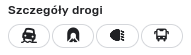
- gruntowa - zaznacz jeśli droga jest nie utwardzona, droga brukowana jest uważana za utwardzoną
- tunel - zazncz jeśli framgment drogi jest oznaczony znakiem D-37 Tunel

- wymagane światła - zaznacz jeśli na drodze wymagane jest używanie świateł
- obok pasa carpool / HOV / buspasa - nieużywane w Polsce, funkcja związana z podróżowaniem pasem ruchu z minimalną ilością pasażerów
Wyznaczanie trasy
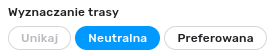
Unikaj, Neutralna, Preferowana - atrybuty, które obniżają lub podwyższają typ drogi.
Przykład: Droga zbudowana na segmentach
Główna ulicajest traktowana przez algorytm:
- Unikaj - jak droga zbudowana na segmentach
Ulica- Neutralna - bez zmian
- Preferowana - jest traktowana jak droga zbudowana na segmentach
Droga wojewódzkaEdycja atrybutów wymaga bycia edytorem poziomu conajmniej L4.
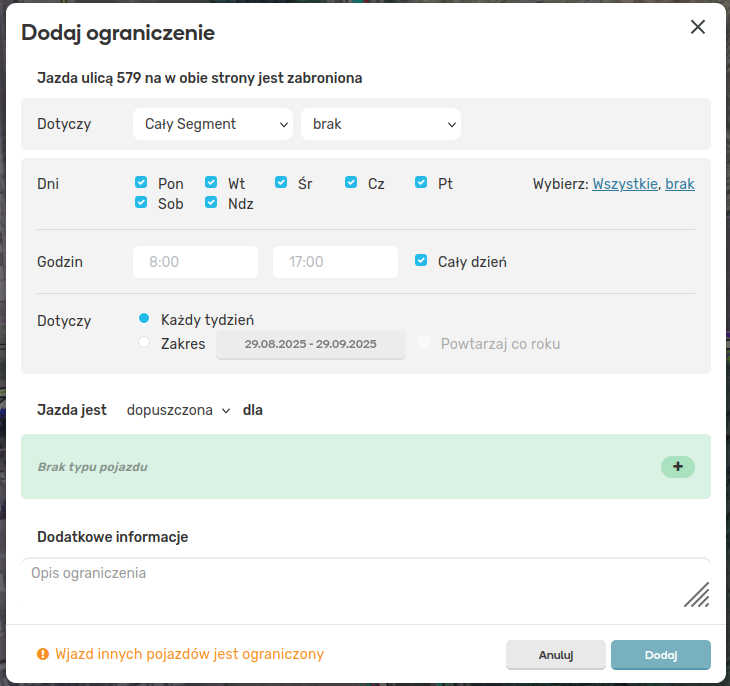
Ograniczenia

Segmenty mogą posiadać ograniczenia czasowe, kierunkowe lub dla określonych kategorii pojazdów. Funkcja jest wykorzystywana do definiowana buspasów oraz dróg płatnych.
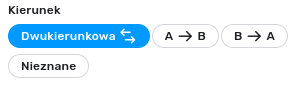
Kierunek segmentu
Dostępne są dwa ustawienia:
- jednokierunkowy,
- dwukierunkowy.
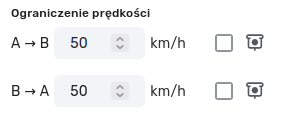
Ograniczenia prędkości
Dla każdego kierunku jazdy można określić osobne limity prędkości.
Ikona obok pola ograniczenia prędkości uruchomi odcinkowy pomiar prędkości na segmencie.
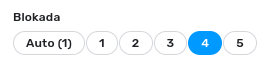
Blokady
Blokady zabezpieczają segment przed edycją przez użytkowników o niższych uprawnieniach.
- Zakres: 1–6.
- Dodatkowy poziom S (staff) dostępny jest tylko dla pracowników Waze.
- W Polsce automatyczne blokady ustawiane są w zakresie 1–3, zależnie od natężenia ruchu.
Poziom
Atrybut pozwala modelować skrzyżowania bezkolizyjne (wiadukty i tunele). Przypisuje segmentowi poziom wysokości, który można rozważać jako kondygnację.