Permalink jest najczęściej używanym pojęciem wśród edytorów mapy Waze.
Dowiedz się jak poprawnie go stworzyć.

Logowanie
W przypadku pytania o Nazwę użytkownika, wpisz ten sam login/email i hasło, jakich używasz w aplikacji Waze oraz innych stronach Waze.
Na początku upewnij się, że pracujesz na odpowiednim serwerze map oraz masz ustawione poprawne jednostki. Dla Polski i reszty świata (za wyjątkiem USA/Kanady i Izraela) wybierz środowisko: Świat oraz jednostki: Metryczne, używając zakładki Ustawienia zaawansowane po lewej stronie u góry. Adres w przeglądarce powinien wyglądać podobnie do poniższego: www.waze.com/pl/editor/
Ogólne funkcjonalności
Warstwy
Waze Map Editor ma możliwość wyświetlenia i ukrywania różnych warstw (nakładek wizualnych) na mapie, po kliknięciu na ikonę  w prawym górnym rogu wyświetlonej mapy.
Pamiętaj aby włączyć wszystkie potrzebne Tobie do edycji warstwy mapy. Wówczas unikniesz dublowania elementów, które mogą już być na mapie, a nie są widoczne, gdyż odpowiednia warstwa nie jest włączona w edytorze.
Jeśli chcesz dowiedzieć się więcej o dostępnych warstwach, odwiedź sekcję Warstwy na stronie Interfejs i kontrolki Edytora Map
Pamiętaj, że edycje w edytorze map są uzależnione od poziomu blokady - zgodnie z zasadami Ochrony mapy. Początkujący edytorzy mogą mieć zablokowane niektóre z poniższych funkcji.
Tworzenie segmentu drogi
- Przesuń wskaźnik myszy nad przycisk + w menu po lewej stronie i wybierz Droga i następnie ponownie Droga.
- Kliknij myszą w miejscu, gdzie chcesz rozpocząć rysowanie nowego odcinka drogi.
- Przesuń wskaźnik myszy wzdłuż przebiegu drogi, klikając w miejscach, gdzie chcesz dodać węzeł - punkt, w którym zmienia się kierunek przebiegu drogi.
- Chcąc zakończyć, kliknij dwukrotnie w miejscu, gdzie droga się kończy (w pustym miejscu lub na innym segmencie).
- Jeśli segment łączy się z innymi, upewnij się, że jest prawidłowo do nich podłączony (w miejscu połączenia pokazane są strzałki możliwych manewrów).
- Naciśnięcie klawisza Esc anuluje tworzenie nowego segmentu.
- Zanim naniesiesz nowy segment lub rondo, upewnij się, że faktycznie istnieją w rzeczywistości.
- Każdy nowo utworzony segment musi mieć dodane podstawowe informacje adresowe:
- Państwo,
- Województwo,
- Miasto
- Ulicę.
Segment nieposiadający powyższych informacji będzie oznaczony w edytorze czerwoną obwódką wskazującą, że jest niedokończony.
Jeśli dany segment nie należy do obszaru miasta lub nie posiada nazwy ulicy, należy zaznaczyć znacznik(i) Brak
Zobacz, jak krok po kroku dodać drogę do istniejącego skrzyżowania wersja angielska

Więcej informacji o tworzeniu segmentów dróg znajdziesz w sekcji Tworzenie i edycja segmentów dróg.
Usuwanie segmentu drogi
- Kliknij na segmencie drogi myszą, zaznaczając go.
- Naciśnij ikonę Śmietnik na pasku lub naciśnij przycisk Delete na klawiaturze.
Możesz zaznaczyć jednocześnie wiele segmentów trzymając wciśnięty przycisk Ctrl/ ⌘Cmd, ale wówczas klawisz Delete w tym przypadku nie zadziała. Musisz nacisnąć ikonę “‘Śmietnika’”. Dodatkowo musisz potwierdzić, chęć usunięcia segmentu/ów.
Podłączanie dróg - skrzyżowania
Dodając nowe segmenty lub zmieniając ich geometrię, edytor automatycznie dodaje skrzyżowania:
- W przypadku nowych dróg, jeżeli zaczniesz rysować na istniejącym segmencie, skrzyżowanie zostanie automatycznie utworzone.
- W przypadku istniejących dróg, jeżeli przesuniesz koniec segmentu na istniejący segment, również zostanie utworzone skrzyżowanie.
- Przesuwając skrzyżowanie na istniejący segment, stanie się ono częścią tego segmentu
Pamiętaj zawsze o sprawdzeniu ograniczeń skrętów nowo utworzonych skrzyżowań.
Usuwanie węzłów (skrzyżowań)
Węzeł (skrzyżowanie) oznaczane jest dużą kropką na segmencie i powstaje z połączenia minimum 2 segmentów. Węzły składające się tylko z 2 segmentów mogą wydawać się niepotrzebne, jednak mogą być stworzone celowo. Zanim skasujesz taki węzeł upewnij się, że nie został on utworzony w następującym celu:
- Zmiana nazwy drogi, miasta, województwa lub kraju;
- Wskazanie miejsce zmiany ograniczenia prędkości;
- Zmiana poziomu drogi i utworzenie przejazdu nad lub pod innym segmentem;
- Pomoc przy rozwiązaniu błędów nawigacyjnych.
Jeśli jesteś pewny/pewna, że węzeł nie realizuje żadnego z powyższych celów, wówczas możesz go usunąć w dwojaki sposób:
- Zaznacz węzeł - wówczas zostanie on oznaczony białą kropką z niebieską obwódką. Naciśnij ikonę Śmietnik lub naciśnij klawisz Delete. Ta akcja zmieni ten punkt w węzeł geowęzeł (mała kropka) i połączy dwa segmenty w jeden. Wyłącznie dwa segmenty mogą tworzyć skrzyżowanie zanim je usuniesz.
- Zaznacz segmenty po obu stronach skrzyżowania i wówczas kliknij w ikonę Mostu, która pojawi się nad węzłem. Zwróć uwagę, że podniesie to równocześnie poziom segmentów o 1, w związku z czym ta metoda jest najlepsza do poprawiania skrzyżowań z wiaduktem.
Pamiętaj, że wszystkie elementy dróg (nazwa, miasto, województwo, państwo, prędkość, poziom) muszą być identyczne, aby móc przeprowadzić powyższe działanie.
inna metoda usunięcia węzła - Most
- Zaznacz dwa przylegające do siebie segmenty które mają zostać połączone w most.
- Kliknij ikonę
 wyświetloną nad połączeniem dwóch segmentów.
- Właściwości segmentów, które mają być połączone w most muszą być identyczne. W przeciwnym wypadku ikona mostu nie wyświetli się.
- Tworzenie mostu automatycznie podnosi poziom segmentu o 1 w stosunku do najwyższego poziomu z tych dwóch segmentów. (np. jeśli oba segmenty miały poziom Podstawa to most będzie miał poziom +1). Można to oczywiście zmienić w razie potrzeby.
Pętle dróg
W sytuacji gdy rysowana droga łączy się z obu stron do tego samego segmentu, w edytorze skrzyżowanie stworzy się tylko na końcu tej drogi. Aby utworzyć poprawne skrzyżowanie na początku drogi:
- Kliknij myszą na węzeł niepodłączony i przesuń go z dala od drogi
- Upuść węzeł
- Kliknij myszą na węzeł i przenieś go z powrotem na miejsce gdzie powinno powstać skrzyżowanie
W przypadku rysowania drogi która zaczyna się i kończy na tym samym skrzyżowaniu, powyższe rozwiązanie może nie zadziałać, a nawet jeśli zadziała, ograniczenia skrętów na tym skrzyżowaniu będą nieprawidłowe. Należy podzielić zapętlony segment gdziekolwiek na jego długości korzystając z instrukcji dzielenia segmentów. Następnie należy podłączyć oba segmenty do skrzyżowania tak jak w normalnej sytuacji i ustawić odpowiednio strzałki kierunków na skrzyżowaniu.
Strzałki skrzyżowań
Zajrzyj na stronę Planowe ograniczenia w ruchu po szczegółowe informacje dotyczące czasowego ustawiania ograniczeń skrętu lub czasowych ograniczeń na segmentach.
Zapoznaj się z poradami dotyczącymi potwierdzonych i niepotwierdzonych skrętów zanim przejdziesz do poniższych informacji.
Standardowe zakręty
Gdy zaznaczony zostanie dany segment na obu jego końcach zobaczyć można strzałki służące do ustawiania dozwolonych skrętów. Klikając w strzałki zmienia się ich kolor i skręt staje się dozwolony lub nie.

Ogólnie rzecz biorąc:
- Strzałka zielona oznacza skręt Dozwolony
- Strzałka **zielona z jaśniejszymi paskami ** oznacza skręt trudny zakręt
- Strzałka żółta z ikoną zegara oznacza Ograniczenie czasowe bądź typu pojazdu
- Strzałka czerwona z ikoną Zakaz wjazdu oznacza skręt Niedozwolony
Klikanie w strzałkę zmienia stan pomiędzy skrętem Dozwolonym i Niedozwolonym (lub, jeśli Planowe ograniczenia w ruchu są zastosowane, pomiędzy częściowo i całkowicie niedozwolonym). Każda strzałka musi być ustawiona prawidłowo aby Waze mógł poprawnie wyznaczać trasy.
Ikony Zakaz wjazdu przy czerwonej strzałce oraz zegara przy żółtej zostały dodane aby umożliwić edytorom mającym problemy z rozpoznawaniem barw rozróżnianie poszczególnych rodzajów strzałek.
Ikony ograniczeń skrętu
| Ikona | Opis |
|---|---|
 |
Zielona strzałka oznacza, że przejazd jest możliwy z zaznaczonego segmentu w kierunku jaki wskazuje strzałka |
 |
Zielona strzałka z jaśniejszymi paskami oznacza, że manewr jaki wskazuje strzałka jest oznaczony jako trudny |
 |
Gdy najedziesz myszą na strzałkę z dozwolonym skrętem, pojawi się chmurka na której po kliknięciu w Dodaj ograniczenia można ustawić ograniczenia czasowe lub/oraz typu pojazdu. (inaczej zwane planowymi ograniczeniami ruchu) |
 |
Strzałka czerwona z ikoną Zakaz wjazdu oznacza, że przejazd nie jest dozwolony (jest zabroniony) z zaznaczonego segmentu w kierunku wskazywanym przez strzałkę |
 |
Strzałka żółta z ikoną zegara oznacza zaplanowane ograniczenie czasowe bądź typu pojazdu |
 |
Gdy najedziesz myszą na żółtą strzałkę z ikoną zegara, pojawi się chmurka na której po kliknięciu w Dodaj ograniczenia można ustawić ograniczenia czasowe lub/oraz typu pojazdu. (inaczej zwane planowymi ograniczeniami ruchu) |
 |
Fioletowy znak zapytania oznacza, że żadna ze strzałek nie została potwierdzona przez edytora. Należy kliknąć na dowolną ze strzałek aby zostały potwierdzone. Fioletowy pytajnik jest również inaczej nazywany niepotwierdzonym skrętem. Potwierdzenie takiego skrętu powoduje zniknięcie pytajnika i strzałka staje się potwierdzonym skrętem |
 |
Zakrzywiona zielona strzałka oznacza dozwolone zawracanie na danym węźle segmentu |
 |
Gdy najedziesz myszą na strzałkę z dozwoloną zawrotką, pojawi się chmurka na której po kliknięciu w Dodaj ograniczenia można ustawić ograniczenia czasowe lub/oraz typu pojazdu. (inaczej zwane planowymi ograniczeniami ruchu) |
 |
Zakrzywiona czerwona strzałka z ikoną Zakaz wjazdu oznacza, że zawracanie na danym węźle segmentu nie jest niedozwolone (jest zabronione) |
 |
Zakrzywiona żółta strzałka z ikoną zegara oznacza zaplanowane ograniczenie czasowe bądź typu pojazdu dla zawracania na danym węźle |
Podświetlanie segmentów podczas planowych ograniczeń
| Segment | Opis |
|---|---|
 |
Żółte kropki na zaznaczonym segmencie oznaczają segment dwukierunkowy z zaplanowanym ograniczeniem. (bez wskazania jakiego typu ani jak wiele ograniczeń) |
 |
Żółte trójkąty na zaznaczonym zegmencie oznaczają segment jednokierunkowy z częściowym ograniczeniem |
Wyświetlanie strzałek zależy od kierunkowości danej drogi. Jednokierunkowe będą miały strzałki tylko z jednej strony - końcowego segmentu, a drogi dwukierunkowe będą je miały na obu końcach segmentu.
Przykład skrzyżowania dwóch dróg jednokierunkowych:

Przykład skrzyżowania drogi jednokierunkowej z dwukierunkową:

Zawracanie
Segmenty dwukierunkowe będa również wyświetlały małe zakrzywione strzałki , tzw. zawrotki na obu końcach segmentu. Używane są, jak sama nazwa wskazuje, do umożliwienia lub niedopuszczenia w Waze używania tego segmentu do zawracania w przypadku takiej konieczności. Ustawiając zawrotkę na zielono (jako dozwoloną) pamiętaj by upewnić się, że zawracanie w tym miejscu jest możliwe w rzeczywistości i jednocześnie zgodne z przepisami ruchu drogowego. W przeciwnym przypadku zostaw strzałkę czerwoną (zawracanie zabronione) dla bezpieczeństwa kierowców.
Tak jak wszystkie inne strzałki skrętu, dozwolone zawrotki ustawiane są na każdym węźle, każdego segmentu.
Waze może wyznaczać zawrotkę na drodze która ma dozwolone zawracanie za pomocą strzałki, lub jeśli kąt skrętu jest większy niż 170° i wypowie komendę “Zawróć”.
W momencie kiedy strzałka zawrotki może wpłynąć na niewyznaczanie przez Waze najbardziej optymalnej trasy, lub jeśli powoduje podawanie nieprawidłowych komunikatów głosowych, powinna zostać poprawiona.
Przykłady, gdzie zawrotka może pozwolić Waze ustalić lepszą trasę:
- W momencie, w którym jazda rozpoczyna się samochodem skierowanym w kierunku przeciwnym do najlepszej trasy lub gdy Wazer skręcił w nieprawidłowym kierunku.
- Kiedy zawrócenie będzie szybsze niż jazda długim objazdem, zezwolenie zawracania pozwoli znaleźć Waze szybszą trasę.
Pamiętaj, że zawsze należy sprawdzić przepisy ruchu drogowego obowiązujące w danym miejscu zanim weźmiesz się za ich edycję. Przeczytaj dostępne tu artykuły dotyczące tego tematu lub zapytaj społeczność edytorów.
Wskazówki do strzałek skrzyżowań
Skróty klawiszowe
- Klawisz S - rozdziela nakładające się na siebie strzałki.
- Klawisz A - włącza/wyłącza przeźroczystość strzałek.
Jeśli skrzyżowanie nie ma żadnych niedozwolonych skrętów można bardzo prosto umożliwić wszystkie manewry na raz. Początkowe ustawienie zależy od algorytmu wyznaczania tras Waze. Automatycznie ustawione strzałki mogą być edytowane przez algorytm Waze, natomiast ustalone manualnie przez edytora nie mogą zmienić się same. Rozróżnienie strzałek ustawionych przez algorytm od zwykłych nie jest możliwe. Aktualnie, gdy użyta zostanie opcja umożliwienia wszystkich skrętów nie zostaną one zmienione z automatycznych na manualne. Aby wyczyścić ustawienia automatyczne na skrzyżowaniu, należy zaznaczyć węzeł skrzyżowania i skorzystać ze skrótu klawiszowego bądź przycisku w pasku bocznym. W przypadku skorzystania z przycisku, należy w lewym oknie wybrać Nie zezwalaj na żadne skręty a następnie Pozwól na wszystkie skręty. Równie dobrze można użyć do tego skrótów klawiszowych. Klikając Q wszystkie manewry stają się zabronione a następnie naciskając W wszystkie skręty są umożliwiane. (zobacz Klawisze skrótów).
Aby zobaczyć wszystkie aktualnie zabronione skręty na mapie naciśnij ⇧ Shift + Z, co spowoduje przełączenie trybu wyświetlania strzałek pomiędzy strzałkami dla jednego zaznaczonego segmentu, a zabronionymi skrętami dla wszystkich skrzyżowań.
Więcej informacji w sekcji Ustaw dozwolone skręty (połączenia).
Zaznaczanie wielu segmentów
Niektóre edycje wymagają zaznaczenia dwóch lub więcej segmentów. Zdarza się też często, że daną zmianę chcemy zastosować do wielu segmentów. W domyślnym trybie zaznaczania musisz użyć dodatkowego klawisza przy zaznaczaniu:
- Windows: Ctrl + Kliknięcie myszą
- MacOS: ⌘Cmd + Kliknięcie myszą
- Linux: Ctrl + Kliknięcie myszą
Gdy włączony jest tryb wielokrotnego zaznaczania (skrót klawiszowy: M), nie trzeba używać żadnego dodatkowego klawisza przy zaznaczaniu.
Zaznaczanie segmentów między dwoma segmentami
Aby zaznaczyć wszystkie segmenty pomiędzy dwoma dowolnymi segmentami, najpierw zaznacz segment początkowy, potem trzymając wciśnięty klawisz Alt zaznacz segment końcowy. Edytor zaznaczy wszystkie segmenty pomięty tymi dwoma bazując na najmniejszej liczbie segmentów łączących segment początkowy i końcowy więc nie zawsze będzie to pożądany efekt.
Zaznaczanie całej ulicy
- Zaznacz segment należący do ulicy którą chcesz zaznaczyć w całości
- W oknie po lewej, kliknij przycisk Zaznacz całą ulicę.
- Wszystkie segmenty mające te same właściwości zostaną zaznaczone i będą mogły być edytowane jako jedna grupa
- Jeśli w drodze będzie przerwa wynikająca z segmentu z inną nazwą ulicy bądź innymi właściwościami, zaznaczenie nie będzie kontynuowane. Potrzebne będzie zastosowanie powyższej metody wielokrotnie.
- Zaznacz całą drogę działa z segmentami bez nazwy
Tworzenie ronda
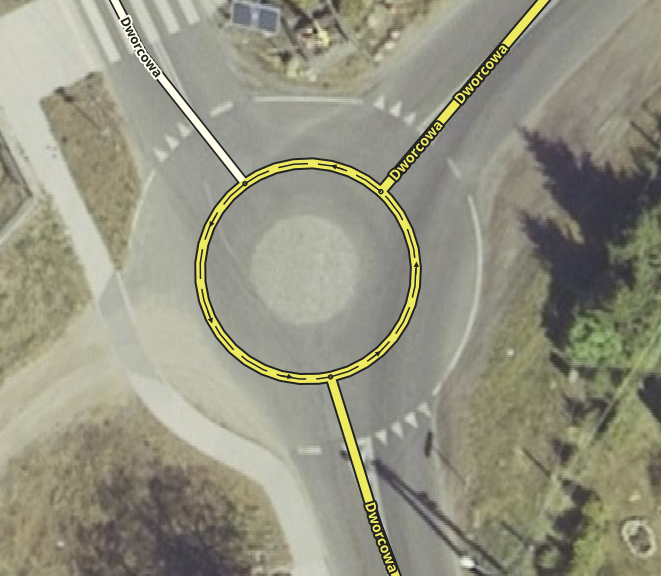
Zobacz wpis o Rondach aby dowiedzieć się więcej.
Krok po kroku
- Najedź na pask narzędzi i kliknij na + → Droga → Rondo.
- Kliknij na mapie w miejscu gdzie powinien znajdować się środek ronda.
- Przesuń myszą do zewnątrz aby ustalić odpowiednią średnicę ronda.
- Kliknij ponownie aby zakończyć.
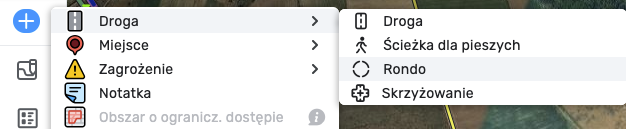
Uwagi:
- Muszą istnieć drogi (przynajmniej jedna) przecinające nowo tworzone rondo w trakcie jego tworzenie, w przeciwnym razie rondo nie zostanie utworzone.
- Ronda są domyślnie rysowane jako okręgi. Aby rysować ronda eliptyczne należy przytrzymać klawisz Shift podczas ustalania średnicy ronda.
- Ronda mogą być tworzone nad istniejącymi skrzyżowaniami i segmentami. Drogi znajdujące się wewnątrz ronda zostaną ucięte i podłączone do ronda w miejscu przecięcia, a skrzyżowania zostaną usunięte.
- Aby usunąć rondo należy usunąć WSZYSTKIE jego segmenty. Nie jest możliwe zapisanie edycji bez usunięcia wszystkich segmentów ronda. Po zapisie węzeł ronda zostanie usunięty.
- Nie można utworzyć rond o średnicy przekraczającej 100m.
Tworzenie miejsca
- Przeczytaj artykuł o miejscach aby upewnić się czy należy utworzyć miejsce jako punkt czy obszar.
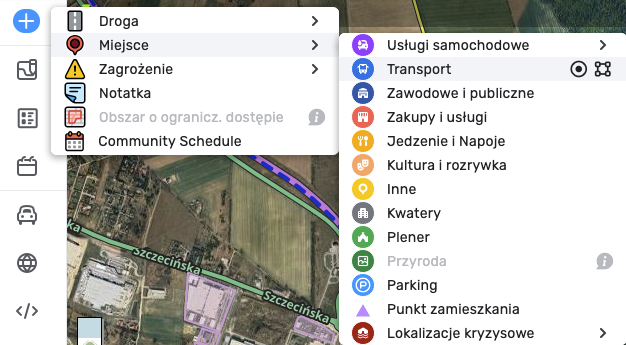
- W menu na pasku narzędzi, wybierz odpowiednią kategorię (można zmienić później) oraz rodzaj (punkt/obszar) korzystając z dwóch ikonek przy każdej kategorii
. - Jeśli wybrany został punkt, kliknij bezpośrednio na mapie w miejscu do którego powinna prowadzić nawigacja do tego punktu.
- Jeśli wybrany został obszar:
- Kliknij punkt na mapie znajdujący się na krawędzi lub w rogu miejsca do obrysowania.
- Przesuń mysz w kierunku gdzie powinien znajdować się kolejny węzeł i kliknij aby go ustawić.
- Kontynuuj aby obrysować kształt obszaru.
- Aby zakończyć kliknij dwukrotnie myszą stawiając ostatni węzeł lub trzymając wciśnięty Shift.
- Zaznacz utworzony obszar (jeśli nie jest zaznaczony) i zdefiniuj kategorie, pozostałe właściwości oraz adres (jeśli wymagany). Szczegóły sprawdź w artykule: Miejsca.
Skrzyżowanie na nakładających się drogach
Dwie drogi, które mają ustawiony ten sam poziom oraz się przecinają, mogę w łatwy sposób utworzyć skrzyżowanie. Jest to bardzo użyteczna funkcja na przykład w przypadku rysowania wielu dróg na osiedlu tworząc segmenty całych dróg pozwalając drogom się krzyżować. Na już narysowanych drogach można w bardzo łatwy sposób utworzyć skrzyżowania poniższą metodą.
Obie drogi muszą być na tym samym poziomie. Często można używać tej funkcji nawet z niepotwierdzonymi drogami, ale czasem edytor może nie pozwolić na edycje dopóki droga nie zostanie potwierdzona (musi posiadać przynajmniej miasto). Czasem pomóc może również przybliżenie i oddalenie mapy aby ta, ikona się pojawiła.
- Zaznacz oba segmenty.
- Kliknij na ikonę
 , która powinna pojawić się nad skrzyżowaniem tych dróg.
- Uwaga: Ikona się nie pojawi jeśli drogi te przecinają się wielokrotnie
- Skrzyżowanie zostało dodane.
Dzielenie segmentu
Aby dodać węzeł lub skrzyżowanie w dowolnym punkcie na długości segmentu, użyj nowego segmentu, który skrzyżuje się z tym segmentem. Rozpocznij gdziekolwiek a zakończ go dokładnie w miejscu, w którym chcesz podzielić istniejący segment. Usuń nowo stworzony segment- podzielone segmenty pozostaną na swoich miejscach połączone węzłem skrzyżowania.
Odłączanie drogi
- Zaznacz segment.
- Przesuń węzeł który chcesz odłączyć od skrzyżowania.
- Droga została odłączona.
Skróty klawiszowe
W Edytorze Map Waze istnieje wiele klawiszy skrótów, które będą dla ciebie pomocne jeśli wolisz używać klawiatury zamiast myszy. Aktualna lista skrótów klawiszowych jest dostępna w stopce edytora mapy.
Najlepsze praktyki
Zobacz artykuł: Najlepsze praktyki edycji mapy.
Rozwiązywanie problemów mapy
Zajrzyj do artykułu Prośby o aktualizację w Edytorze Map Waze, oraz Problemy z mapą w Edytorze Map Waze.