Aktuelle Version, Stand 02.01.2025
Einloggen in den WME
Der Waze Map Editor (WME) ist die Oberfläche mit der die Waze-Karte gepflegt wird. Einloggen in den WME kann man sich unter dem Link https://www.waze.com/de/editor/?env=row
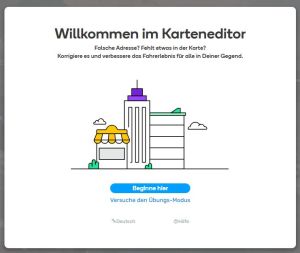
Mit einem Klick auf “Beginne hier” öffnet sich ein Pop-Up-Fenster, in dem man sich mit dem Benutzernamen und dem Passwort (der Benutzername ist der Name, den man in der Waze-App nutzt), mit dem Google-Account oder durch Einscannen des QR-Codes anmelden kann.

Mit einem Klick auf “Versuche den Übungs-Modus” startet der WME im Übungs-Modus. In diesem Modus können alle Straßen unabhängig vom Locklevel in jedem beliebigen Land bearbeitet werden, diese Änderungen können aber nicht gespeichert werden. Unter dem Punkt “Video-Anleitungen” gibt es in englischer Sprache Anleitungen zum Editieren, “Community-Wiki” führt zur Startseite der Wazeopedia (zur deutschen Wazeopedia kommt man mit dem Link /discuss/t/hauptseite/375735) und schließlich führt “Foren” ins Waze-Forum [HINWEIS: Link funktioniert derzeit nicht], zur Startseite zum Forum für Deutschland kommt man mit dem Link https://www.waze.com/discuss/c/editors/germany/4288)
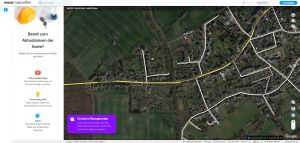
Oberfläche des WME
Der WME besteht aus vier Hauptbereichen: einer oberen Menüleiste, einer linken Menüleiste, der Fußleiste unten und aus dem Kartenbereich. Am rechten Rand des Kartenbereichs gibt es weitere Bedienelemente.

Obere Menüleiste
Die Menüleiste am oberen Rand des WME enthält die wichtigsten Schaltflächen zur Steuerung des Editors. Links neben dem Text waze map editor kann man die linke Menüleiste ausklappen, rechts neben diesem Text ist ein Suchfeld. Im rechten Bereich der oberen Menüleiste ist ein Mülleimer (mit dem man Objekte nach Auswahl eines Objekts löschen kann), zwei Pfeile (um in der Änderungshistorie vor und zurück zu gehen), die “Speichern”-Schaltfläche, eine Glocke (um Benachrichtigungen anzuzeigen), eine Sprechblase (die zum WME-Chat führt) und ein Avatar (der unter anderem zur eigenen Profilseite führt).

Suchfeld
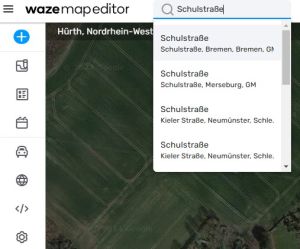
Im Suchfeld kann man nach Städten, Straßen, Orten und Kombinationen daraus suchen. Bereits während der Eingabe des Suchbegriffs wird nach passenden Ergebnissen gesucht und eine Liste mit maximal 10 Ergebnissen geliefert.
Schaltfläche “Speichern”
Die “Speichern”-Schaltfläche zeigt die aktuelle Anzahl der Änderungen an, die noch gespeichert werden müssen, und alle aktuellen Änderungen werden nach einem Klick auf diese Schaltfläche gespeichert. Mit jeder Änderung erhöht sich der Zähler in der Schaltfläche. Die Anzahl der Änderungen wird in einem blauen hochgestellten Feld angezeigt. Die Zahl im blauen Feld ist die Anzahl der Änderungen und nicht die Anzahl der Edits. Änderungen sollten möglichst oft gespeichert werden, denn ein eventuell auftretender Fehler bei einer Änderung verhindert das Speichern von korrekten Änderungen.

Nach dem Klick auf “Speichern” prüft Waze alle ausstehenden Änderungen. Wenn es keine Probleme gibt, werden die Änderungen gespeichert und erscheinen nach dem nächsten Update (meist nach zwei Tagen) in der App. Wenn es Probleme gibt, liefert der WME eine Fehlermeldung. Mit einem Klick auf das Symbol neben einer Fehlerbeschreibung wie “Möglicherweise fehlende Verbindung” markiert der WME diese Stelle. Es gibt die Möglichkeit, diese Änderungen trotzdem zu speichern. Das sollte man aber nur dann machen, wenn man sehr genau weiß, was diese Fehlermeldungen bedeuten und welche Folgen ein Speichern hat. Als neuer Editor sollte man in einem solchen Fall die Edits nicht speichern, sondern “Abbrechen” wählen.
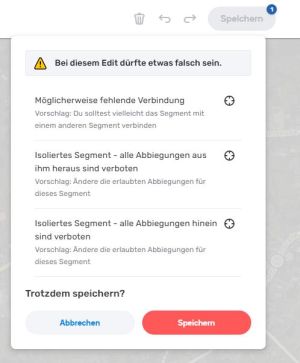
Wenn der Fehler nicht gefunden werden kann, dann müssen die letzten Änderungen (mit dem Pfeil nach links neben der Speichern-Schaltfläche) rückgängig gemacht werden, bis der Fehler nicht mehr auftritt. Daher sollte man speichern, bevor man zu viele ausstehende Änderungen hat.

Sobald der Speichervorgang erfolgreich abgeschlossen ist, kann man frühere Änderungen nicht mehr rückgängig machen.
Schaltflächen “Rückgängig machen” (Pfeil nach links) und “Wiederholen” (Pfeil nach rechts)
Mit jedem Klick auf den Pfeil nach links kann man die jeweils letzte Änderung rückgängig machen, solange die Änderungen noch nicht gespeichert wurden. Eine Änderung kann zum Beispiel das Umbenennen einer Straße sein. Eine Änderung kann auch an mehreren Objekten gleichzeitig gemacht werden. Wenn man zum Beispiel acht Straßensegmente auswählt und alle Segmente umbenennt, dann erhöht sich der Änderungszähler nur um 1. Ein Klick auf den Pfeil nach links macht die Umbenennung dieser acht Straßensegmente wieder rückgängig.
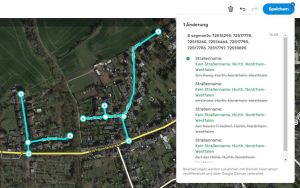
Mit dem Pfeil nach rechts kann man das Rückgängigmachen einer Änderung wieder aufheben. Mit den Pfeilen nach rechts und links kann man sich in der Änderungshistorie vorwärts und rückwärts bewegen. Die rückgängig gemachten Änderungen sind in der Änderungshistorie in grau dargestellt.

Schaltfläche „Löschen”
Mit der Schaltfläche “Löschen” (Mülleimer) kann man alle aktuell ausgewählten Objekte in den Papierkorb werfen. Wenn mehrere Objekte ausgewählt sind, dann wird man aufgefordert, das Löschen von mehreren Segmenten zu bestätigen. Die Mehrfachauswahl von Objekten zum Löschen ist nur bei Segmenten möglich.
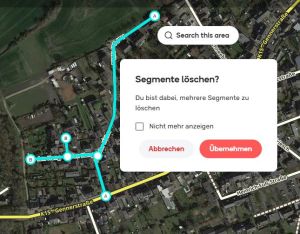
Die Objekte im Papierkorb werden erst nach einem Klick auf die Speichern-Schaltfläche tatsächlich gelöscht. Nach einem Klick auf Speichern können Änderungen und Löschungen nicht mehr rückgängig gemacht werden.
Glocke
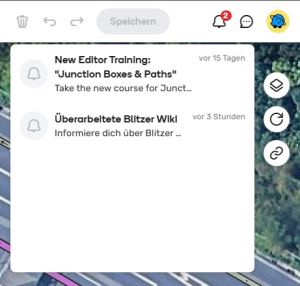
Die rote hochgestellte Zahl in der Glocke gibt die Anzahl der neuen Mitteilungen an, die über das Hauptquartier von Waze (auch Staff genannt) verschickt werden und nach einem Klick auf die Glocke öffnet sich eine Liste mit den Mitteilungen. Diese Mitteilungen umfassen Neuigkeiten von Staff, wie hier zum Beispiel ein Kurs zum Thema “Junction Boxes & Paths” (Kreuzungsboxen und Pfade), aber auch Nachrichten der deutschen Community, wie hier zum Beispiel eine Information über neue Editierregeln. Wenn man mit der Maus über die Mitteilung hovert, dann sieht man einen roten Mülleimer und kann die Mitteilung durch einen Klick auf diesen Mülleimer löschen. Mit einem Klick auf eine Mitteilung werden weitere Informationen angezeigt.


Sprechblase
Die rote hochgestellte Zahl in der Sprechblase gibt die Anzahl der neuen Privatnachrichten an und nach einem Klick auf die Sprechblase öffnet sich eine Liste mit den Privatnachrichten. Mit einem Klick auf eine Nachricht kommt man zur Privatnachricht mit dem Absender und kann dort dann die Kommunikation fortsetzen.

Avatar
Ganz rechts ist ein Avatar, der für jedes Editorlevel anders aussieht und nach einem Klick auf den Avatar öffnet sich ein Fenster mit verschiedenen Links, dem Benutzernamen, der E-Mail-Adresse und den Punkten, Edits und Postings in Waze. Mit einem Klick auf den Avatar kommt man zur eigenen Profilseite, Links führen zu den Account-Einstellungen, zur Echtzeit-Karte und zum WME (diese Avatare gibt es auch auf anderen Seiten im Waze-Universum und man kommt dann von dort direkt zum WME). Weitere Links führen zur Support-Seite und zur Waze Suggestion Box, in der man einen Vorschlag für ein neues Feature machen kann. [HINWEIS: Beim Text “Mache einen Vorschlag für ein neues” fehlt ein Wort und keine Info beim Hovern]

Schließlich kann man sich hier auch vom WME abmelden.
Linke Menüleiste
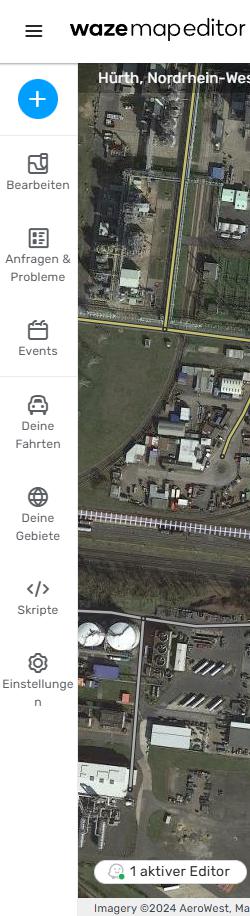
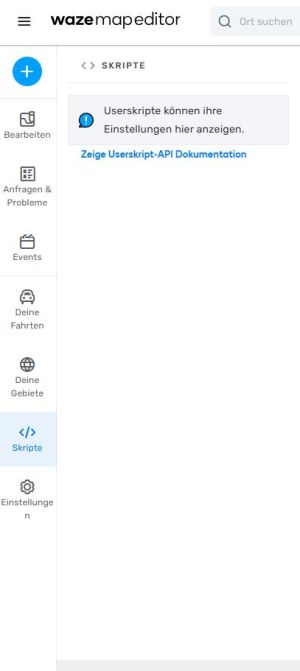
Die Menüleiste am linken Rand hat eine Schaltfläche mit einem weißen Pluszeichen auf blauem Grund zum Anlegen von Objekten, eine Schaltfläche zum Bearbeiten von Objekten, eine Schaltfläche “Anfragen & Probleme”, die den Issue Tracker öffnet, eine Schaltfläche zum Anlegen von Events (Verkehrsereignisse, die den Verkehr stark beeinflussen und als Meldung in der App erscheinen), eine Schaltfläche zum Anzeigen der eigenen Fahrten, eine weitere Schaltfläche zum Anzeigen der Gebiete, in denen man editieren kann, eine Schaltfläche zum Anzeigen der installierten Skripte und eine Schaltfläche mit Einstellungen für den WME.
Hinzufügen von Objekten in der Karte
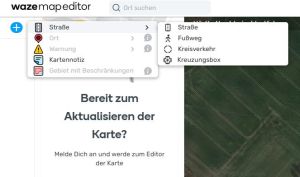
Mit einem Klick auf die Plus-Schaltfläche kann man Objekte anlegen. Diese Objekte umfassen die Punkte Straße, Ort, Warnung, Kartennotiz (auch Kartenkommentar genannt) und Gebiet mit Beschränkungen.
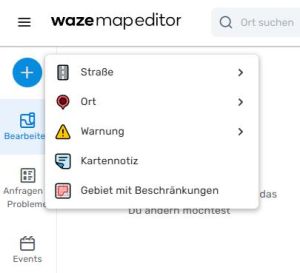
Beim Punkt Straße gibt es die Unterpunkte Straße, Fußweg, Kreisverkehr und Kreuzungsbox.

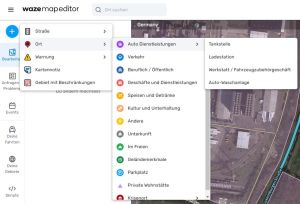
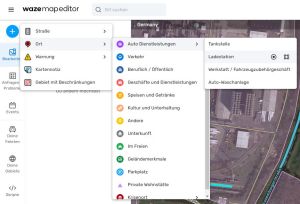
Beim Punkt Orte gibt es die Oberkategorien Auto Dienstleistungen, Verkehr, Beruflich / Öffentlich, Geschäfte und Dienstleistungen, Speisen und Getränke, Kultur und Unterhaltung, Andere, Unterkunft, Im Freien, Geländemerkmale, Parkplatz, Private Wohnstätte und Krisenort.

Zur Oberkategorie Auto-Dienstleistungen gibt es die Unterkategorien Tankstelle, Ladestation, Werkstatt / Fahrzeugzubehörgeschäft und Auto-Waschanlage.
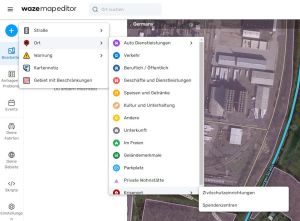
Beim Punkt Krisenort gibt es die Unterpunkte Zivilschutzeinrichtungen und Spendenzentren.
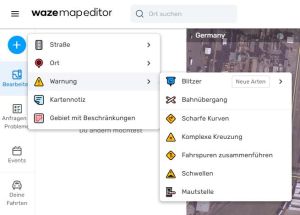
Beim Punkt Warnung gibt es die Unterpunkte Blitzer, Bahnübergang, Scharfe Kurven, Komplexe Kreuzung, Fahrspuren zusammenführen, Schwellen und Mautstelle.
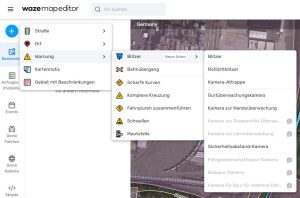
Beim Punkt Blitzer gibt es die Unterpunkte Blitzer, Rotlichtblitzer, Kamera-Attrappe, Gurtüberwachungskamera, Kamera zur Handyüberwachung und Sicherheitsabstands-Kamera. Die weiteren Unterpunkte (Kamera zur Stoppschild-Überwachung, Kamera zur Lärmüberwachung, Fahrgemeinschaftsspur-Kamera, Busspur-Kamera und Kamera für Spur für mehrere Fah… - [HINWEIS: hier zeigt der WME den kompletten String nicht an]) sind für Deutschland nicht freigeschaltet.
Orte können als Punkt (linkes Symbol neben der Kategorie) und als Fläche (rechtes Symbol neben der Kategorie) angelegt werden. Parkplätze können nur als Fläche angelegt werden. Das Bild unten zeigt die ausgewählte Kategorie Ladesäule.
Objekte bearbeiten
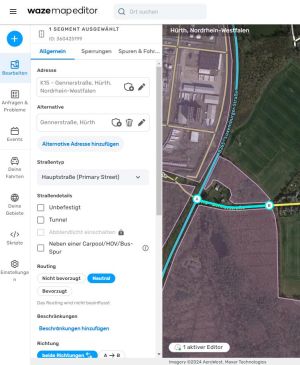
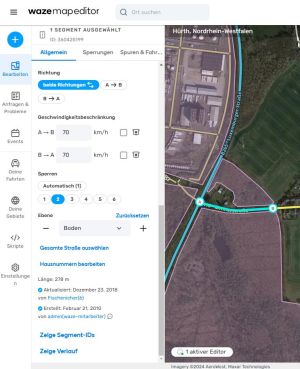
Die Schaltfläche Bearbeiten zeigt nach Auswahl eines Objekts die Details zu diesem Objekt.

Anfragen und Probleme (Issue Tracker)
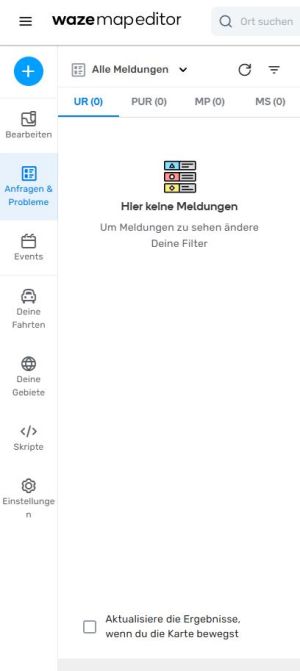
Die Schaltfläche “Anfragen & Probleme” öffnet den Issue-Tracker, mit dem man Aktualisierungsanfragen (UR = User Request), Ort-Aktualisierungsanfragen (PUR = Place Update Request), Kartenprobleme (MP = Map Problem) und Kartenvorschläge (MS = Map Suggestion) bearbeiten kann.
[HINWEIS: Eine Beschreibung zum Issue Tracker wird noch auf einer eigenen Seite erstellt]
HINWEIS: Beim Hovern heißt es Aktualisierungsanfragen im Plural und Ort-Aktualisierungsanfrage im Singular, Kartenfehler mit Abkürzung (MP)]
Events
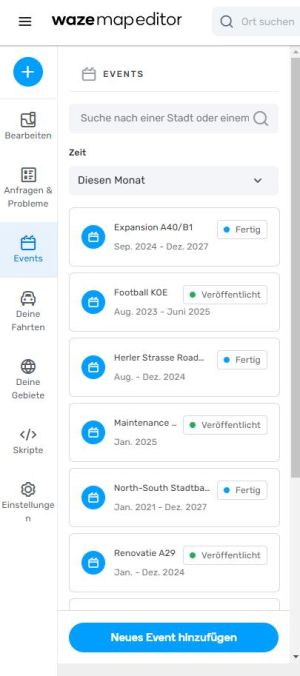
Events sind Verkehrsereignisse, die den Verkehr stark beeinflussen und als Meldung in der App erscheinen. Mit der Schaltfläche “Events” kann man diese Verkehrsereignisse anlegen. Das Anlegen eines Events ist bereits mit L1 möglich, die Sperrungen für das Event können im Allgemeinen erst ab L3 eingetragen werden. Eine Anleitung zum Erstellen von Events gibt es auf der Seite Ereignisse.
Deine Fahrten
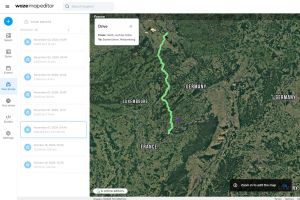
Mit der Schaltfläche “Deine Fahrten” erhältst du eine Liste der mit der Waze-App unternommenen Fahrten der letzten 90 Tage, unabhängig davon, ob die App mit Fahrtziel oder ohne Fahrtziel genutzt wurde. [HINWEIS: Zeitangabe prüfen].
Während der Fahrt zeichnet Waze Details der Fahrt wie Ort, Zeit und Geschwindigkeit auf und überträgt diese Informationen an die Server. Diese Daten werden verwendet, um die vorhandene Karte zu prüfen (Straßen, Abbiegungen, Fahrtrichtungen) und um die durchschnittlichen Fahrzeiten zu ermitteln.
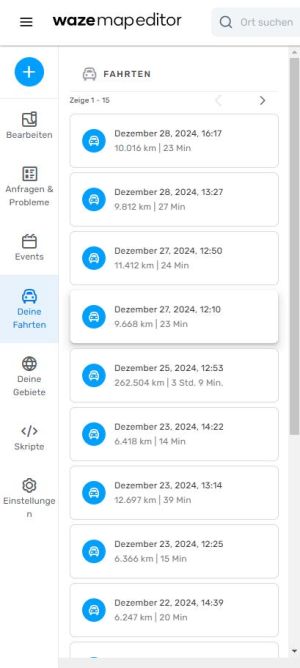
Wenn man auf einen Eintrag mit einer Fahrt klickt, wird die Karte entlang dieser Fahrt zentriert und herausgezoomt, um zu versuchen, die gesamte Fahrt abzubilden. Bei sehr langen Fahrten muss man erst wieder in die Karte hineinzoomen, um editieren zu können.
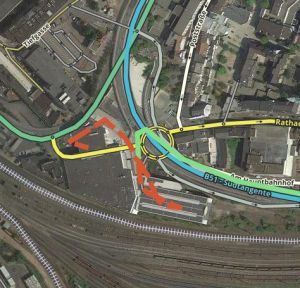
In Abschnitten der Route, die rot angezeigt werden, ist in der Karte keine Straße eingetragen. Hier sollte überprüft werden, ob an der Stelle tatsächlich eine Straße fehlt. Im Beispiel unten fehlt keine Straße, die Waze-App war noch aktiv auf dem Weg vom Parkplatz zum Eingang des Supermarkts.
Fahrten werden in der Regel innerhalb einer Stunde nach Fahrtende verarbeitet und sind dann im WME zu sehen. Für die meisten kurzen Fahrten (unter 50 Kilometer), sind die Fahrten in weniger als 15 Minuten verarbeitet. Wenn die Server überlastet sind oder die Fahrt deutlich länger ist (mehr als 150 Kilometer), kann es mehrere Tage dauern, bis die Fahrten verarbeitet sind. [HINWEIS: Zeitangaben prüfen]
Deine Gebiete
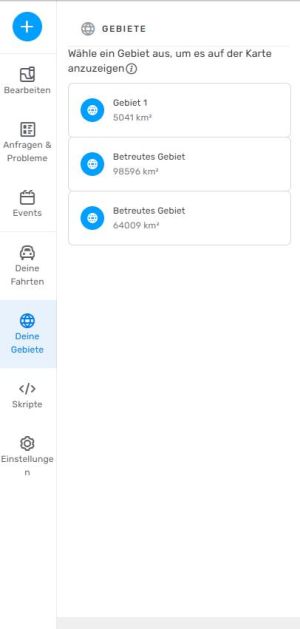
Ein Klick auf “Deine Gebiete” zeigt den gesamten Bereich, in dem du editieren kannst. Der Bereich kann auch aus mehreren nicht zusammenhängenden Gebieten bestehen. Gebiet 1, Gebiet 2, usw sind mehrere nicht zusammenhängende Gebiete, die man sich durch Fahrten für das Editieren freigeschaltet hat und Betreutes Gebiet ist ein Gebiet, das man als Area Manager betreut. In dem Gebiet, das man durch Fahrten freigeschaltet hat, kann man bis zu 90 Tage nach einer Fahrt editieren, nach dieser Zeit verschwindet das Gebiet, das mit dieser Fahrt zusammenhängt. Das betreute Gebiet wird fest zugewiesen und verschwindet nicht automatisch nach 90 Tagen. Diese betreuten Gebiete sind bei Area Managern und Bundeslandmanagern zu sehen, Country Manager können überall in Deutschland editieren, dieses Gebiet wird aber nicht im WME dargestellt.
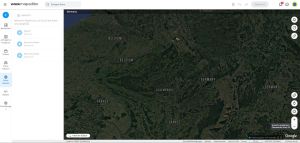
Bei einem Klick auf ein Gebiet wird die Karte auf dieses Gebiet zentriert, bei mehreren Gebieten wird die Karte auf den Mittelpunkt aller Gebiete zentriert, der selbst nicht in einem der Gebiete liegen muss. Das editierbare Gebiet wird erst bei höheren Zoomstufen sichtbar und erscheint dann in einem helleren Farbton (wenn der entsprechende Layer “Meine Gebiete” ausgewählt ist).

Skripte
Für den WME wurden von der Community Skripte entwickelt, die das Editieren einfacher machen. Installierte Skripte werden unter dem Punkt “Skripte” angezeigt. Zu diesem Thema gibt es hier eine eigene Seite [HINWEIS: Skript-Seite erstellen]
Einstellungen
Der letzte Punkt in der linken Menüleiste betrifft die Einstellungen des WME. Neue Straßen werden in der Standardeinstellung als Einbahnstraßen gezeichnet und die Abbiegepfeile an den Knoten sind zunächst alle rot (das heißt Abbiegen ist nicht erlaubt) und müssen angepasst werden. Mit einem Haken bei “Zeichne neue Straßen als Zweibahnstraßen” werden neue Straßen als Zweibahnstraßen angelegt und mit dem Haken bei “Zeichne neue Straßen mit allen Abbiegungen erlaubt” werden die Pfeile an den Knoten auf grün gesetzt (das heißt Abbiegen ist erlaubt). Aber auch hier muss überprüft werden, ob die Abbiegungen alle erlaubt sind.
Die Einstellung “Wähle Elemente nur dann aus, wenn noch kein Element ausgewählt ist” sorgt dafür, dass immer nur ein Element (wie zum Beispiel ein Segment einer Straße oder ein Ort) ausgewählt werden kann. Um ein anderes Element auszuwählen, muss diese Auswahl wieder aufgehoben werden. Ein Element wird ausgewählt, indem man auf dieses Element klickt und die Auswahl wird aufgehoben, wenn man in der Karte auf eine Stelle klickt, an der kein Element ist. [HINWEIS: Einheitliche Sprachregelung: Element durch Objekt ersetzen?]
In den Einstellungen kann man auch wählen, dass der zuletzt ausgewählte Tab gemerkt wird. So gibt es zum Beispiel bei den Eigenschaften eines Straßensegments die Tabs “Allgemein”, “Sperrungen” und “Spuren und Fahrbahnbreite”. [HINWEIS: Sehen L1-Editoren den Tab zu Spuren?]. Wenn man bei einem Segment zum Beispiel den Tab “Sperrungen” aktiv hatte, dann ist bei der Auswahl eines anderen Segments auch wieder dieser Tab “Sperrungen” aktiv.
Schließlich kann man noch auswählen, welche Ansicht beim Ausklappen der linken Menüleiste angezeigt wird. [HINWEIS: Sprachregelung: Panel oder Menüleiste?]
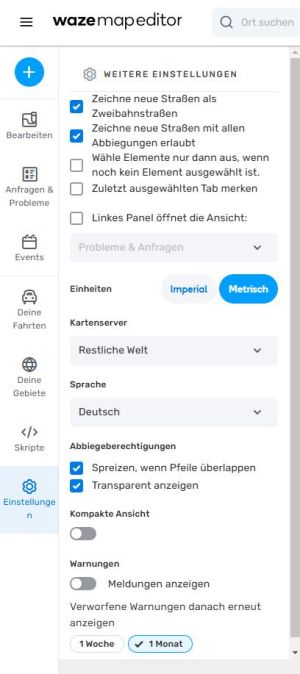
Bei den Einheiten, die im WME genutzt werden, kann man metrische Einheiten wählen (Längen werden dann in m und km und Geschwindigkeiten in km/h angegeben) und imperiale Einheiten (Längen werden dann in Yards und Meilen und Geschwindigkeiten in Meilen pro Stunde - mph - angegeben).
Waze hat aus historischen Gründen drei Kartenserver, einen Server für Israel, einen Server für Nordamerika (USA und Kanada) und einen Server für den Rest der Welt, auf dem auch die Karten für Deutschland zu finden sind.
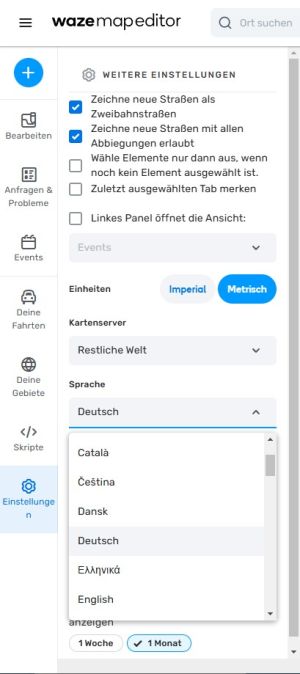
Die Sprachen werden alphabetisch sortiert in der Landessprache aufgelistet, im Bild unten Català (Katalanisch), Čeština (Tschechisch), Dansk (Dänisch), Deutsch, Ελληνικά (Griechisch), English (Englisch)
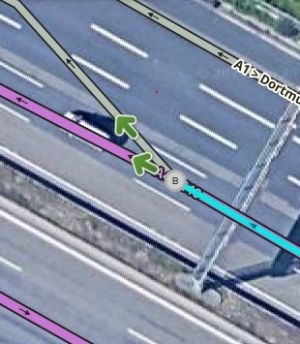
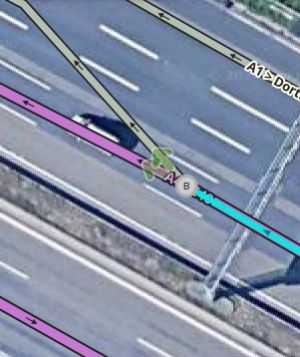
Beim Punkt “Abbiegeberechtigungen” kann man auswählen, ob überlappende Pfeile immer gespreizt werden sollen und ob Abbiegepfeile immer transparent angezeigt werden sollen. Mit dem Tastenkürzel “s” kann man immer zwischen überlappenden und gespreizten Pfeilen wechseln und mit dem Tastenkürzel “a” zwischen transparenten und nicht transparenten Pfeilen wechseln, unabhängig davon, was hier ausgewählt wird. Wenn Pfeile transparent sind, dann kann man die Pfeile nicht anklicken und verhindert dadurch ein versehentliches Ändern der Abbiegeberechtigungen.
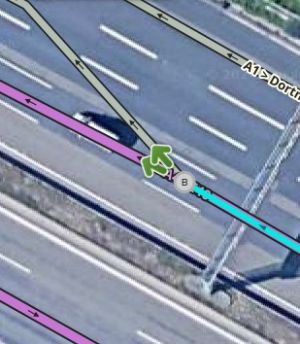
Überlappende Pfeile
Gespreizte Pfeile
Transparente Pfeile
In der kompakten Ansicht wird bei den Bedienelementen oft auf Text verzichtet und die Menüs werden komprimierter dargestellt.
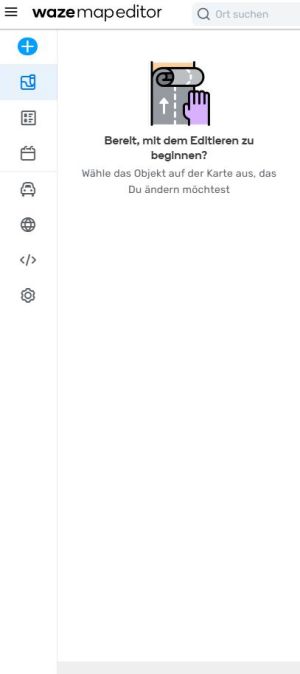
Im letzten Punkt kann man auswählen, ob Warnungen angezeigt werden sollen und nach welcher Zeit verworfene Warnungen erneut angezeigt werden sollen. [HINWEIS: Keine Ahnung, welche Warnungen angezeigt werden].
Bedienelemente im Kartenausschnitt rechts
Im Kartenausschnitt gibt es auf der rechten Seite noch weitere Bedienelemente: Einblenden von Karten-Ebenen, Reload der Karte, Erstellen eines Permalinks, ein Lineal, Einblenden von Google-Street View, eine Schaltfläche, um im WME zum eigenen Standort zu kommen und die Möglichkeit, in die Karte hinein- und heraus zu zoomen.
Karten-Ebenen (Layer)
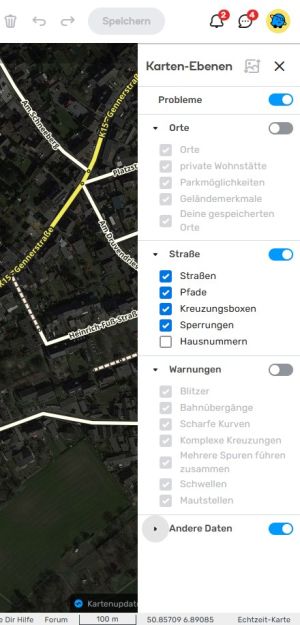
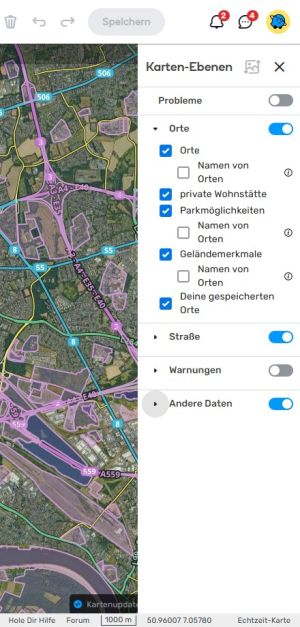
Ein Klick auf das erste Element unter dem Avatar öffnet auf der rechten Seite ein Menü mit verschiedenen Karten-Ebenen (auch Layer genannt).
Probleme
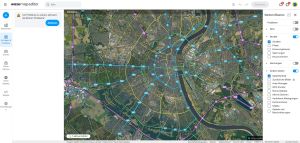
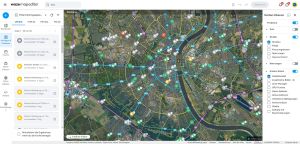
Der Schalter “Probleme” blendet Aktualisierungsanfragen, Ort-Aktualisierungsanfragen, Kartenfehler und Kartenvorschläge ein.
Orte
Unter dem Menüpunkt “Orte” kann man sich Orte, private Wohnstätten, Parkmöglichkeiten (Parkplätze und Parkhäuser), Geländemerkmale und eigene gespeicherte Orte (wie das Zuhause) einblenden lassen. Bei Orten, Parkmöglichkeiten und Geländemerkmalen kann man sich auch die Namen der Objekte einblenden lassen.
Eine Anleitung zum Erstellen von Orten gibt es hier [HINWEIS: Seite erstellen und verlinken].
Straße
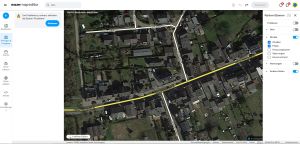
Unter dem Menüpunkt “Straße” kann man sich Straßen, Pfade, Kreuzungsboxen, Sperrungen und Hausnummern einblenden lassen.
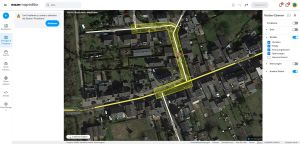
Weitere Informationen zu Pfaden gibt es hier [HINWEIS: Seite erstellen und verlinken].
Weitere Informationen zu Kreuzungsboxen gibt es hier [HINWEIS: Seite erstellen und verlinken].
Weitere Informationen zu Sperrungen gibt es hier [HINWEIS: Seite erstellen und verlinken].
Eine Anleitung zum Anlegen von Straßen und Hausnummern gibt es hier [HINWEIS: Seite erstellen und verlinken].
Warnungen (Permanent Hazards)
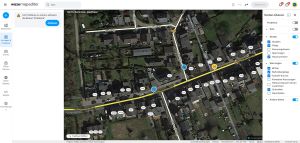
Unter dem Menüpunkt “Warnungen” kann man Gefahrenstellen wie Blitzer und Bahnübergänge einblenden lassen. Weitere Informationen zu diesen Warnungen (auch Permanent Hazards genannt) gibt es hier: Warnungen
Andere Daten
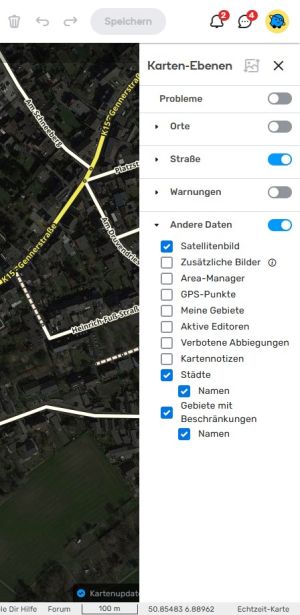
In weiteren Kartenebenen kann man sich das Satellitenbild, zusätzliche Bilder (ersetzen das Satellitenbild durch ein anderes Satellitenbild), die Area-Manager, GPS-Punkte, die editierbaren Gebiete, die aktiven Editoren, verbotene Abbiegungen, Kartennotizen, Städte und Gebiete mit Beschränkungen einblenden lassen.
Zusätzliche Bilder
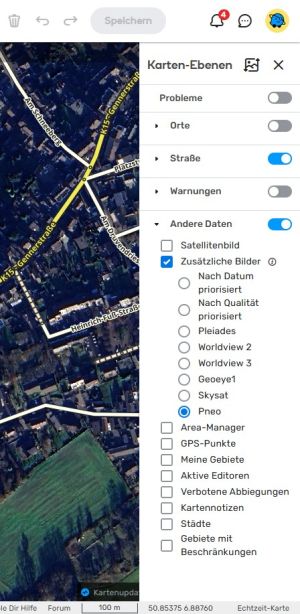
Unter dem Menüpunkt “Zusätzliche Bilder” kann man das Standard-Satellitenbild von Google durch andere Satellitenbilder ersetzen. Ermöglicht wird das durch die enge Kooperation von Waze und Google. Dieser Menüpunkt steht erst Editoren ab L2 zur Verfügung und L6-Editoren können neue Bilder von PNEO (ist die Abkürzung für Pléiades Neo, zwei Erdbeobachtungssatelliten von Airbus) bei Staff beantragen, wenn es in einem Gebiet massive Änderungen gibt und zum Editieren neue Bilder gebraucht werden. Diese neuen Bilder sind nur zu sehen, wenn wie im Bild unten bei den Zusätzlichen Bildern “Pneo” ausgewählt ist.
Area-Manager
Ein Area-Manager (AM) betreut ein fest zugewiesenes Gebiet, das dauerhaft freigeschaltet ist. Unter dem Punkt “Area-Manager” kann man sich die Gebiete der Area-Manager einblenden lassen. Diese Gebiete werden im WME durch unterschiedlich gefärbte Polygone dargestellt. Wenn man das Menü wieder einklappt und über “AM: Mehrere Manager” hovert, dann sieht man eine Liste aller Area-Manager im Kartenausschnitt.
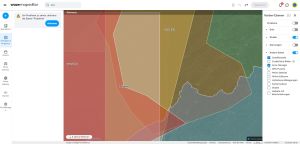
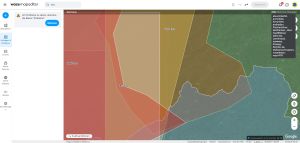
Weitere Informationen zum Area-Manager gibt es hier: Der Area Manager
GPS-Punkte
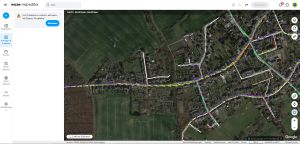
Unter dem Menüpunkt “GPS-Punkte” kann man sich die GPS-Signale einblenden lassen. Diese Signale werden bei Fahrten von Waze-Nutzern und Google-Maps-Nutzern aufgezeichnet. Die Farben dieser Signale im WME sind keiner bestimmten Fahrt zuzuordnen, sondern jede Farbe entspricht einer Himmelsrichtung (so zum Beispiel gelb in Fahrtrichtung Ost und blau in Fahrtrichtung West).
Meine Gebiete und Aktive Editoren
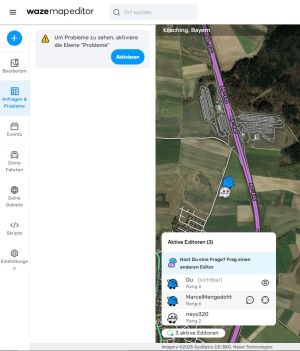
Mit der Auswahlbox “Meine Gebiete” kann man sich das editierbare Gebiet in einem helleren Farbton darstellen lassen (die nicht editierbaren Gebiete werden ausgeblendet) und mit der Auswahlbox “Aktive Editoren” kann man die im WME angemeldeten Editoren sehen. Mit einem Klick auf das Feld im linken unteren Bereich des Kartenausschnitts (im Bild “3 aktive Editoren”) öffnet sich eine Liste mit den aktiven Editoren und dort kann man auch wählen, ob man selbst für andere sichtbar sein will oder nicht. Mit einen Klick auf das Feld kann man diese Liste wieder schließen. Wenn man mit der Maus über den Namen eines Editors hovert, dann kann man mit einem Klick auf die Sprechblase die Privatnachricht im WME-Chat öffnen und mit einem Klick auf das Symbol rechts daneben kann man zu der Stelle des Editors im WME springen, wenn er nicht im Bildausschnitt zu sehen ist.
Verbotene Abbiegungen
Mit der Auswahlbox “Verbotene Abbiegungen” kann man sich alle roten Pfeile anzeigen lassen und so überprüfen, ob es Routingprobleme durch falsch gesetzte rote Pfeile gibt.

Kartennotizen
Kartennotizen (auch Kartenkommentare genannt) erscheinen nicht in der App, sondern nur im WME. Hier tragen wir Informationen ein, die für andere Editoren sinnvoll sind, wie zum Beispiel Informationen für den Grund einer Straßensperrung oder Informationen zu einem zeitabhängigen Tempolimit.
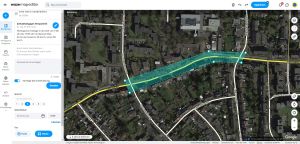
Städte
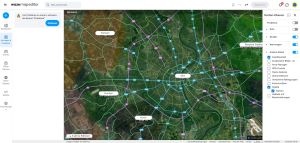
Mit der Auswahlbox “Städte” kann man zu jeder Stadt das Städte-Polygon einblenden lassen, das aus den Objekten erzeugt wird, die den Städtenamen in den Detailangaben enthalten. Die Polygone benachbarter Städte sind unterschiedlich eingefärbt. Die Grenzen des Städte-Polygons sind nicht die tatsächlichen Stadtgrenzen, sondern zeigen das Stadtgebiet nur ungefähr an.
Gebiete mit Beschränkungen
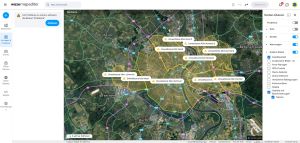
Gebiete mit Beschränkungen sind Gebiete, die vom Routingserver berücksichtigt werden, wenn in der App keine Ausnahme von der Beschränkung hinterlegt ist, wie zum Beispiel eine Grüne Plakette bei Umweltzonen. Gebiete mit Beschränkungen können erst von Editoren ab L5 erstellt werden.
Reload der Karte
Mit dem runden Pfeil kann man die Karte neu laden (es muss nicht der Tab im Browser neu geladen werden) und mit dem Kettenglied darunter kann man einen Permalink erstellen. Weitere Informationen zum Permalink gibt es hier: Permalink
Lineal, Street View, Eigener Standort, Zoomen
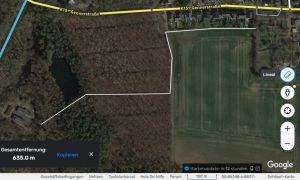
Mit den vier Schaltflächen darunter kann man ein Lineal einblenden, Google Street View einblenden, zum eigenen Standort springen und in die Karte hinein- und herauszoomen.
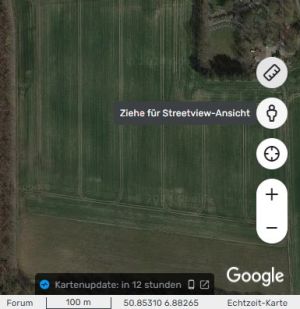
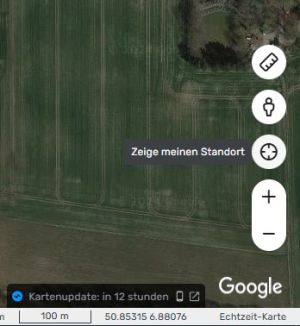
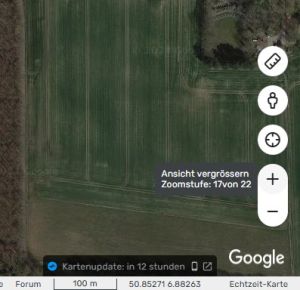
Kartenupdate
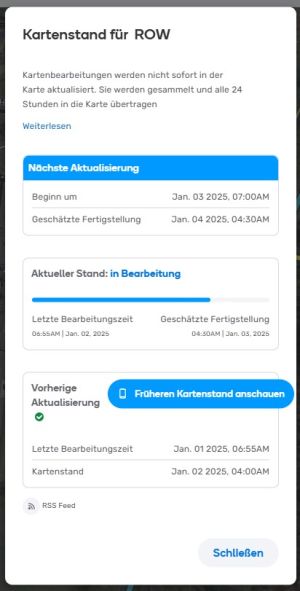
Mit einem Klick auf die Schaltfläche für das Kartenupdate (im Bild "Kartenupdate: in 12 Stunden) öffnet sich ein Fenster, das über das Kartenupdate informiert. Die Änderungen an der Karte sind nicht sofort in der App, sondern werden gesammelt und täglich in die App übertragen. Die Aktualisierung der Karte beginnt täglich um 7 Uhr, das heißt alle Änderungen, die bis zu diesem Zeitpunkt erfasst wurden, sind erfasst und werden verarbeitet. Der Aktualisierungsprozess läuft bis zu 24 Stunden und die Änderungen sind danach in der App.
Das Beispiel unten zeigt den Kartenstand auf dem ROW-Server (ROW steht dabei für Rest of the World, also alle Länder außer Israel, USA und Kanada). Das aktuelle Update wird verarbeitet und ist am 3.Januar gegen 4:30 beendet und enthält alle Änderungen, die bis zum 2.Januar um 6:55 vorgenommen wurden. Das nächste Update beginnt am 3.Januar um 7:00 und ist voraussichtlich einen Tag später um 4:30 beendet. Mit einem Klick auf “Früheren Kartenstand anschauen” kann man sich den Kartenstand des vorletzten Updates anschauen.
Fußleiste
In der Fußleiste gibt es Links zu den Geschäftsbedingungen, zur Seite Waze Privacy & Terms (unter dem Punkt “Notizen”), zu einer Liste mit Tastaturkürzeln, zum Global Wiki (unter dem Punkt “Hole dir Hilfe”), zum Forum und zur Echtzeitkarte (Live Map). Unter dem Feld zum Kartenupdate gibt es einen Maßstab und die geographischen Koordinaten des Mauszeigers (Breitengrad und Längengrad). Mit einem Klick auf den Google-Schriftzug wird Google Maps in einem neuen Browserfenster geöffnet.
