aktualisiert 08.12.2024
Allgemeines
Straßen müssen in der Karte oft gesperrt werden. Die Gründe dafür sind vielfältig: geplante Baustellen und Veranstaltungen, Unfälle und Feuerwehreinsätze, Naturkatastrophen. Für solche Anwendungsfälle besteht im WME die Möglichkeit, Echtzeitsperrungen (auch Closure, Real-Time Closure [RTC] genannt) auf Segmenten anzulegen.
Diese Sperrungen werden sofort auf die Karte angewendet und sind unmittelbar in der Waze App aktiv bzw. werden vom Routingserver berücksichtigt. Erkennbar sind sie sowohl in der Waze App als auch auf der Livemap anhand von Sperr-Icons und rot-weiß gestreifter Markierung. Für deren Funktionsweise ist kein Kartenupdate der zu sperrenden Segmente notwendig und die Karte selbst wird nicht verändert. Gleichwohl lassen sich Echtzeitsperrungen nicht auf neu erstellen Segmenten anlegen, die noch nicht im Kartenupdate verarbeitet wurden.
Echtzeitsperrungen können auf zwei verschiedenen Wegen Eingang in die Karte beziehungsweise die Navigation finden:
- Hinzufügen im WME,
- Meldung direkt in der Waze App während der Fahrt.
Verwendung
Anwendungsfälle
Echtzeitsperrungen sollten verwendet werden, wenn befahrbare Segmente zeitweilig gesperrt sind und ansonsten keine Änderungen vorgenommen werden müssen.
Aus Gründen der Sicherheit (keine Kartenänderung notwendig), Aktualität (sofort wirksam) und Sichtbarkeit (in der Waze App und der Livemap) sind Echtzeitsperrungen die bevorzugte Methode zum Sperren von Straßen.
Editoren können auf unterschiedliche Art und Weise über Sperrungen informiert werden:
- UR und MP von anderen Wazern aus der App,
- eigene Kenntnisse von lokalen, regionalen und überregionalen Veranstaltungen und Ereignissen,
- Meldungen, Informationen und Anfragen aus der eigenen Community (Forum, Discord, PM),
- Information durch das Waze Major Traffic Event Team,
Fernrouting
Echtzeitsperrungen können ohne Bedenken auch auf Fernstraßensegmenten angewendet werden. Auch wenn nahe Umleitungswege um die Sperrung nicht aus Fernstraßensegmenten bestehen, wird der Routingserver diese Route berücksichtigen und ggf. um die Sperrung über niederrangige Segmenttypen routen.
Echtzeitsperrungen im WME
Berechtigung
Echtzeitsperrungen können im WME von Editoren ab Level 3 aufwärts gesetzt werden, sofern sie die betroffenen Segmente anhand ihres Levels generell bearbeiten dürfen (Locking) und diese in ihrem Gebiet liegen. Dazu müssen der Layer “Sperrungen” aktiviert und alle anderen vorher vorgenommenen Änderungen gespeichert sein.
Closure Manager können in dem ihnen zugewiesenen Gebiet eigenständig Sperrungen auch auf Segmenten mit höherem Lock-Level setzen.
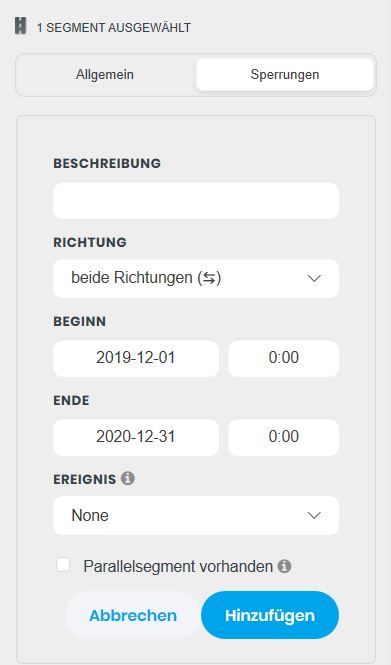
WME: Tab “Sperrungen” im linken Panel.
Eintragung im WME
Der Eintrag erfolgt in mehreren Schritten:
- Markieren der zu sperrenden Segmente (mehrere mit gedrückter STRG-Taste)
- Umschalten auf den Tab “Sperrungen” im linken Panel
- Button “Sperrung hinzufügen” und Eintragung der Informationen
- Speichern mit dem Button “Hinzufügen”
- Kontrolle der eingetragenen Sperrung
Beschreibung
Die Beschreibung ist kurz und eindeutig zu wählen, meist reichen ein oder zwei Worte (Beispiele: Bauarbeiten, Feuerwehreinsatz, Wartungsarbeiten, Unfall, Oktoberfest, Berlin Marathon).
Richtung
Straßen können in eine oder beide Richtungen gesperrt werden. Wenn mehrere zusammenhängende Segmente für die Sperrung ausgewählt sind, werden die Endknoten A und B angezeigt und es kann ausgewählt werden, in welche Richtung (A->B, B->A oder beide Richtungen) gesperrt werden soll.
Echtzeitsperrungen auf Abbiegepfeilen
Es ist möglich, Sperrungen auf Abbiegepfeilen einzutragen. Bewege den Mauszeiger dazu über den betroffenen Pfeil der Abbiegung, welche gesperrt werden soll und wähle “Abbiege-Sperrung”. Trage dort, wie oben bereits erwähnt, die Daten zu der Sperrung ein und wiederhole dies, wenn nötig, an weiteren Pfeilen. Nutze diese Möglichkeit nur, wenn einzelne Abbiegungen verboten sind. Ist mind. eine Fahrtrichtung komplett gesperrt, setze bitte eine Sperrung auf das Segment, da diese in der App deutlicher angezeigt wird.
Datum und Uhrzeit
Prinzipiell ist es zwar möglich, den Beginn einer Sperrung auch rückwirkend einzutragen, was keine Auswirkungen auf die Navigation hat, der Beginn sollte aber nicht vordatiert werden, damit man direkt sieht, wann die Sperrung eingetragen wurde.
Wenn eine Sperrung tatsächlich schon begonnen hat, dann ist der aktuelle Tag und die aktuelle Uhrzeit für den Beginn der Sperrung zu übernehmen (der tatsächliche Beginn kann in einem Kartenkommentar festgehalten werden, wenn der tatsächliche Beginn von Interesse ist). Bei zukünftigen Sperrungen sind Datum und Zeit des Beginns entsprechend einzutragen. Bei den Sperrzeiten ist darauf zu achten, dass 23:59 Uhr das Ende eines Tages und 00:00 Uhr der Beginn des Folgetages ist.
Ereignis
Wurde für eine Sperrung vorab ein Event angelegt, ist dieses auszuwählen, ansonsten der Standardeintrag “Ohne”. Im Event-Modus des WME werden bei Auswahl eines Events dann alle zugehörigen Sperrungen zusammen angezeigt, was eine spätere Bearbeitung vereinfacht.
Mehr Informationen dazu findest du auf der Seite für Ereignisse.
Speichern
Die Sperrung wird übernommen, sobald auf den Button “Hinzufügen” geklickt wird.
Kontrolle und Anzeige
Eine korrekt eingetragene und sofort wirksame Sperrung wird im WME durch das rot-weiße Verkehrszeichen “Verbot der Einfahrt” dargestellt, schwarze Pfeile geben dabei die gesperrte Fahrtrichtung an. Beginnt die Sperrung erst später, ist das Verkehrszeichen grau-weiß.
Besonderheiten im WME
Einschränkungen bei der Sperrdauer
Das Startdatum muss innerhalb der nächsten 365 Tage, das Enddatum innerhalb der nächsten 5 Jahre liegen.
Fehler beim Speichern
Kommt es beim Speichern einer Sperrung zu einer Fehlermeldung “Failed to add road closure” liegt das meist daran, dass Segment-IDs kurzfristig geändert wurden.
Hintergrund: Echtzeitsperrungen wirken sich direkt auf den Routingserver aus, der auf das jeweils aktuelle Kartenmaterial wie in der App angezeigt zugreift. Haben sich Segment-IDs dadurch verändert, dass ursprüngliche Segmente zusammengefügt oder geteilt wurden (zum Beispiel nach dem Anschluss einer neuen Straße), müssen diese Änderungen erst erfasst werden, was normalerweise mit dem nächsten Kartenupdate geschieht.
Der aktuelle Stand der Karte kann mit einem Klick auf den Kartenupdate-Button unten rechts im WME eingesehen werden. Dabei ist die Letzte Bearbeitungszeit im Kasten Vorherige Aktualisierungen der Zeitpunkt, bis zu dem Änderungen erfasst sind. Mit einem Klick auf Früheren Kartenstand anschauen kann das aktuell vom Routingserver genutzte Kartenmaterial auch im WME angezeigt werden, um so eventuelle Änderungen schnell erkennen zu können.
Kreuzender Verkehr
- Kreuzungen werden automatisch gesperrt, sobald es bei einer beidseitigen Echtzeitsperrung kreuzende Segmente gibt. Ob eine Kreuzung gesperrt ist, sieht man an dem gesetzten Sperrsymbol auf der Kreuzung. Die Steuerung der Kreuzungssperrung kann im Eingabefeld des “Sperrung-Fensters” beeinflusst werden
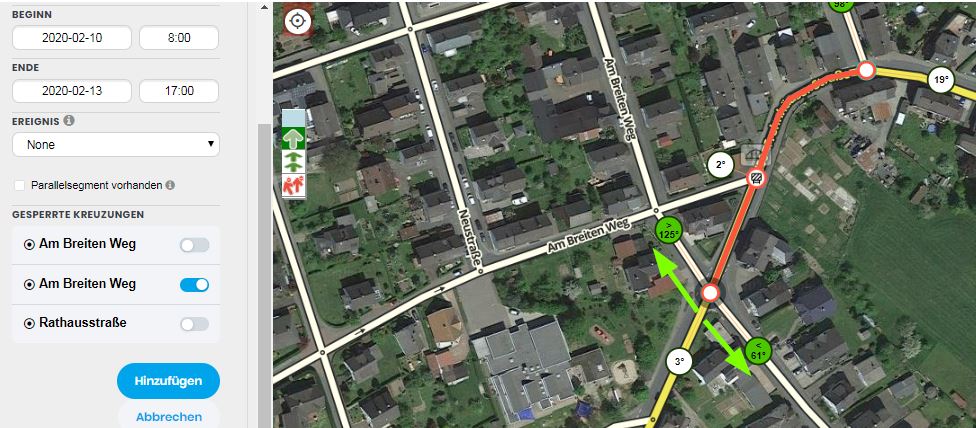
Bild 1: Kreuzungspunkt offen
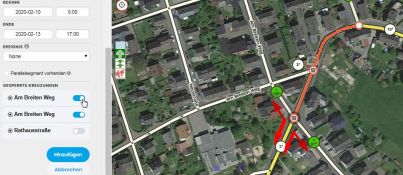
Bild 2: Kreuzungspunkt gesperrt
- Gesperrte Kreuzungen verhindern, dass Waze Nutzer über Kreuzungen entlang einer gesperrten Straße leitet. Wenn ein Kreuzungspunkt (junction node) gesperrt ist, kann kein Verkehr diesen Knoten in irgendeiner Richtung passieren. Alle Abbiegungen durch einen gesperrten Kreuzungspunkt sind verboten. (siehe Bild 2)
Kartenkommentar
Es ist für andere Editoren hilfreich, zu einer längerfristigen Sperrung einen Kartenkommentar anzulegen, in dem zum Beispiel zu Quellen mit Informationen zur Sperrung verlinkt oder der Grund der Sperrung kurz erläutert wird.
Der Kommentar ist mit einem passenden Ablaufdatum zu versehen. Steht das Ende der Sperrung nicht eindeutig fest (in der Quelle mit “voraussichtlich” oder ähnlich beschrieben), kann das Ablaufdatum des Kommentars auch nach dem Ende der Sperrung liegen, so müssen dort hinterlegte Informationen nicht neu recherchiert werden, falls eine bereits abgelaufene Sperrung noch einmal neu gesetzt werden muss.
Änderung einer Sperrung
Eingetragene Sperrungen können jederzeit geändert werden, die Änderungen werden nach dem Speichern sofort übernommen.
Aufruf
Zum Aufruf einer bereits eingetragenen Sperrung wird das betroffene Segment zuerst markiert (mehrere mit gedrückter STRG-Taste) und dann auf den Tab “Sperrungen” geklickt, dort werden alle für das Segment eingetragenen Sperrungen aufgelistet. Beim Anklicken einer Sperrung wird diese zum Bearbeiten geöffnet.
Segmenthistorie
Im Gegensatz zur Historie bei Segmenten und Orten im WME werden nur das Erstell- und das letzte Bearbeitungsdatum einer Sperrung angezeigt.
Nach dem Auslaufen oder Löschen einer Sperrung im Waze Map Editor wird diese auf den jeweiligen Segmenten bzw. Pfeilen noch 7 Tage angezeigt. In der jeweiligen Sperrung ist der aktuelle Status sichtbar.
Diese sind:
- Aktiv - Sperrung ist aktiv
- Beendet - Die Sperrung ist beendet
- Nicht begonnen - Die Sperrung ist noch nicht aktiv
- Finished early - Sperrung hatte begonnen, wurde aber vor dem eingetragenen Ende der Sperrung wieder gelöscht
Löschen einer Sperrung
Eingetragene Sperrungen können jederzeit gelöscht werden, die Löschung wird nach dem Speichern sofort übernommen. Im Tab “Sperrungen” lässt sich mithilfe der drei Punkte die Sperrung löschen.
Tipps und Tricks/WME
Muss eine Sperrung für mehrere Segmente eingetragen werden und es sind dabei sowohl 2-Way als auch 1-Way-Segmente betroffen, kann die Sperrung trotzdem für alle Segmente mit der Fahrtrichtungsauswahl “Zweibahnstraße” vorgenommen werden. Die nach dem Speichern angezeigte Fehlermeldung “Nur manche der Sperrungen wurden gespeichert” (mögliche Zusatzmeldungen “Cannot add road closure since segment forward direction is forbidden” und “Cannot add road closure since segment reverse direction is forbidden”) weist nur darauf hin, dass für die 1-Way-Segmente die Sperrung nur für die jeweilige Fahrtrichtung übernommen wurde, außerdem werden dann links auch mehrere Sperrungen aufgelistet, die dann teilweise noch den Hinweis “Diese Sperrungen gelten nur für manche der ausgewählten Segmente” haben. Trotzdem sollte nach dem Erscheinen dieser Fehlermeldung genau kontrolliert werden, ob der Eintrag der Sperrung wie gewünscht erfolgte.