Entwurf, 29.01.2025
Was ist ein Segment?
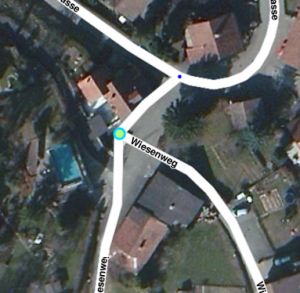
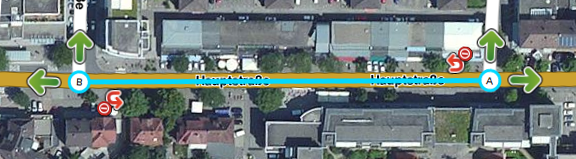
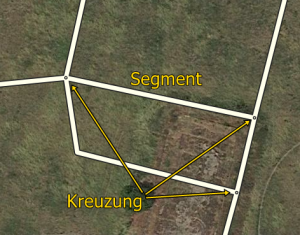
Ein Segment ist ein Straßenabschnitt, der durch zwei Endknoten (auch Nodes genannt), den Anfangsknoten A und den Endknoten B begrenzt wird. Die Endknoten entsprechen im Straßennetz den Kreuzungen und Einmündungen. Die Stellen, an denen zwei Segmente miteinander verbunden sind, heißen Kreuzungen (auch junctions genannt). Diese Stellen entsprechen im Straßennetz Kreuzungen und Einmündungen.
Ein neues Segment erstellen
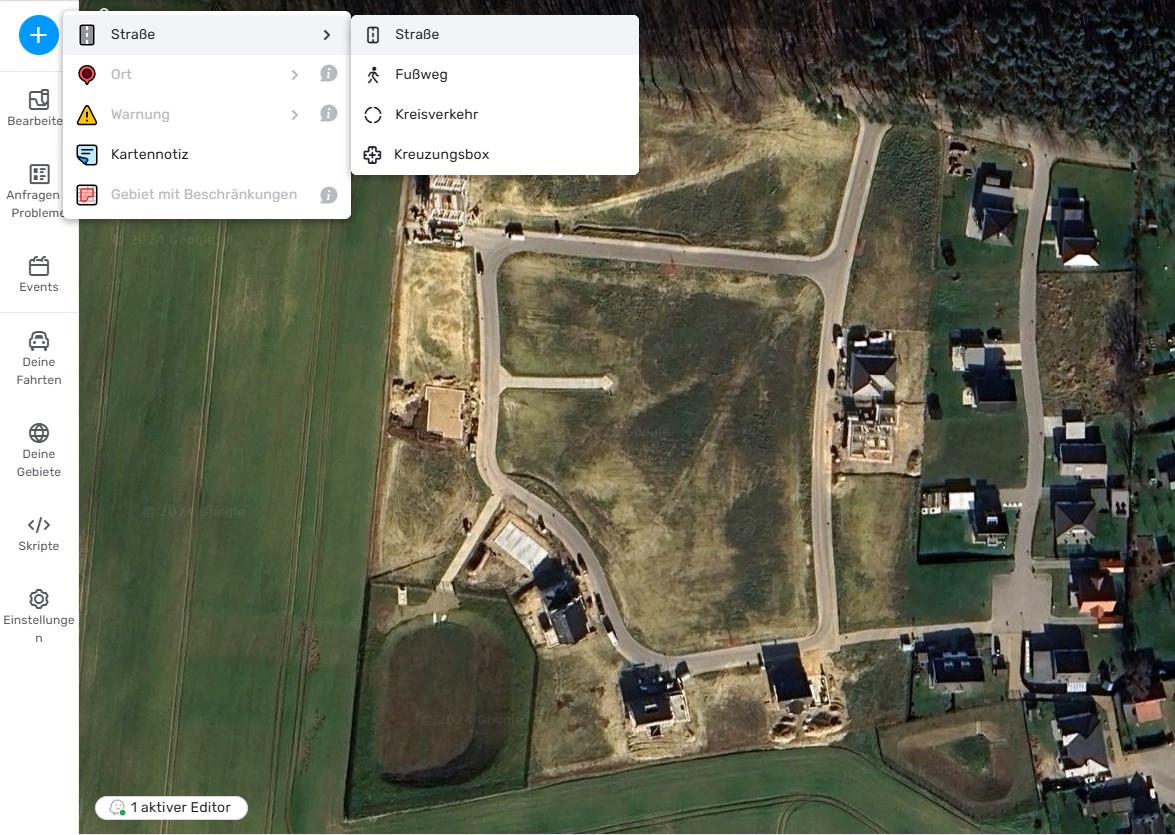
Um ein Straßensegment zu erstellen, klickt man auf das Plus-Symbol in der linken Menüleiste und wählt dort “Straße” und im Untermenü wieder “Straße” aus. In den Einstellungen des WME kann man auswählen, ob eine Straße immer als Zweibahnstraße oder immer als Einbahnstraße erstellt wird. Die Standardeinstellung ist eine Einbahnstraße, wir empfehlen aber die Einstellung “Zeichne neue Straßen als Zweibahnstraßen”, weil Zweibahnstraßen häufiger vorkommen. Man kann die Richtung eines Segments nach dem Erstellen aber auch ändern, unabhängig von der Einstellung im WME.
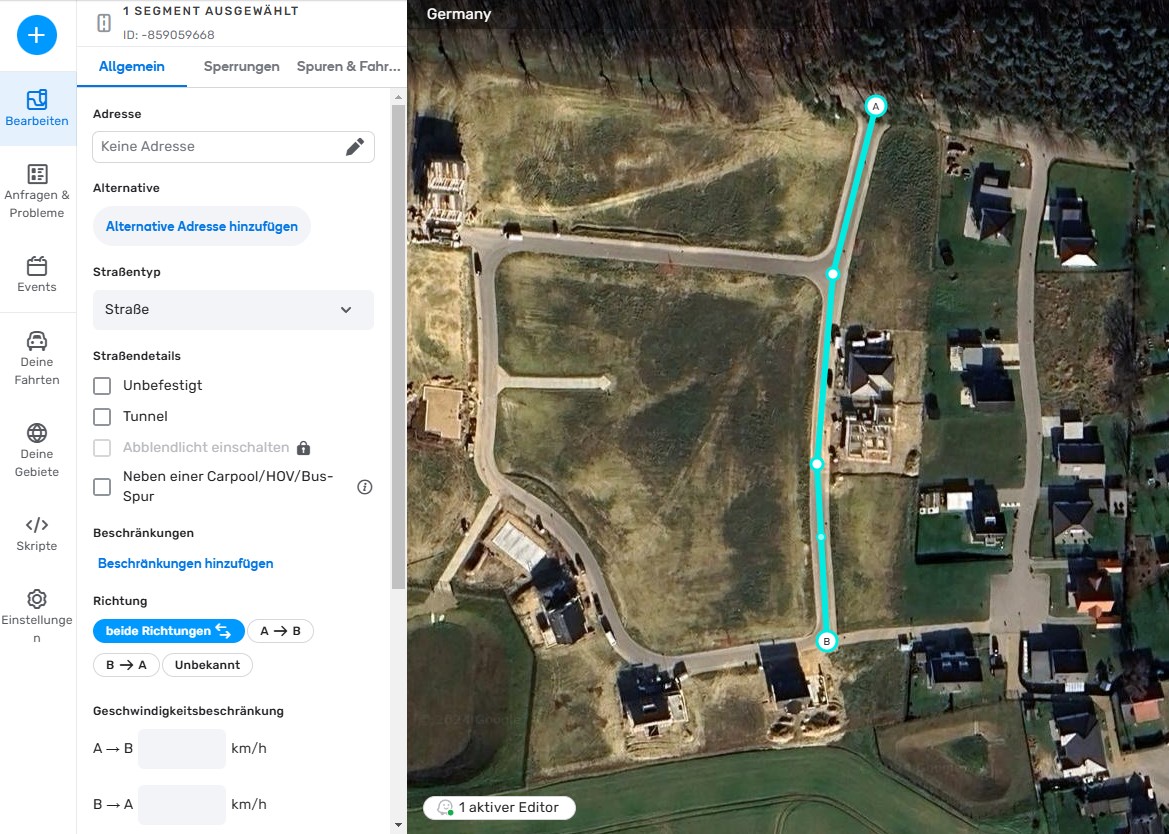
Mit einem Klick auf die Stelle, an der das Segment beginnen soll, legt man den Anfangsknoten fest, mit weiteren Klicks legt man die Stellen fest, an denen sich die Richtung des Segments ändert und mit einem Doppelklick legt man den Endknoten fest. Die hellen weißen Punkte, in denen sich der Verlauf des Segments ändert, sind sogenannte Geometrie-Knoten (auch Geonodes genannt). Geometrieknoten kann man löschen, indem man mit der Maus über den Geometrie-Knoten hovert und dann auf der Tastatur “d” drückt.
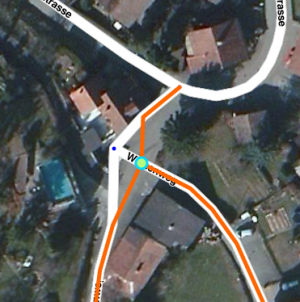
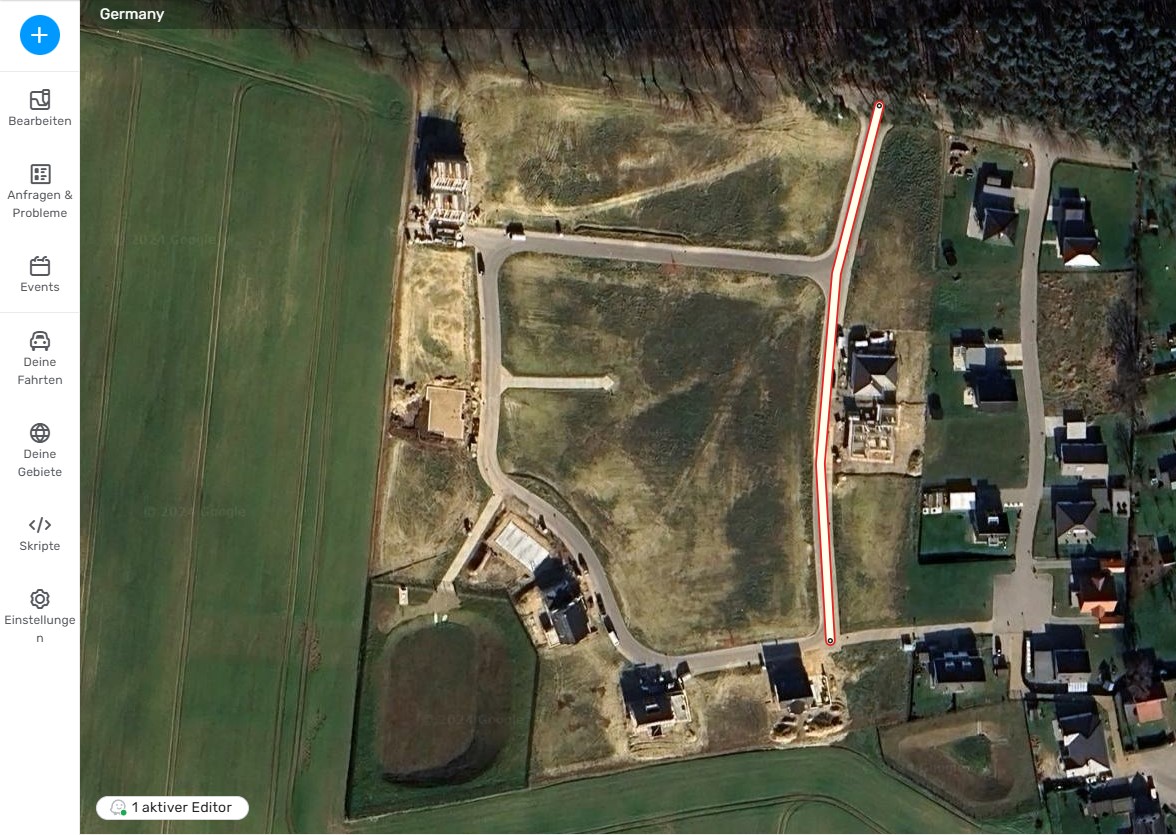
Nach dem Speichern ist das Straßensegment weiß mit einem roten Rand, weil noch ein Straßenname fehlt. In Waze muss jedes Straßensegment mindestens einen Städtenamen haben, ausgenommen sind Segmente, die zu Autobahnen gehören.
Straßennamen
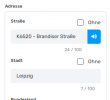
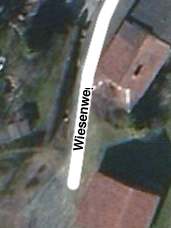
Wenn man das Segment wieder anklickt, kann man im linken Seitenmenü die Eigenschaften des Segments eintragen. Nach dem Anklicken von “Adresse” kann man den Straßennamen und den Städtenamen eintragen. Wenn das Segment keinen Straßennamen hat, dann ist der Straßenname “Ohne” aus der Liste der vorgeschlagenen Straßennamen zu wählen. Dieser Name ist immer ganz oben in der Liste der Straßennamen und wird nicht alphabetisch einsortiert. Die neu eingezeichnete Straße hat den Namen “Mühlenschlag”. Dieser Name ist nicht in der Liste der vorgeschlagenen Straßennamen und muss daher eingegeben werden. Nach der Eingabe muss man außerhalb des Eingabefeldes klicken (zum Beispiel unterhalb des Lautsprechersymbols), damit der Straßenname übernommen wird. Wenn man stattdessen die Eingabetaste drückt, wird der Straßenname “Ohne” ausgewählt.
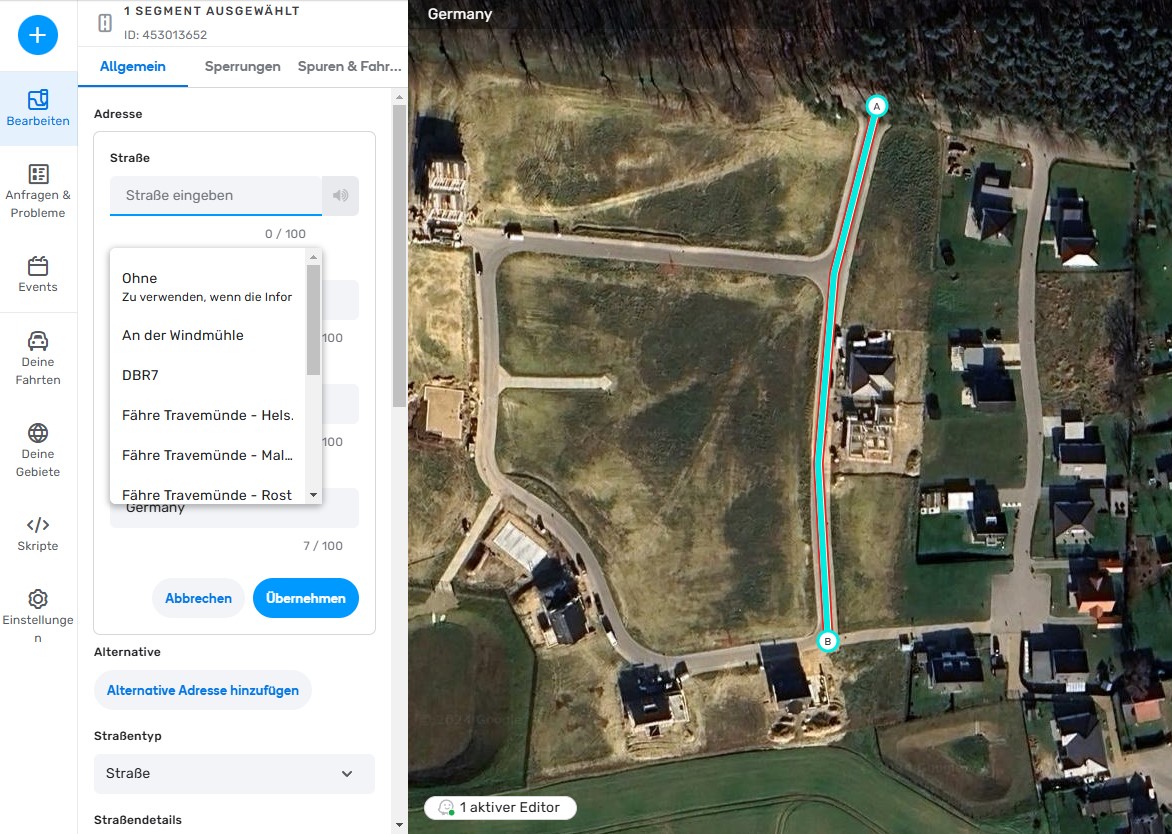
Die Straße Mühlenschlag ist in einem Neubaugebiet in der Stadt Neubukow in Mecklenburg-Vorpommern. In der Liste der vorgeschlagenen Städtenamen ist daher Neubukow auszuwählen. Wenn eine Straße an der Stadtgrenze liegt, dann werden im Auswahlfeld auch die Namen der benachbarten Städte vorgeschlagen. In Waze werden nur die Namen von selbständigen Städten und Gemeinden eingetragen, keine Namen von Stadtteilen oder Gemeindeteilen.
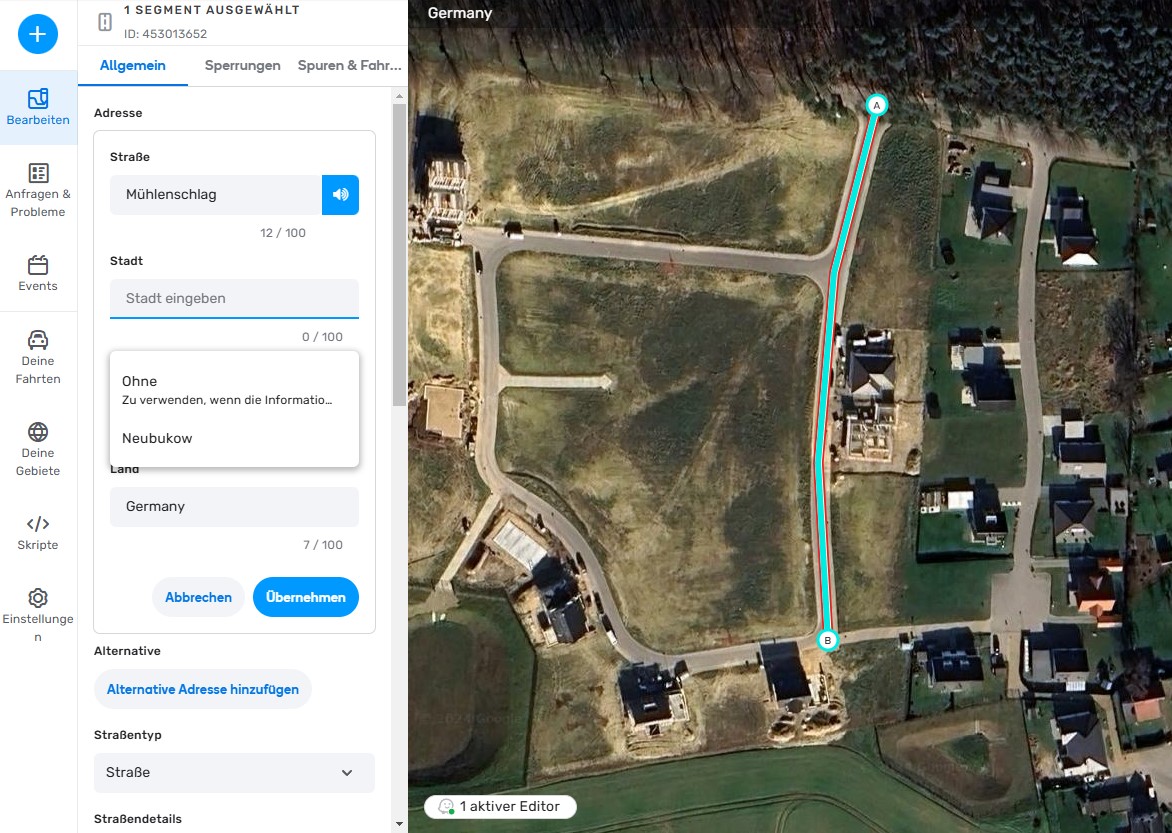
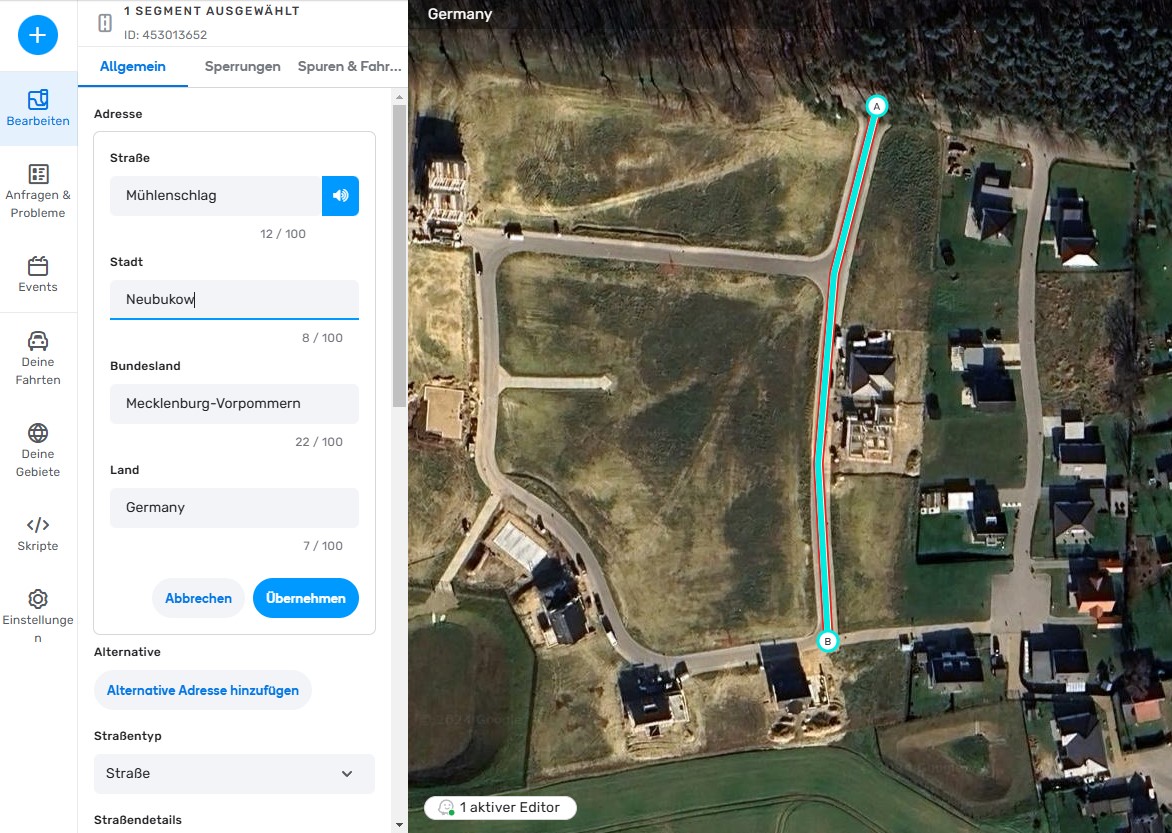
Nach einem Klick auf “Übernehmen” und “Speichern” in der oberen Menüleiste ist die Straße im WME übernommen.

Aussprache von Straßennamen
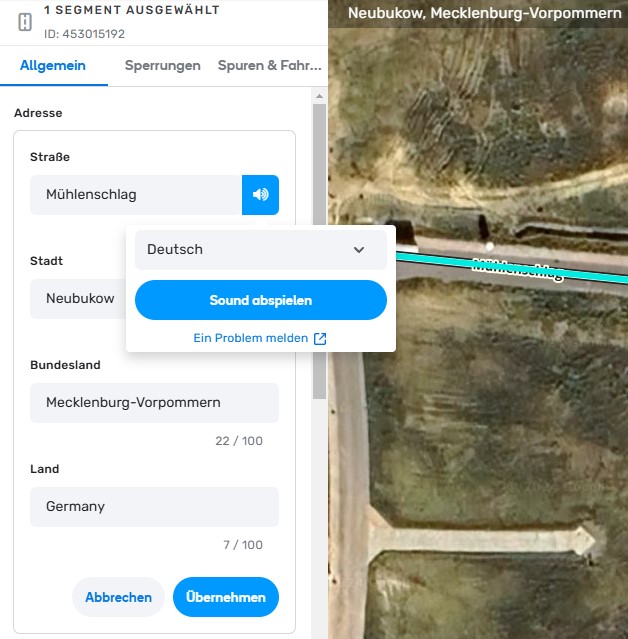
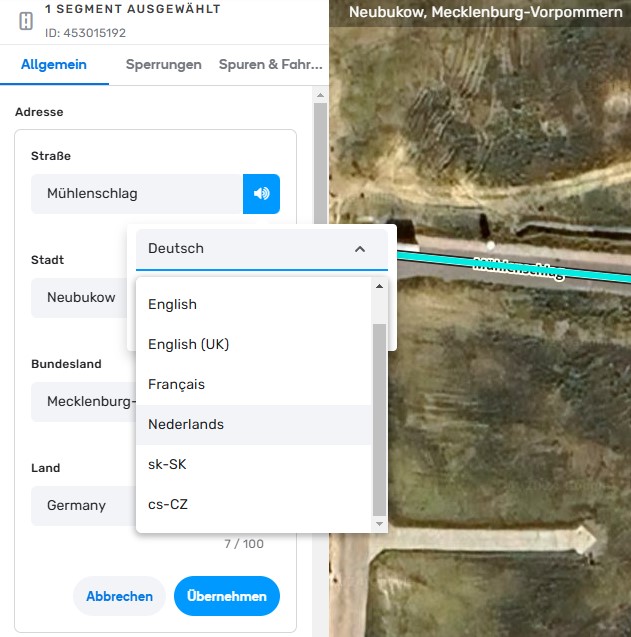
Mit einem Klick auf das Lautsprechersymbol kann man sich anhören, wie der Straßenname in der App ausgesprochen wird. Man kann die Aussprache auch mit einigen anderen Spracheinstellungen aus der App testen. Wenn die Aussprache falsch ist, dann kann man nach einem Klick auf “Ein Problem melden” ein Google-Formular ausfüllen und die fehlerhafte Aussprache melden.

Alternative Straßennamen
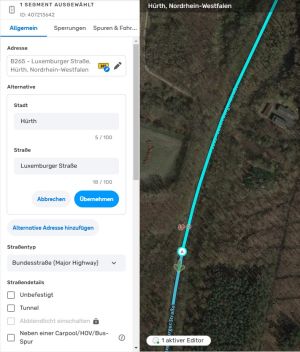
Bundesstraßen, Landesstraßen (in Bayern und Sachsen Staatsstraßen genannt) und Kreisstraßen erhalten als Adresse immer den Straßennamen mit vorangestellter Straßenbezeichnung und Nummer, wie zum Beispiel “B265 - Luxemburger Straße”. In der alternativen Adresse wird bei solchen Straßen der Straßenname ohne die vorangestellte Straßenbezeichnung und Nummer eingetragen, im Beispiel also nur “Luxemburger Straße”.
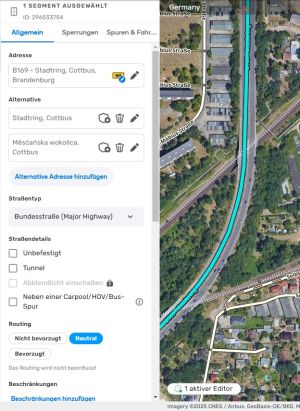
Im sogenannten “angestammten Siedlungsgebiet der Sorben und Wenden” in Brandenburg und Sachsen wird als alternativer Straßenname der Straßenname in sorbischer Sprache eingetragen. Da die Regelungen der Länder Brandenburg und Sachsen zur Verwendung von sorbischen Straßennamen unterschiedlich sind und sorbische Straßennamen zum Teil nur in bestimmten Stadtteilen verwendet werden, sollten sorbische Straßennamen nur nach Rücksprache mit den Bundeslandmanagern von Brandenburg beziehungsweise Sachsen oder Country-Managern eingetragen werden.
Das Beispiel zeigt die “B169 - Stadtring” in Cottbus (sorbischer Name der Stadt ist Chóśebuz) mit dem Alternativnamen “Stadtring” und dem sorbischen Alternativnamen “Měsćańska wokolica”. Die sorbischen Städtenamen werden in Waze nicht verwendet.
Ein alternativer Straßenname wird auch verwendet, wenn die Straße genau auf der Stadtgrenze verläuft und die Häuser auf beiden Straßenseiten zu unterschiedlichen Städten gehören. Das folgende Beispiel zeigt die Voerstestraße auf der Stadtgrenze von Castrop-Rauxel und Waltrop. Im Hauptnamen ist die Straße Castrop-Rauxel zugeordnet und im Alternativnamen Waltrop. Die Häuser auf der nördlichen Straßenseite gehören zu Waltrop (die Adressen sind mit Privaten Wohnstätten eingetragen), die auf der südlichen Straßenseite zu Castrop-Rauxel (die Adressen sind mit Hausnummern eingetragen).
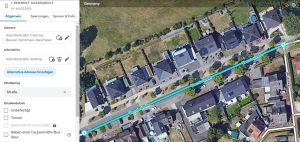
Das nächste Beispiel zeigt eine Straße auf der Stadtgrenze von Solingen und Langenfeld (Rheinland), die Häuser auf der westlichen Straßenseite haben die Adresse Ohligser Straße in Langenfeld (Rheinland) und die auf der östlichen Seite die Adresse Bonner Straße in Solingen.
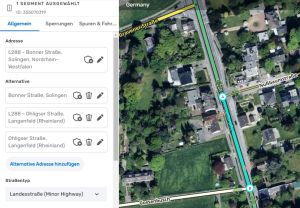
Für Straßen, die auf einer Staatsgrenze liegen, kann man als Alternativnamen in der Adresse nicht die Stadt des Nachbarstaates wählen, weil es für die alternative Adresse nicht die Möglichkeit gibt, einen anderen Staat auszuwählen. Für solche Straßen gibt es Absprachen mit den Communities aus den Nachbarländern. Wendet euch bei Edits an solchen Straßen bitte an einen Country Manager.
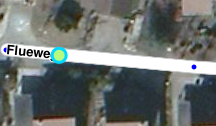
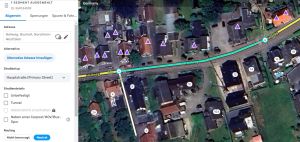
Das folgende Beispiel zeigt eine Straße auf der deutsch-niederländischen Grenze. Die Häuser auf der nördlichen Straßenseite haben die Adresse Heelweg in der Stadt Dinxperlo in den Niederlanden und die Häuser auf der südlichen Straßenseite haben die Adresse Hellweg in der Stadt Bocholt in Deutschland.
Ein Segment bearbeiten
Um den Verlauf eines existierenden Segments zu verändern, hovert man über das Segment (der Mauszeiger wird dann zu einem Pfeilspitzenkreuz), klickt auf das Segment und zieht die Maus bei gedrückter Maustaste an die Stelle, an der ein neuer Geometrie-Knoten für den Verlauf des Segments gesetzt werden soll. Nach dem Loslassen der Maustaste hat man einen weiteren Geometrieknoten im Segment.
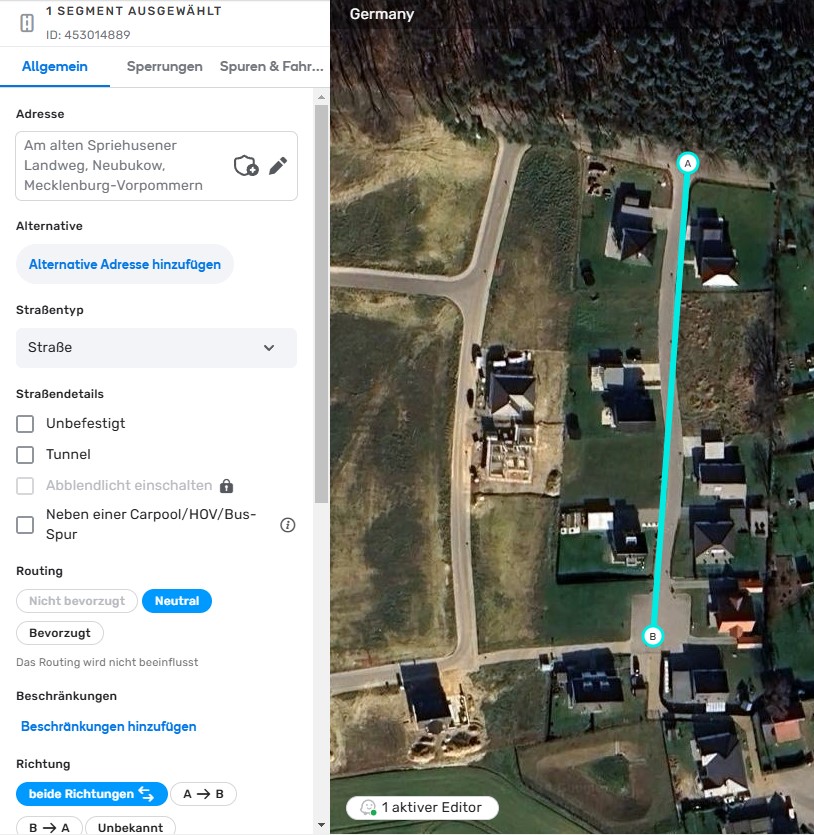
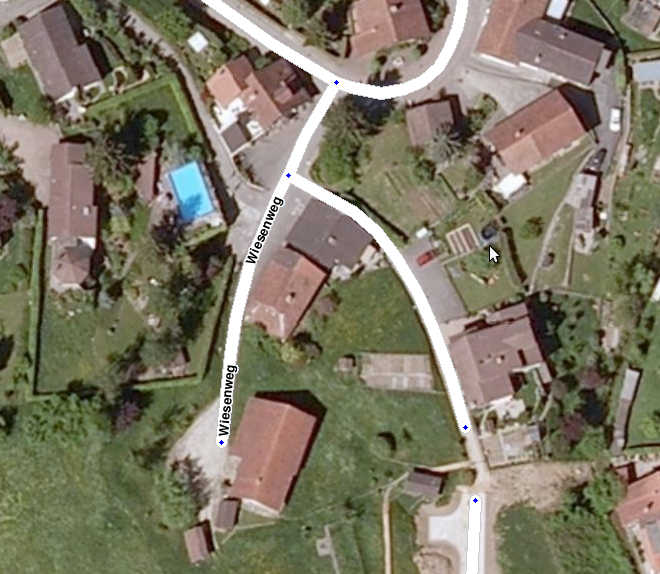
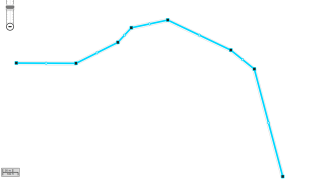
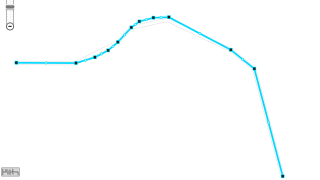
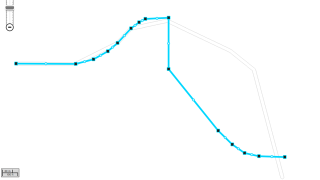
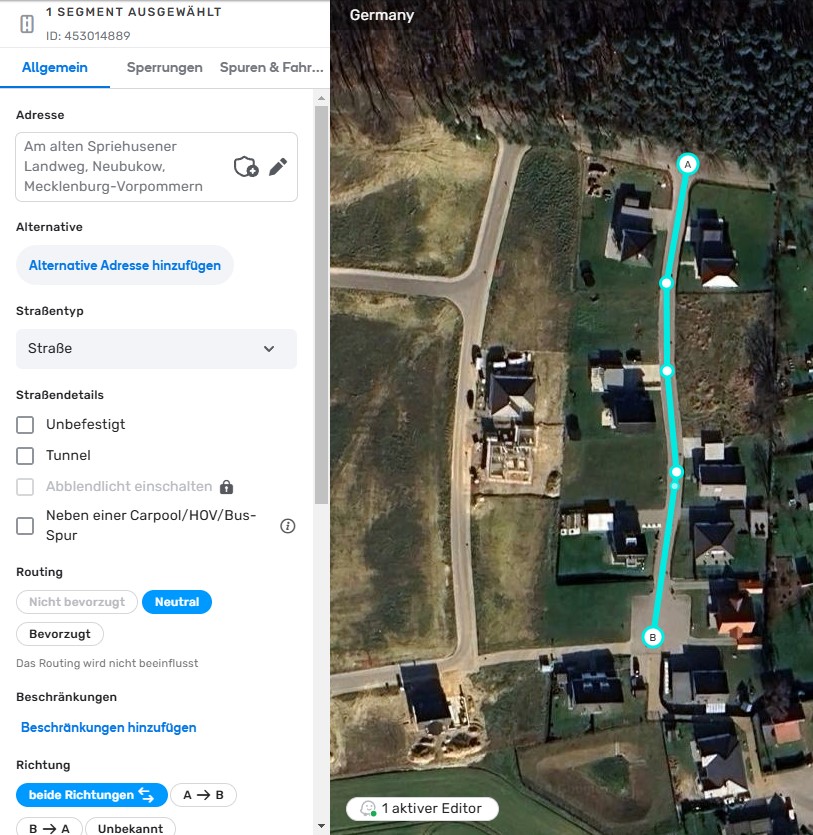
Die Straße “Am alten Spriehusener Landweg” wurde hier als gerade Linie ohne Geometrie-Knoten erstellt. Um die Straße an den Verlauf anzupassen, wurden dann zusätzliche Geometrie-Knoten eingefügt.
Ein Segment anschließen
Um ein Segment an ein bestehendes Segment anzuschließen, klickt man an der Stelle, an der das Segment beginnen soll, setzt bei Bedarf Geometrie-Knoten und doppelklickt an der Stelle, an der das Segment an das bestehende Segment angeschlossen werden soll.
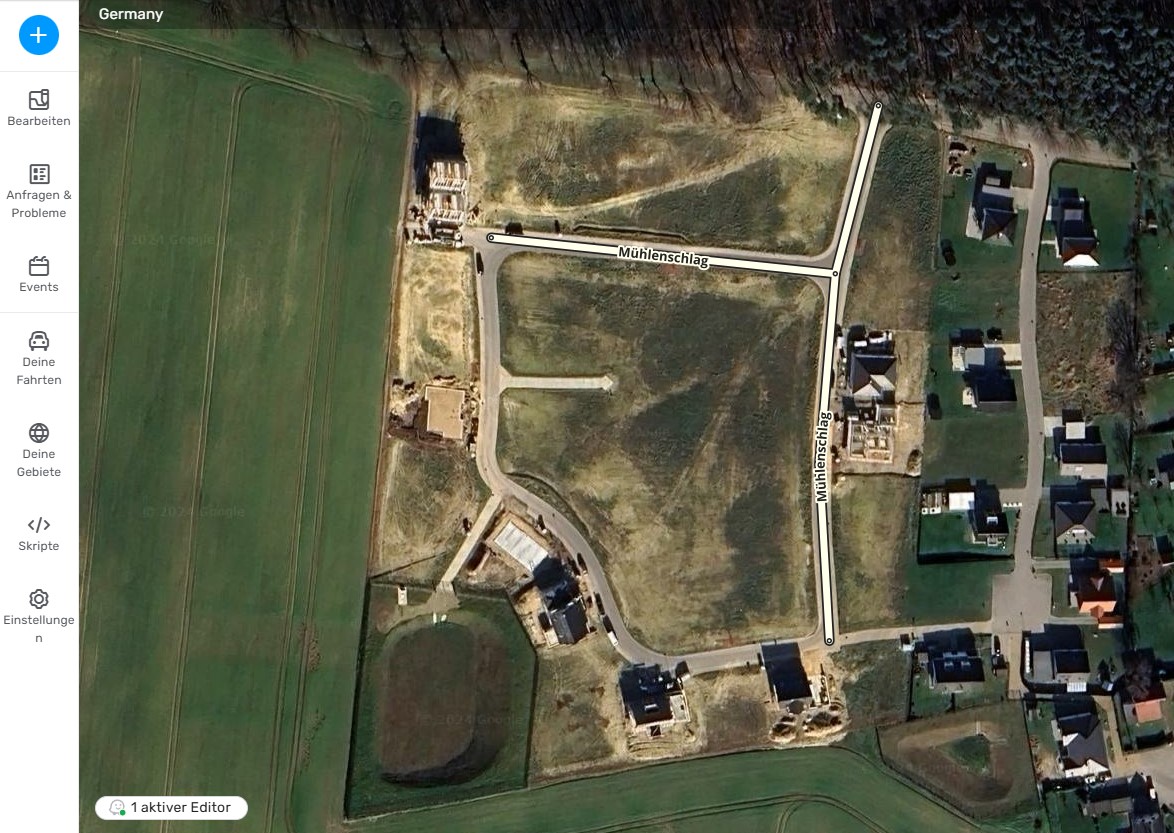
Abbiegepfeile
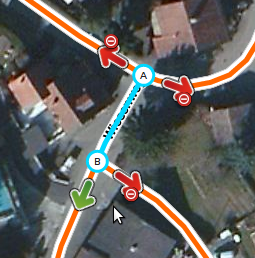
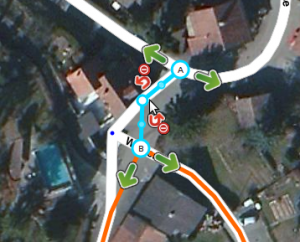
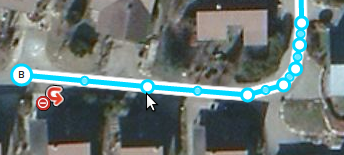
An der so entstandenen Kreuzung muss man jetzt überprüfen, ob die Abbiegungen alle erlaubt sind. Grüne Pfeile zeigen erlaubte Abbiegungen an, rote Pfeile verbotene Abbiegungen. Man kann einen Pfeil von grün auf rot und umgekehrt ändern, indem man auf den Pfeil klickt.

Wenn man mit der Maus über den Pfeil hovert, dann kann man in einem Pop-Up-Menü ebenfalls das Abbiegen dauerhaft verbieten (oder erlauben), Abbiegeanweisungen, Beschränkungen (zeitlich beschränkte Abbiegeverbote für bestimmte Verkehrsteilnehmer) und Abbiege-Sperrungen (zeitlich beschränkte Abbiegeverbote für alle Verkehrsteilnehmer) eintragen.
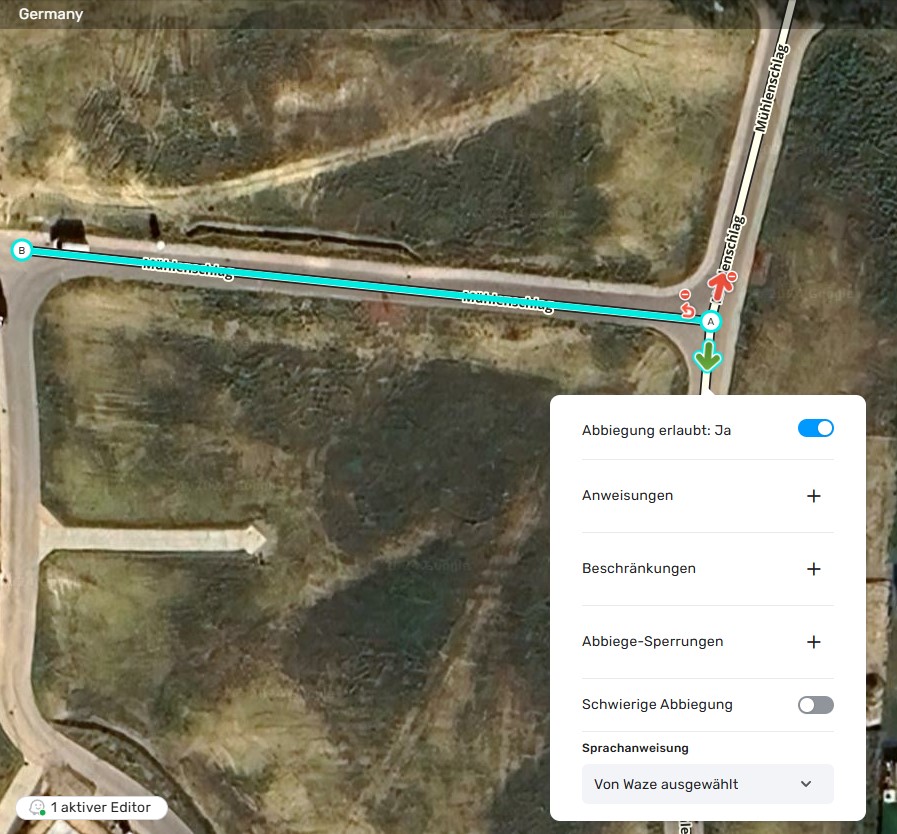
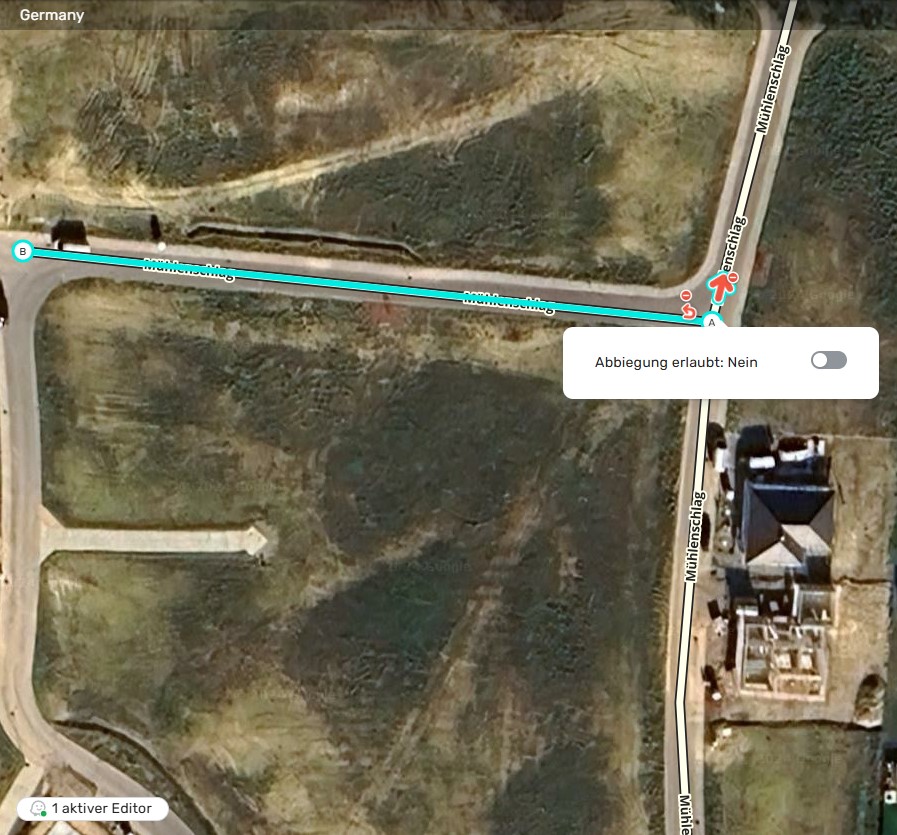
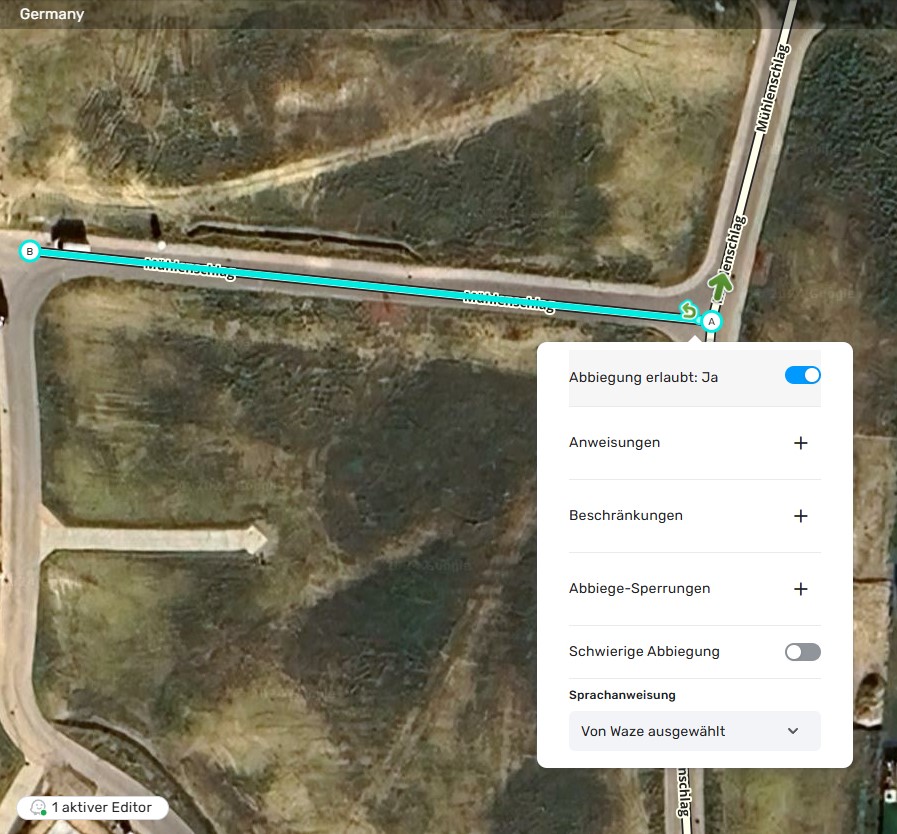
An einer Kreuzung oder Einmündung kann man mit dem runden Pfeil das Wenden erlauben oder verbieten. Das Wenden sollte man aber nur dann erlauben, wenn das Wenden in einem Zug möglich ist, ohne sich selbst oder andere zu gefährden. In den meisten Fällen sollte das Wenden daher nicht erlaubt werden.

Man kann zeitlich beschränkte Abbiegeverbote für alle Verkehrsteilnehmer auch als Beschränkung eintragen, aber da eine Beschränkung wie jede Änderung an einem Segment erst nach einem Kartenupdate wirksam ist, sollten diese Abbiegeverbote als Echtzeit-Sperrung (TRTC - Turn Real Time Closure) eingetragen werden, die sofort wirksam ist. Echtzeit-Sperrungen können erst von Editoren ab L3 eingetragen werden. Weitere Informationen zu Beschränkungen und Sperrungen gibt es auf den Seiten Beschränkungen und Echtzeitsperrungen.
Man kann an einem Knoten auch alle Abbiegungen erlauben oder verbieten. Dazu klickt man den Knoten an und wählt in der linken Menüleiste zuerst “Alle Abbiegungen verbieten” und dann “Alle Abbiegungen erlauben”. Das gleiche erreicht man, wenn man auf der Tastatur “q” drückt (alle verbieten) und dann “w” (alle erlauben). Durch diesen Prozess werden alle Abbiegevorschriften in diesem Knoten überschrieben und alle Pfeile auf Grün gesetzt. Anschließend muss man die Pfeile auf Rot setzen, bei denen ein Abbiegen verboten ist.
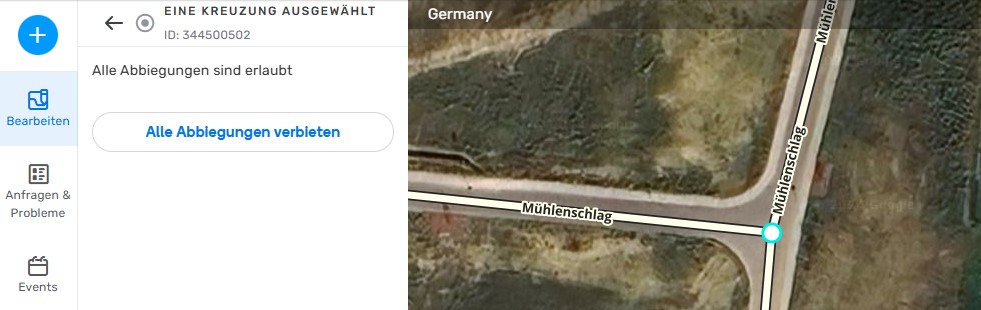
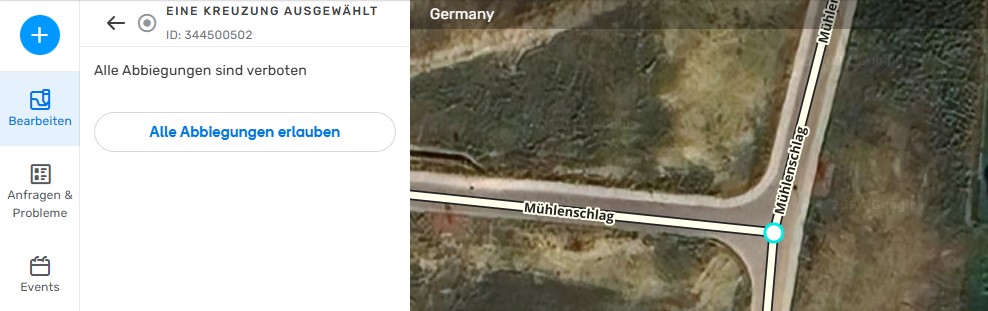
Schwierige Abbiegung
In der App kann man einstellen, dass schwierige Abbiegungen vermieden werden sollen. Das hat einen Einfluss auf die Route, da zur Vermeidung von schwierigen Abbiegungen auch größere Umwege vorgeschlagen werden können. Schwierige Abbiegungen werden daher nur in Ausnahmefällen und nur nach Rücksprache mit dem zuständigen Bundeslandmanager oder einem Countrymanager eingetragen. An der Stelle der schwierigen Abbiegung muss eine Kartennotiz erstellt werden, aus der klar hervorgeht, warum eine schwierige Abbiegung eingetragen wurde.

Sprachanweisung
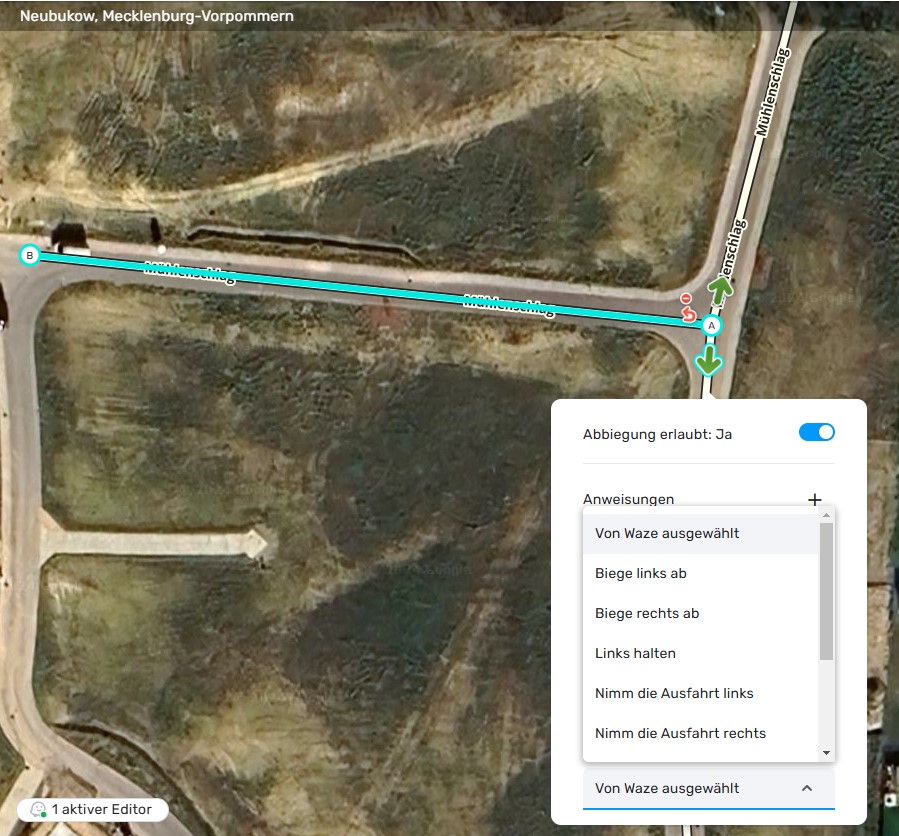
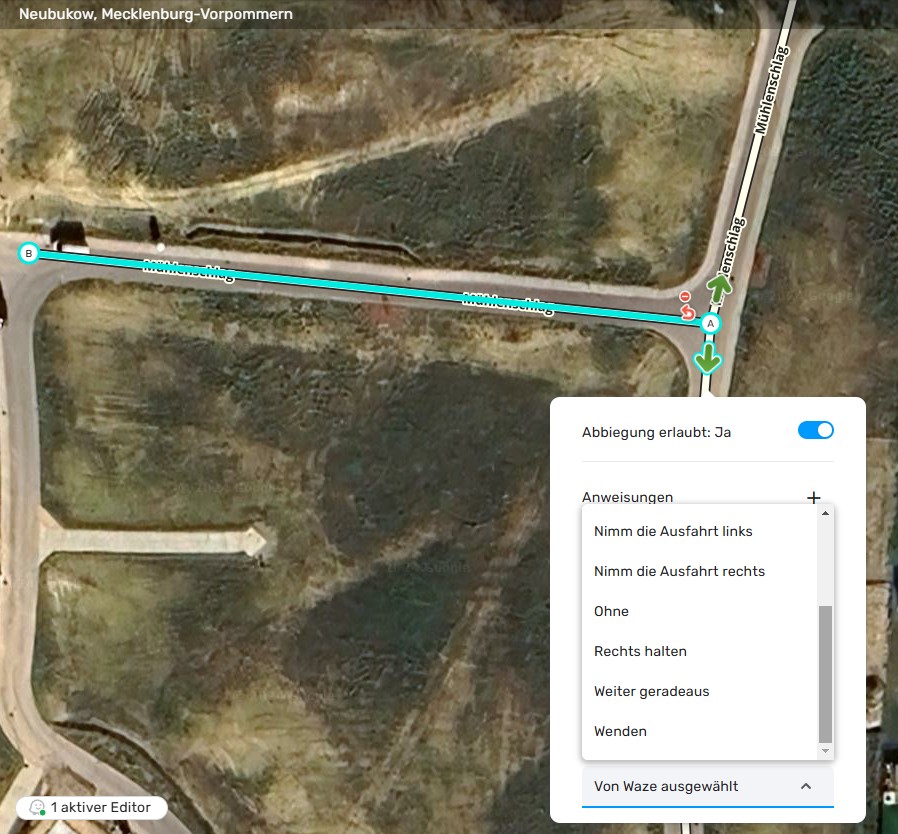
Die von Waze ausgewählte Sprachanweisung (“Biege rechts ab” beziehungsweise “Biege links ab”) kann man auch durch andere Ansagen ersetzen, wenn die ausgewählte Sprachanweisung nicht passt.
Sperrungen
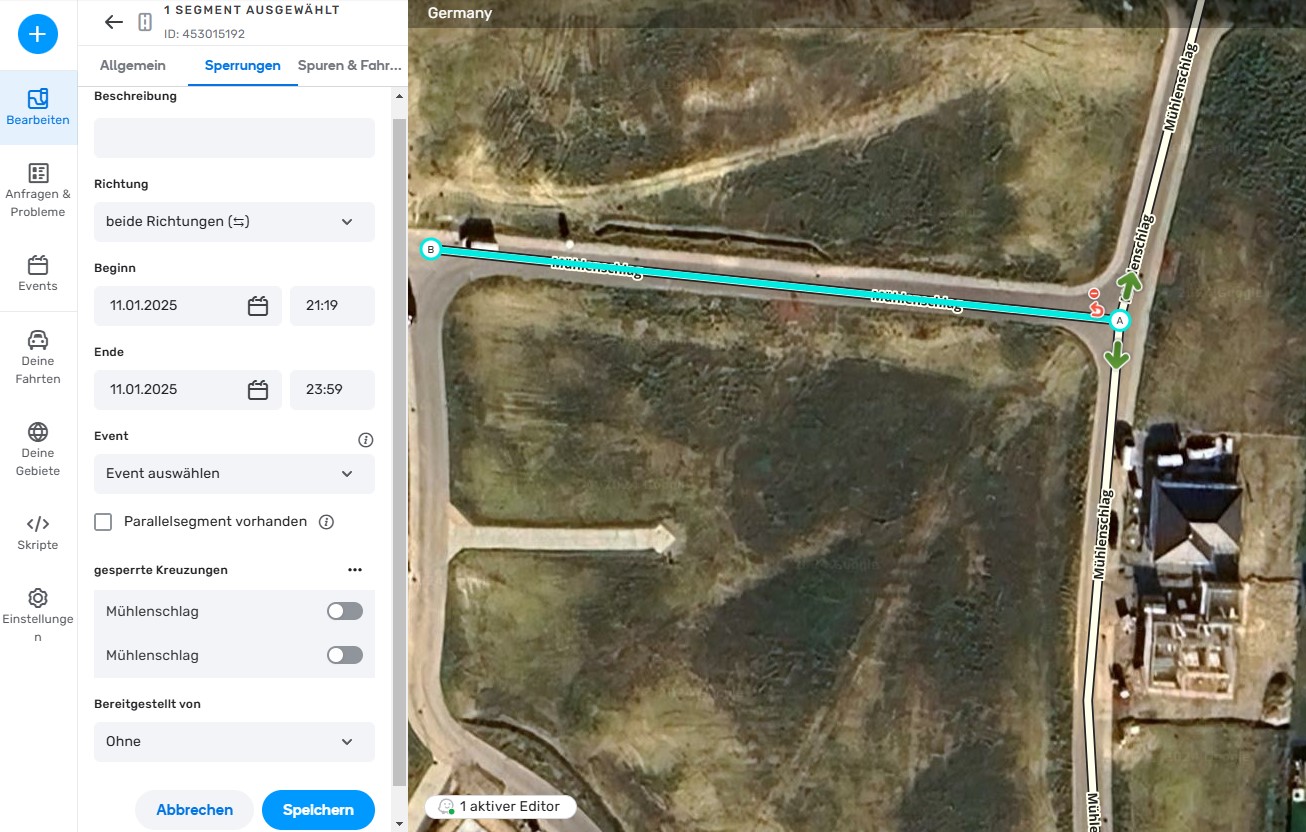
Im Tab Sperrungen können Editoren mit mindestens L3 Echtzeitsperrungen eintragen. Weitere Informationen zu Sperrungen gibt es auf der Seite Echtzeitsperrungen.

Straßenbreite
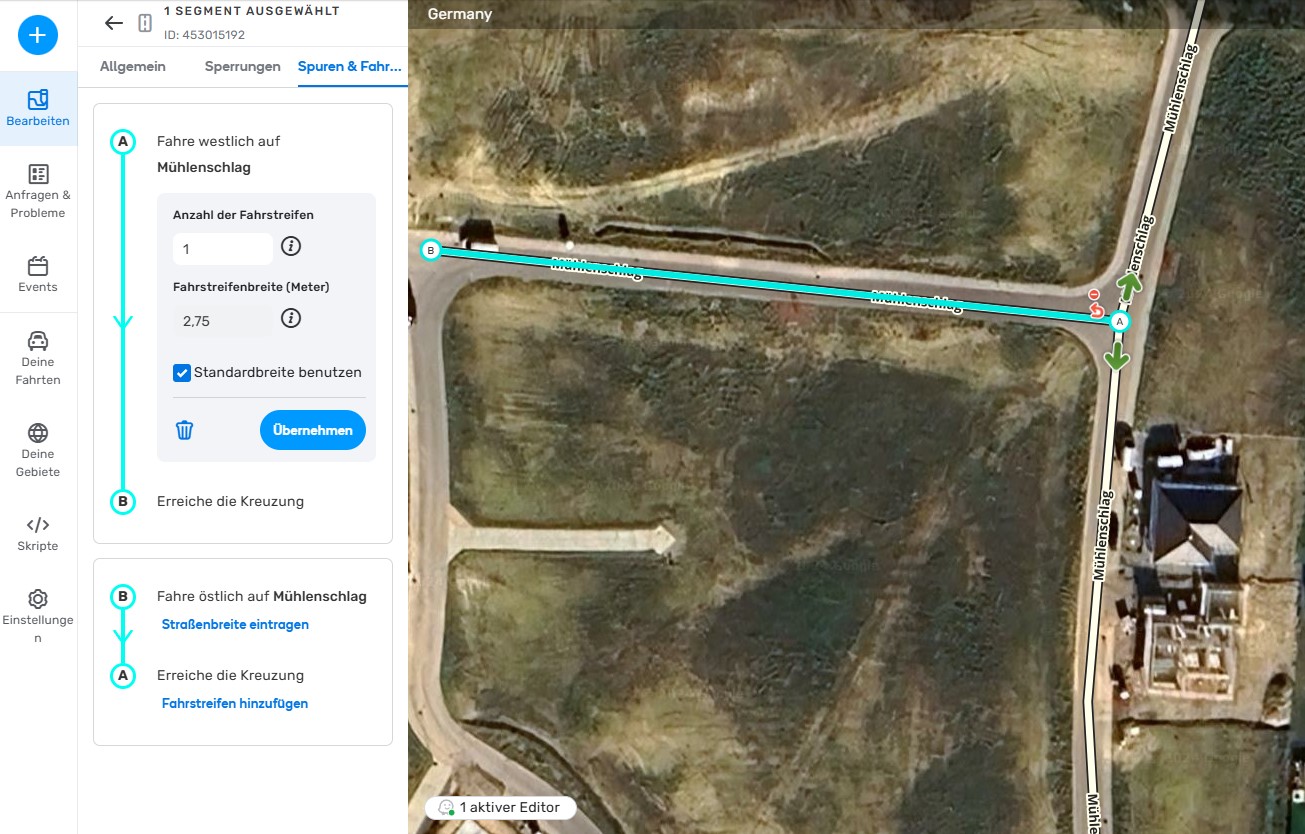
Im Tab “Spuren und Fahrbahnbreite” kann man nach einem Klick auf “Straßenbreite eintragen” die Anzahl der Fahrstreifen und die Breite eines Fahrstreifens eintragen. Für die Breite ist bereits eine Standardbreite eingetragen, die zunächst nicht geändert werden sollte. !
Beim Straßentyp “Straße” ist die Standardbreite 2,75m.
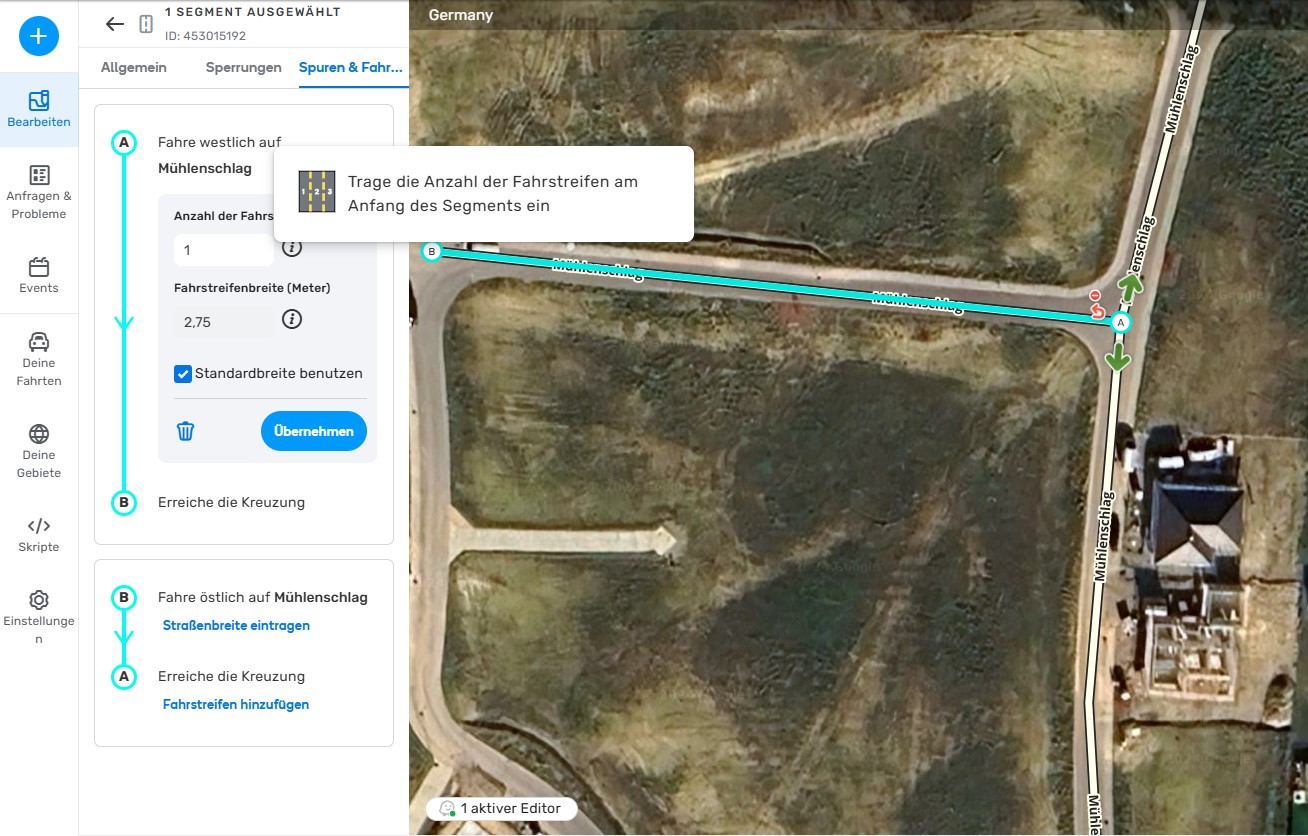
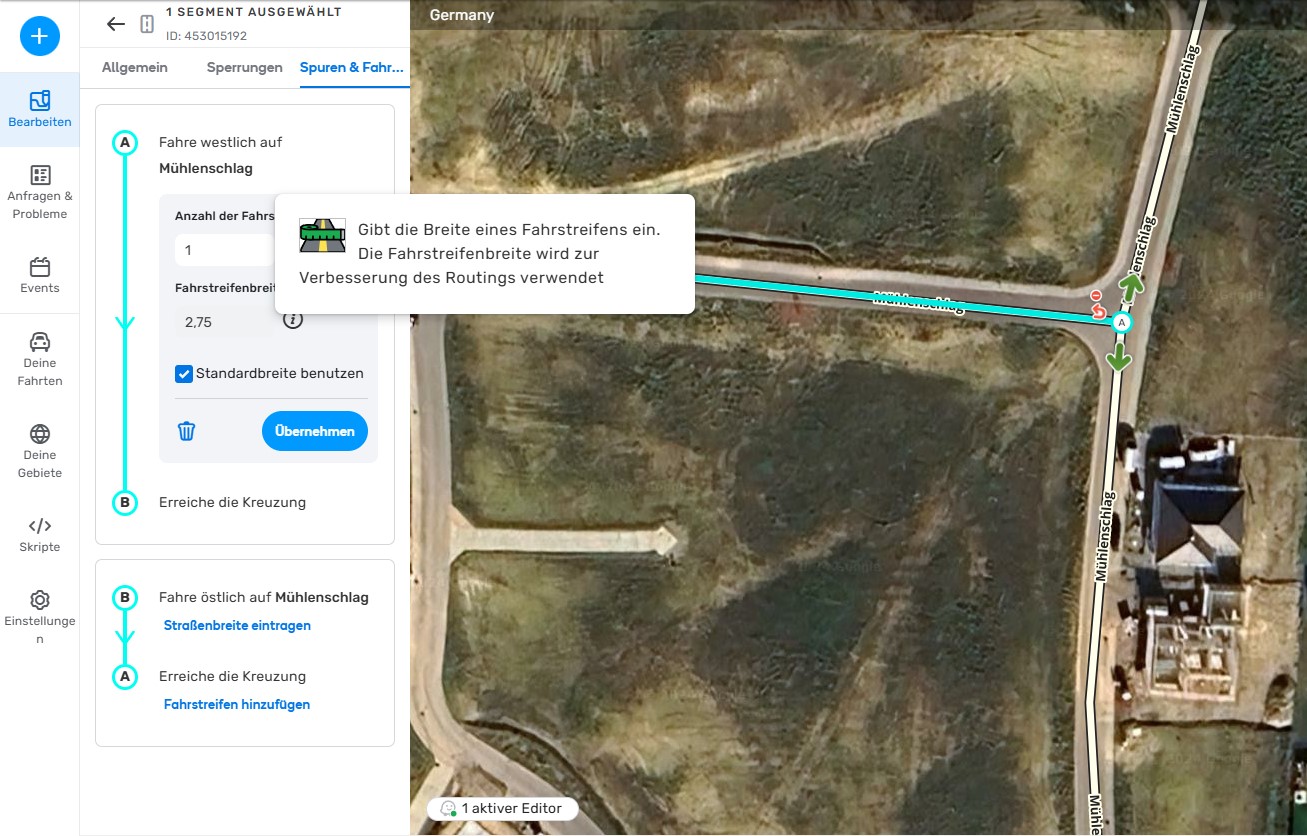
[HINWEIS: “Gib die Breite”, nicht “Gibt die Breite”, korrigieren]
Fahrstreifen
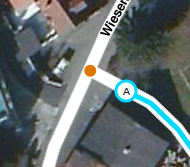
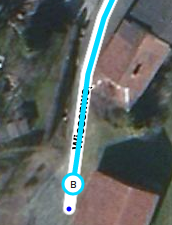
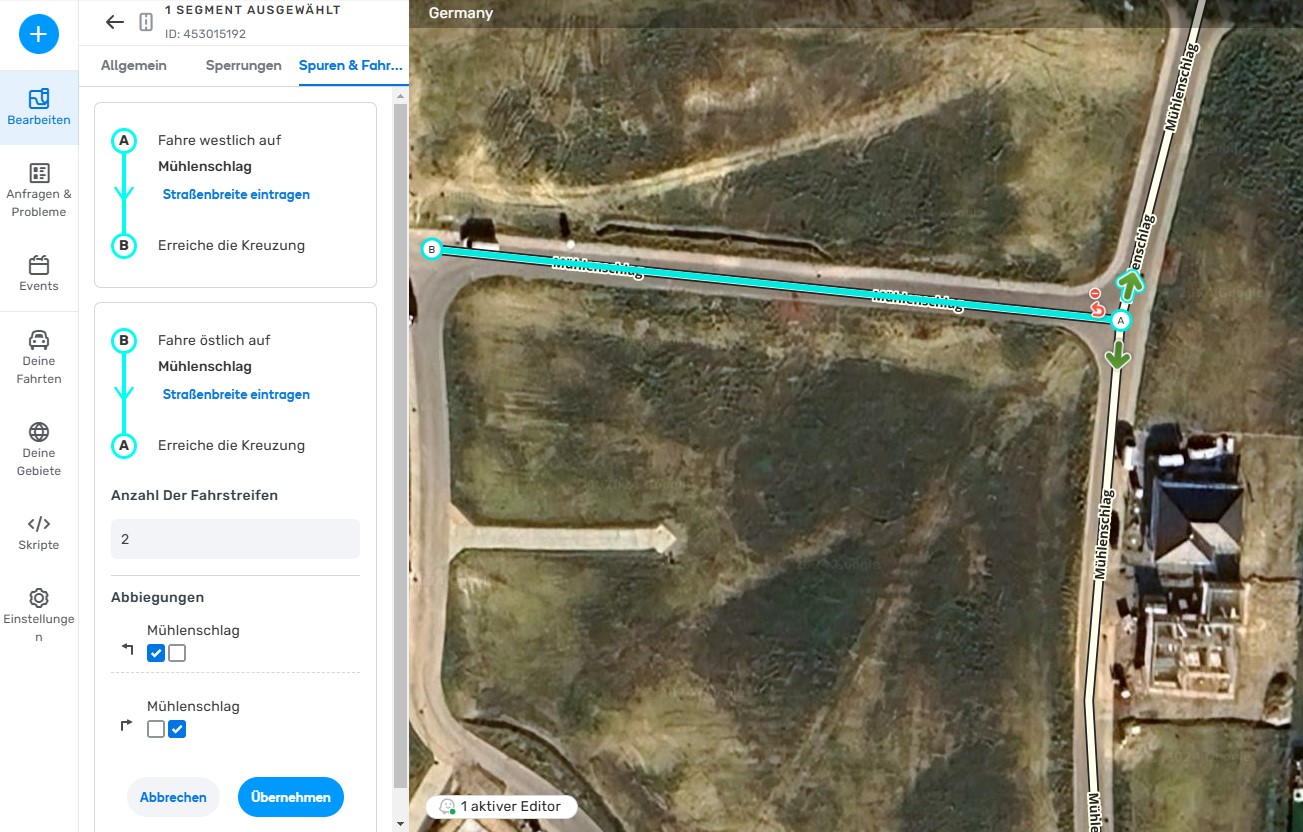
Wenn eine Straße an einer Kreuzung oder Einmündung mehrere Fahrstreifen hat, dann kann man diese Fahrstreifen auch auf den Segmenten eintragen. Im Beispiel unten kann man Fahrstreifen im Knoten A eintragen (“Fahre östlich auf Mühlenschlag”) und die Situation an dieser Stelle abbilden. Im Knoten B (“Fahre westlich auf Mühlenschlag”) kann man keine Fahrstreifen eintragen, da es dort keine Kreuzung gibt). Weitere Informationen zu Fahrstreifen gibt es auf der Seite Spurassistent.
[HINWEIS: Sprachregelung: Fahrstreifen oder Fahrspur].
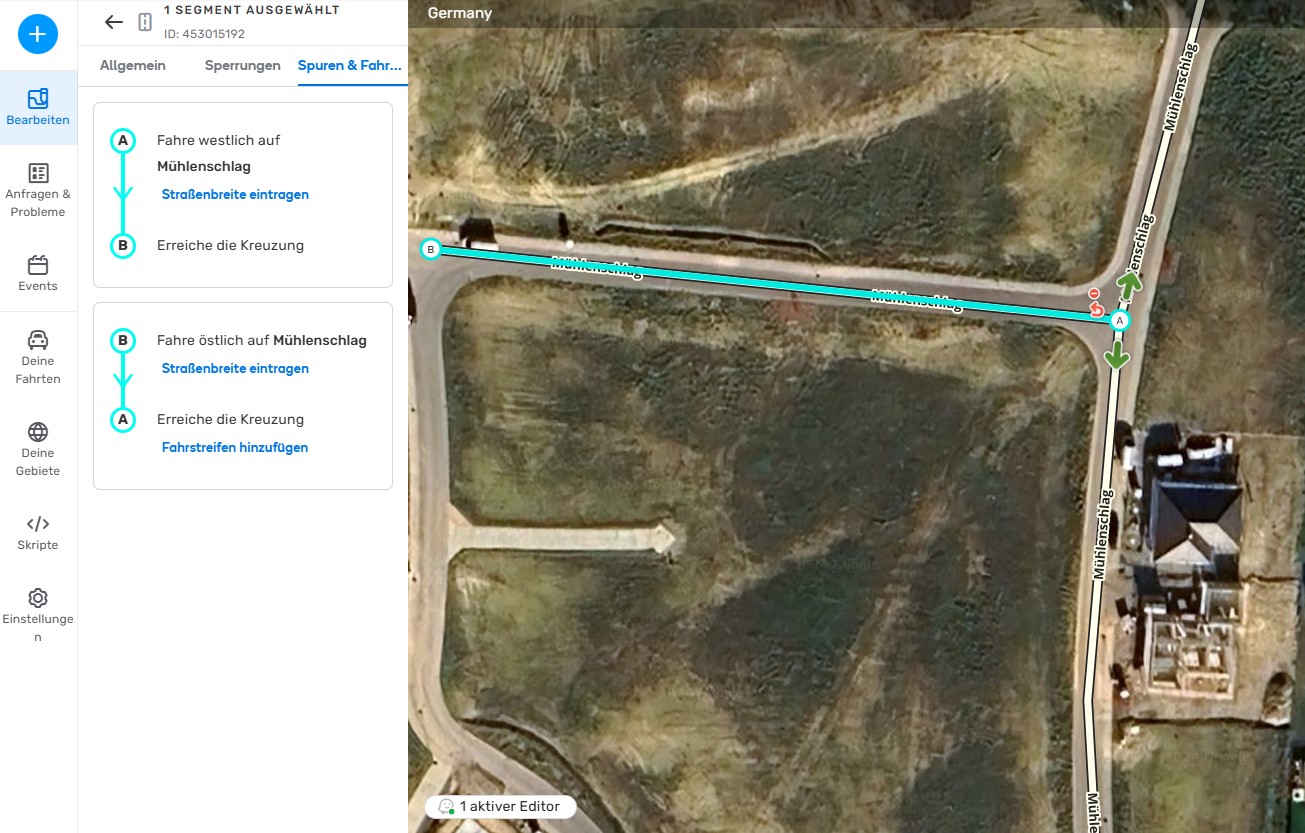
Das Beispiel zeigt zwei Fahrspuren im Knoten A, eine Rechtsabbiegespur und eine Linksabbiegespur.
Den Abbiegepfeil kann man auch durch einen anderen Abbiegepfeil ersetzen, wenn man auf den vorgeschlagenen Abbiegepfeil klickt.
Alte Version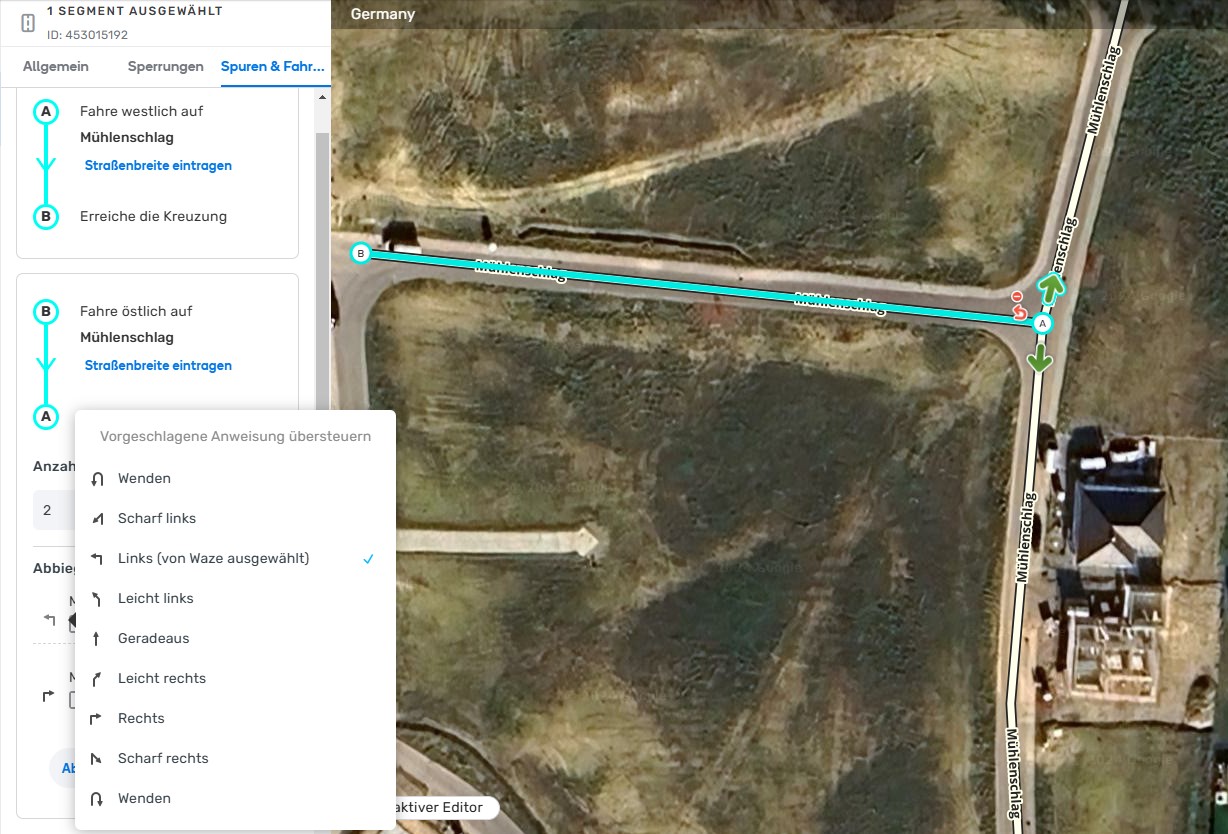
Zurück zur Anleitung
AB HIER ALTE VERSION[Bearbeiten | Quelltext bearbeiten]Was ist ein Segment?[Bearbeiten | Quelltext bearbeiten]Jeder Abschnitt einer Straße wird durch ein Segment dargestellt. Die Endpunkte eines Segmentes sind Knoten ("Nodes") und entsprechen bei der Straße den Kreuzungen und Einmündungen.
Ein Segment hat immer eine Richtung, die beim Erstellen des Segments definiert wird.
Der Anfangspunkt eines Segments wird durch ein Dies hat nichts mit der Fahrtrichtung der Straße selbst zu tun, die wir für das Befahren verwenden in der App. Die Fahrtrichtung kann auch eine Einbahnstraße von Eine neue Straße erstellen[Bearbeiten | Quelltext bearbeiten]Wenn Du anhand des Luftbildes eine Stelle im Waze Map Editor siehst, an der keine Straße vorhanden ist aber eine sein sollte, kann man diese bequem im Karteneditor erstellen. Es ist zu bedenken, dass sich das Satellitenbild im Waze Map Editor nicht in jedem Fall an der richtigen Stelle befindet, deshalb auch auf die GPS-Punkte achten! Im folgenden Beispiel werden wir nun eine Straße einzeichnen.
Zuerst bewegt und zoomt man die Karte so, dass eine gute Ansicht auf den Kartenausschnitt möglich ist, wo die Straße eingezeichnet werden soll. So kann man der Straße beim einzeichnen gut folgen und die Kurven auch schön rund zeichnen. Vier wesentliche Schritte sind nötig um eine neue Straße hinzuzufügen:
Neue Straße einzeichnen[Bearbeiten | Quelltext bearbeiten]Bewege den Mauszeiger über das Wort Straße mittig in der Werkzeugleiste und wähle "Straße" aus. Du kannst auch das Tastaturkürzel "i" verwenden. Der Mauszeiger besitzt einen kleinen blauen Kreis um anzuzeigen, dass eine neue Straße eingezeichnet wird. Bewege den Mauszeiger an die Stelle, wo Du mit dem Einzeichnen beginnen willst. Mit einem Klick auf ein Segment oder in eine leere Stelle wird mit dem Einzeichnen begonnen. Du kannst auch dort ansetzen wo eine neue Kreuzung sein soll. Wenn Du mit dem Mauszeiger ein existierendes Segment berührst, leuchtet dieses auf. Sobald Du darauf klickst, werden Kreuzungen automatisch gesetzt.
Hast du bereits gespeichert erscheinen neue Straßen ohne Namen und Ort im Waze Map-Editor weiß mit einer roten Umrandung. Je nach Einstellung entweder als Einbahnstraße in der Richtung in der du sie erstellt hast oder als Zweibahnstraße (ein Segment für beide Fahrtrichtungen). Natürlich sind die Straßen noch nicht fertig und du musst jetzt noch die Adresse also Straßennamen und Stadtnamen hinzufügen. Die Adresse der Straße ist wichtig, damit die neue Straße korrekt in der Anwendung erscheint.
Eingabe der Adresse[Bearbeiten | Quelltext bearbeiten]Wenn du eine Straße erstellst, musst du mindestens den Stadt- und Straßennamen bearbeiten. Im Waze Map-Editor sind unbestätigte Straßen weiß mit rotem Rand. Sie können mit dem Editor erstellt oder mit der Waze-Anwendung aufgezeichnet worden sein.
Als erstes musst du das Segment, das du benennen willst, auswählen, sofern es nicht bereits ausgewählt wurde. Im unteren Bild ist dies eine Einbahnstraße. Wenn du sie ausgewählt hast, kannst du im Reiter die Eigenschaften bearbeiten. Da im Beispiel eine Einbahnstraße keine Sinn ergibt, ändere die Richtung auf "beide Richtungen". Da wir eine zweite Straße angehängt haben, hat sich die erste Straße in zwei Segmente geteilt. Du kannst beide Segmente auswählen und benennen oder auch bevor du eine zweite Straße anhängst mit dem Bearbeiten der Eigenschaften beginnen.
Es empfiehlt sich eine Reihenfolge der Eingaben für sich selbst zu bestimmen. Wenn es sich um Private Straßen oder Parkplätze oder andere Straßen handelt, die keinen Namen haben, klicke auf "Ohne" Wenn alles korrekt bearbeitet wurde klicke auf Übernehmen Danach bestimme den Straßentyp, Richtung, sollte es nicht der Richtung während der Erstellung entsprechen und Ebene. Wenn keine Unter- oder Überführungen vorhanden sind, ist die Ebene generell 0.
Und wieder, du könntest jetzt speichern. Aber eine Sache gibt es noch, die Abbiegungen müssen noch bearbeitet werden. Adresseingabe bei Bundes-, Landes-, Staats- und Kreisstraßen[Bearbeiten | Quelltext bearbeiten]Bei Bundes-, Landes-, Staats- und Kreisstraßen ist der Name im Feld "Straße" immer mit einem Bindestrich zwischen Bundesstraßenbezeichnung und Straßenname einzutragen. Dies soll nach folgendem Schema geschehen:
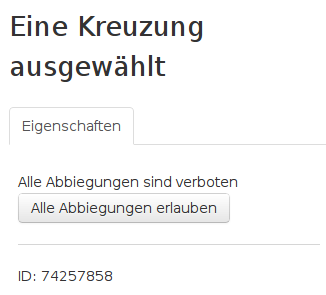
Abbiegungen bearbeiten[Bearbeiten | Quelltext bearbeiten]Wir haben nun die Straßen benannt und bestätigt, doch in welche Richtungen und von woher abgebogen werden darf, musst du noch bestimmen.Beim Beispiel hier, sind diese Dorfstraßen in allen Richtungen befahrbar. Aber dennoch sind noch rote Pfeile zu sehen. Rot bedeutet Abbiegen nicht erlaubt vom ausgewählten Segment her. Grün bedeutet logischerweise Abbiegen erlaubt. Der eine grüne Pfeil stammt noch von der Straße, die wir als erstes gezeichnet haben. Diese ändert sich nie beim Verbinden von anderen Straßen darauf. Eine ausgewählte Kreuzung sieht so aus. Um nun alle Abbiegungen zu erlauben, klicke auf Alle Abbiegungen erlauben bei beiden Kreuzungen. Speichern[Bearbeiten | Quelltext bearbeiten]Bis jetzt hast du vielleicht schon gespeichert oder auch nicht. Wenn nicht klicke jetzt auf den Speichern Button oder speichere mit Ctrl+s Und alle Deine Aktualisierungen werden an den Waze-Server gesendet. Wenn das Speichern beendet ist und keine Fehlermeldungen angezeigt wurden, wird nun das Ergebnis Deiner Bearbeitung zu sehen sein. Bestehende Straßen bearbeiten[Bearbeiten | Quelltext bearbeiten]Existierende Straßen oder Segmente zu bearbeiten unterscheidet sich nicht von dem was hier beschrieben wurde bis jetzt.
Die Geometrie anpassen[Bearbeiten | Quelltext bearbeiten]Die Geometrie anzupassen bedeutet eine Straße im Aussehen zu verändern. Du musst dies tun bei Änderungen am Straßenverlauf, oder vielleicht um ein ganzes Gebiet von der Basis-Karte an die richtige Stelle zu versetzen. In der Regel passt man die Straßen der Karte an oder die GPS-Punkte an, was natürlich um einiges genauer ist. Deshalb bei Geometrie-Anpassungen immer auch auf die GPS-Punkte achten. Dazu die Ebene GPS-Punkte einblenden. Die Anweisungen hier gelten für alle Straßen ob nun neu gezeichnete oder bereits bestehende. Wähle zuerst ein Segment aus. Wenn du nun mit dem Mauszeiger die Straße berührst und diese aufleuchtet, werden die Geometrie Punkte sichtbar. An beiden kannst du ziehen und die Straße so an den Ort bringen, an den sie gehört.Wenn du an einem kleinen Punkt ziehst, wird er sich beim loslassen in einen größeren verwandeln. Um einen Punkt zu löschen, berühre den Punkt mit der Maus und drücke die d Taste. Das funktioniert nur mit den größeren, die kleineren Punkte können nicht gelöscht werden.Wenn eine Lange Gerade Straße viele Punkte besitzt macht es Sinn diese auf ein Minimum zu reduzieren. Dies macht das Segment einfacher und es ist leichter darzustellen auf der App. Wenn die Bearbeitung der Geometrie beendet ist speichern nicht vergessen.In zwei Einbahnstraßen aufteilen oder nicht?[Bearbeiten | Quelltext bearbeiten]
Dort findest Du die Grundsätze, welche beim Aufteilen von Segmenten zu beachten sind. Außerdem sind dort die Bedingungen aufgelistet, unter welchen Segmente aufgeteilt werden sollen und wann dagegen keine Aufteilung vorzunehmen ist. Eine inhaltliche Wiedergabe des Wazeopedia-Artikels erfolgt hier nicht. Nutze bitte dazu folgenden Link: Bitte beachte die dort aufgeführten Regelungen und Hinweise. Wie man zwei Einbahnen zu einer Fahrspur vereint[Bearbeiten | Quelltext bearbeiten]Wer eine Straße in zwei Fahrspuren aufteilt, sollte auch verstehen, was alles dazugehört, dies rückgängig zu machen. Es gibt leider keinen einfachen Weg, zwei getrennte Fahrspuren wieder in eine zweispurige Straße zurückzuwandeln. Deshalb sollte man sich das Aufteilen gut überlegen. Wenn man eine Straße antrifft, die nicht aufgeteilt sein sollte, erkennt man dies sehr gut an der Summe der Fehlermeldungen der User. Dort wo die meisten Meldungen liegen brennt es in der Regel. Danach beginnt die hohe Kunst der Karten-Chirurgie am Waze-Karteneditor. Folgende Schritte sind zu erledigen:
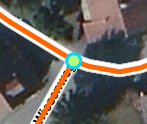
Kreuzungen[Bearbeiten | Quelltext bearbeiten]Bevor du Änderungen an Kreuzungen vornimmst schau dir die Seite über Kreuzungen an, um Informationen über die beste Vorgehensweise für Kreuzungen zu erhalten. Es gibt Fälle, in denen eine Kreuzung unlogisch erscheint, aber sie ist dennoch wichtig für Navigationsanweisungen. Kreuzungen verschieben[Bearbeiten | Quelltext bearbeiten]Kreuzungen verschieben ist eine einfache Sache. Man kann sie einfach auswählen und an einen anderen Ort ziehen. Danach müssen nur noch die Geometrie-Punkte der Straßen angepasst werden. Wähle als erstes die Kreuzung aus. Ein blauer Punkt erscheint. Dies bedeutet, du kannst alle Straßen, die an dieser Kreuzung verbunden sind verschieben. Wenn die ausgewählte Kreuzung einen gelben Punkt anzeigt, bedeutet dies in der Regel, dass du nicht die nötigen Rechte hast oder eine Segment ist gesperrt und du besitzt nicht die nötige Stufe, um die Kreuzung zu bearbeiten.Unnötige Kreuzungen löschen[Bearbeiten | Quelltext bearbeiten]Es gibt Situationen, wo du auf der Karte Straßen findest, die durch Kreuzungen unterteilt sind. In der Regel macht dies keine Probleme. Es können aber Probleme durch falsche Abbiegungen auftauchen, was falsche Routen erzeugt oder es kann auch den Bearbeitungsprozess am Karteneditor verlangsamen. Normalerweise müssen alle unnötigen Kreuzungen entfernt werden. Es ist aber dennoch wichtig, die Segmente näher anzuschauen bevor Kreuzungen entfernt werden, um sicher zu stellen, dass sie keinen Zweck erfüllen.
Wenn du sicher bist, dass die Kreuzung nicht dahin gehört gibt es drei Möglichkeiten die Kreuzung zu entfernen.
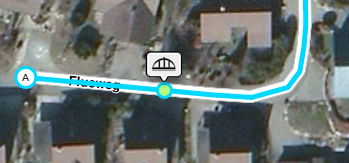
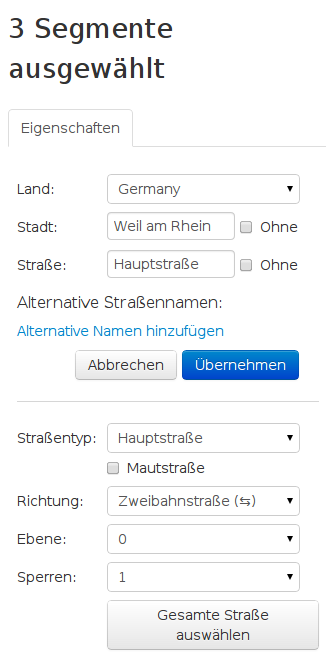
Brücken Funktion[Bearbeiten | Quelltext bearbeiten]Diese Funktion ist ein wahrer Fehler-Indikator, denn wenn die Eigenschaften in den Segmenten nicht übereinstimmen, erscheint das Brückensymbol nicht. Wähle ein Segment aus und mit der Taste für Mehrfachauswahl (Ctrl-Taste für Linux/Win und Command für Mac) das zweite Segment. Du kannst auch das Tastaturkürzel m verwenden. Ein Brückensymbol erscheint über der Kreuzung.Klicke auf das Symbol, die Straßen vereinen sich und die Kreuzung verschwindet. Die Segment-Ebene erhöht sich um eine Stufe höher als die des höchsten Segments. Ein Geometrie-Punkt erscheint an der Stelle, wo die Kreuzung war, dieser kann nach Bedarf entfernt werden. Wähle dazu das Segment aus und fahre mit der Maus auf den Punkt und lösche ihn mit d. Um mehr über die Brückenfunktion zu erfahren, lies die Seite Unterführungen und Brücken Kreuzungen vereinen[Bearbeiten | Quelltext bearbeiten]Diese Methode eliminiert das Segment zwischen den Kreuzungen. Sie ignoriert jegliche Eigenschaften der Segmente, die des mittleren Segments und die der Segmente auf beiden Seiten. Du solltest diese Methode auch nur dann verwenden, wenn du sicher bist, dass es keinen reellen Grund für dieses Segment gibt. Das mittlere Segment darf keine Geometrie-Punkte aufweisen, es wird sonst ein scharfer Winkel kreiert, der in der Regel, in einem Speicherfehler endet. Wähle mit der Maus eine Kreuzung aus und ziehe sie auf die nächstgelegene Kreuzung. Es spielt dabei keine Rolle, von welcher Seite du das Segment auf das andere vereinst. Anmerkung: du musst die Abbiegungen der vereinten Segmente kontrollieren und ggf. nochmals bearbeiten.Abbiegungen erlauben oder verbieten[Bearbeiten | Quelltext bearbeiten]Um die Abbiegungen zu bearbeiten schaue weiter oben nach. Straßen von Kreuzungen abtrennen[Bearbeiten | Quelltext bearbeiten]Dies ist eine einfache Angelegenheit, sofern du die nötigen Rechte besitzt und das Segment nicht gesperrt ist. Markiere ein Segment und ziehe den Anfangs- oder Endpunkt (A in unserem Fall hier) des Segments von der Kreuzung weg. Nach dem Speichern bleibt die Kreuzung auf den Segmenten, von denen das einzelne Segment abgetrennt wurde übrig. Diese Kreuzung muss oder kann ggf. gelöscht werden.Zieht man eine Sackgasse von ihrer dazugehörigen End-Kreuzung weg, so wird die Kreuzung nach dem Speichern automatisch gelöscht, da sie ohne zugehöriges Segment auf der Karte nicht mehr verbleiben muss. Falls es sich um eine Sackgasse handelt, muss an das Ende wieder eine End-Kreuzung gesetzt werden. Eigenschaften aktualisieren[Bearbeiten | Quelltext bearbeiten]Die Eigenschaften können für einzelne oder auch für mehrere Segmente gleichzeitig bearbeitet werden. Genau wie oben beschrieben für neue Segmente, können auch bei bereits bestehende Straßen die Eigenschaften den aktuellen Gegebenheiten angepasst werden. Klicke auf eines oder mehrere Segmente und aktualisiere die Straßen. Du kannst auch durch die Schaltfläche "Gesamte Straße auswählen" mehrere Segmente auswählen oder durch die Mehrfachauswahl mit der Taste m und auch durch halten der Ctrl-Taste. Sobald du eines oder mehrere Segmente ausgewählt hast kannst du sie im Reiter Eigenschaften bearbeiten.
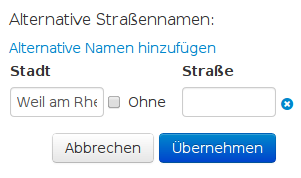
Adresse[Bearbeiten | Quelltext bearbeiten]Zuoberst im Reiter "Eigenschaften" kannst du die richtige Adresse eingeben. Das Adressfeld beinhaltet Land, Stadt und Straße. Um Die Eigenschaften zu bearbeiten, klicke auf die Schaltfläche "Bearbeiten oder verwende das Tastaturkürzel e. Die Stadt und Straßennamen können verändert werden und beim Tippen eines Namens, erhältst Du eine Auswahl in der Dropdownliste. Stelle sicher, dass du immer den richtigen Eintrag auswählst und keine unvollständigen Felder hinterlässt. Wenn du keinen Orts-, oder Straßennamen vergeben willst, klicke auf "Ohne". Alle Segmente, die einen Namen haben musst du durchgängig benennen. Segmente zwischen Straßen dürfen nicht leer bleiben. Wenn du alle Eigenschaften eingegeben hast, klicke auf "Übernehmen". Wenn du Eigenschaften nicht übernehmen willst, klicke auf "Abbrechen". Solange Segmente rot sind, erscheinen sie nicht in der App und sind auch nicht fürs Routing zu gebrauchen. Dies gilt für alle gezeichneten Segmente im Karteneditor und für Segmente, die mit der Waze-App aufgezeichnet wurden. Dies gehört zum Bestätigungsprozess in Waze, womit man eine Straße fürs Routing gültig macht. Alternative Straßennamen[Bearbeiten | Quelltext bearbeiten]Die Alternativen Straßennamen sind nicht in der Waze-App sichtbar. Sie können jedoch für die Suche benutzt werden. Die Alternativen Namen können für jedes oder mehrere Segmente bearbeitet werden. Wenn eines der Segmente bei Mehrfachauswahl bereits einen Alternativen Namen besitzt, wird dieser sich nicht automatisch auf alle Segmente übertragen beim Speichern. Auch ist nicht ersichtlich, für welches Segment ein einzelner Alternativer Namen existiert. Du kannst Alternative Namen hinzufügen, wenn du auf den Link "Alternative Namen hinzufügen" klickst. In der Regel hat der Alternative Stadtname den selben Eintrag wie das Hauptfeld "Stadt" in den Eigenschaften. Wird kein Stadtname benötigt, klicke auf "Ohne"
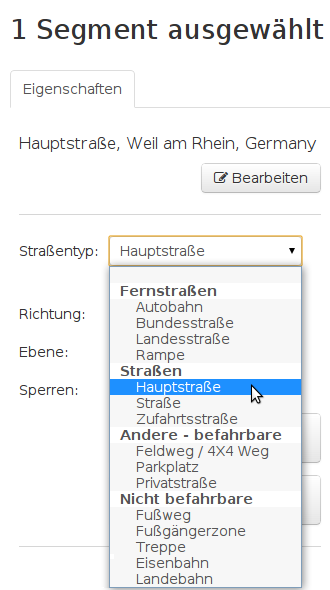
Straßentyp[Bearbeiten | Quelltext bearbeiten]Den straßentyp wählst du in der Dropdownliste aus. Schau dir die Kartenlegende für dein Land an, um Informationen über die korrekte Klassifizierung der Straßen zu erhalten. Richtung[Bearbeiten | Quelltext bearbeiten]Die Fahrtrichtung einer Straße, wird mit dem entsprechenden Eintrag aus der Dropdownliste ausgewählt.
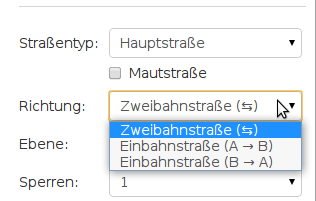
Je nach dem, wie die Fahrtrichtung einer Straße verläuft, kannst du auch hier eine Auswahl treffen. Du kannst hier auswählen, ob eine Straße als Einbahn entlang der Erstellungs-Richtung des Segments von Nachdem du die Richtungs-Eigenschaften einer Straße gespeichert hast, siehst du die Richtung anhand der blauen Pfeile auf den Segmenten.
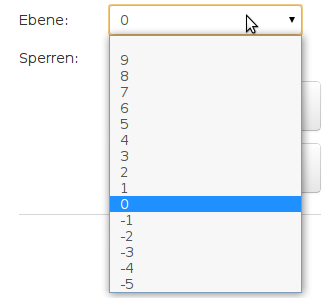
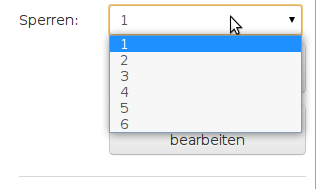
Die Straßen auf der Basis-Karte sind mit der Richtung "Unbekannt" erstellt worden. Wenn die Straßen unbearbeitet sind, verändern sie ihre Richtung automatisch, wenn die Benutzer mit der Waze-App diese Straßen befahren. Wenn du ein unbearbeitetes Gebiet der Basis-Karte bearbeitest, stelle sicher, dass die Richtungen der Einbahnstraßen korrekt sind. Alle Segmente, die bereits eine definierte Richtung haben, musst du ebenfalls überprüfen. Ebene[Bearbeiten | Quelltext bearbeiten]Die Ebene muss überall dort geändert werden, wo eine Straße über- oder unterführt. Standardmäßig ist die Ebene bei jeder Straße auf 0. Eine Brücke sollte demnach Ebene "1" besitzen, eine Unterführung Ebene "-1". Für mehr Informationen, besuche die Seite Unterführungen und Brücken. Sperren[Bearbeiten | Quelltext bearbeiten]Das Segment wird für Bearbeiter unter einer bestimmten Stufe gesperrt. Für Informationen zum "Sperren von Straßen" besuche diese Seite. Ein Editor kann hier eine Sperre von 1 bis zu seiner eigenen Stufe auswählen, ein Area-Manager mit Stufe 3 kann also z.B. eine Sperre von 1 bis 3 vergeben. Steht ein Segment auf Stufe 3, ist es für Bearbeiter mit Stufe 1 oder 2 gesperrt, Editoren mit Stufe 3 können es bearbeiten. Achtung: Wenn mehrere Segmente mit verschiedenen Stufen ausgewählt sind, wird das Feld die höchste vorkommende Stufe anzeigen. Verändert wird die Stufe aber nur, wenn man den Wert im Feld ändert und speichert. Kreisverkehre[Bearbeiten | Quelltext bearbeiten]Die Seite Erstellen und bearbeiten eines Kreisverkehrs erklärt alles in Zusammenhang mit Kreisverkehren. |
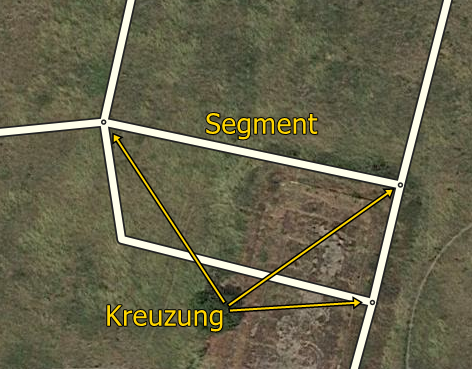
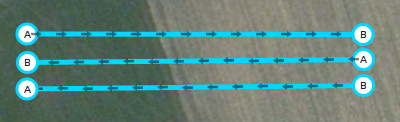


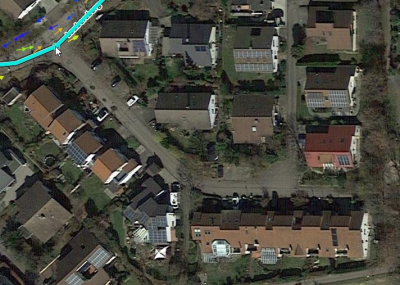
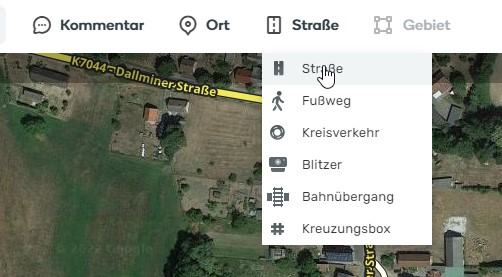

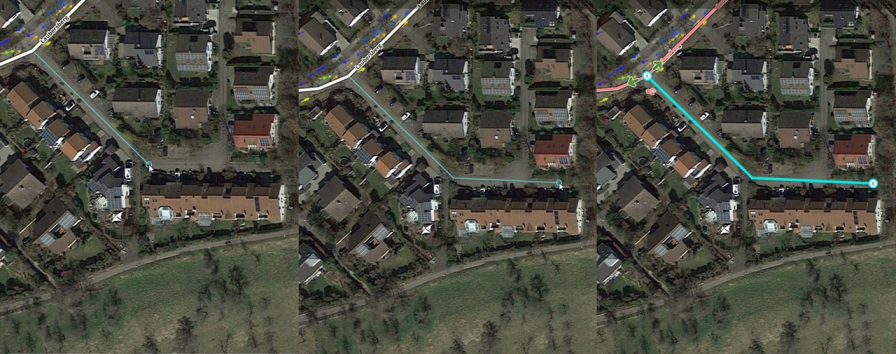
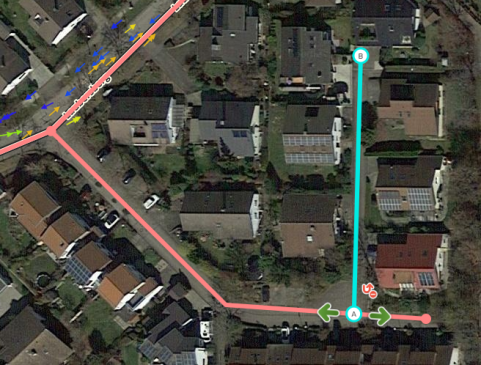
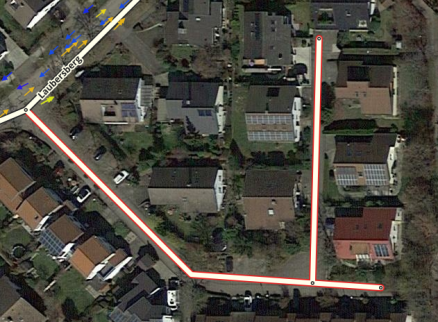

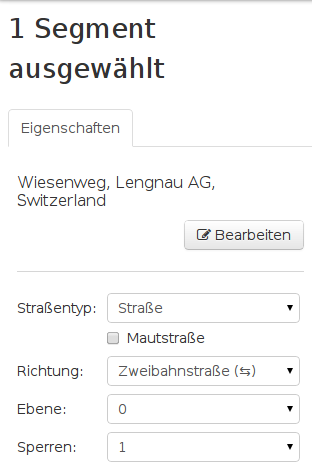
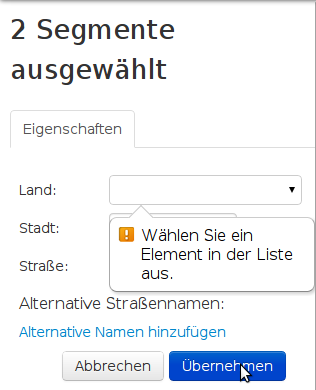
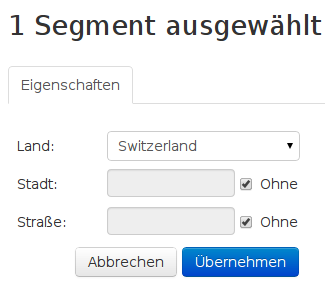
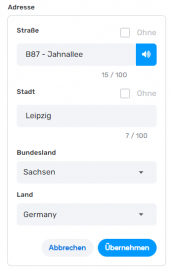
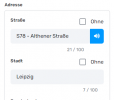
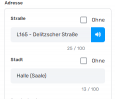 Bild: Landesstraße