Müssen Straßen dauerhaft, zeitweilig oder regelmäßig wiederholt für einzelne Verkehrsarten oder regelmäßig wiederholt für alle Verkehrsarten gesperrt werden, erreicht man dies durch eine zeitliche Beschränkung, die auch Time Based Restriction oder abgekürzt TBR genannt wird.
Eine Sonderform der Beschränkung ist die zeitliche Abbiegebeschränkung, auch Time Based Turn Restriction oder TBTR genannt, mit der einzelne Abbiegungen dauerhaft, zeitweilig oder regelmäßig wiederholt für einzelne oder alle Verkehrsarten gesperrt werden können.
Die hier genannten Beschränkungen benötigen ein Map Tile Update, also ein Prozess, der die Änderungen aus dem WME quasi in die App schreibt: Wann sehe ich meine Straßen in der Waze-App?
Verwendung
Zeitlich beschränkte Abbiege- oder Fahrverbote ermöglichen Waze das Routing von Fahrzeugen durch Abbiegungen oder Straßen zu steuern. Dies kann basierend auf Zeit, spezifischen Tagen oder einzelne Verkehrsarten beschränkt werden. Klassische Beispiele sind Spuren für Taxis (beziehungsweise den öffentlichen Verkehr), Abbiegeverbote während Hauptverkehrszeiten, Richtungsänderungen, saisonale Sperrungen, bewegliche Brücken oder Fährverbindungen und Fahrbeziehungen, die nur von motorisierten Zweirädern genutzt werden dürfen.
Zeitliche Beschränkungen werden nicht verwendet, wenn Straßen in einer oder in beiden Fahrtrichtungen zeitweilig komplett wegen Unfällen, Baustellen, Veranstaltungen oder ähnlichen Ereignissen gesperrt werden müssen - für diese Fälle sind Echtzeitsperrungen zu nutzen.
- Fährverbindungen können als Mautstraßen definiert sein und gleichzeitig mit beschränkten Fahrverboten markiert sein, abhängig von den Betriebszeiten. Schau dazu in die länderspezifischen Wikis.
- Feldwege, die nicht für den öffentlichen Verkehr frei sind, brauchen keine zeitlich beschränkten Fahrverbote. Diese sind als Privatstraße zu definieren.
- Anliegerstraßen sind Privatstraßen, auch diese sind nicht mit zeitlich beschränkten Fahrverboten zu versehen.
- Informationen zu Privatstraßen findest Du hier
Es gibt 3 verschiedene Methoden um den Verkehrsfluss zu steuern:
- Mega events
- Temporäre Straßensperrungen in der App oder im Editor (siehe hier)
- Zeitlich beschränkte Fahr- und Abbiegeverbote (diese Seite)
Zeitlich beschränkte Fahrverbote basieren auf:
- Einem Segment, das den Verkehrsfluss in eine oder beide Richtungen steuert
- Spezifischen Abbiegungen von einem auf ein anderes Segment
Beide können weiter beschränkt werden basierend auf Kombinationen von Tageszeit, Wochentag oder einem spezifischen Datumsbereich.
Beispiele:
- Keine PKWs erlaubt zwischen 09.00h - 15.00h
- Abbiegen verboten zwischen 07.00h - 09.00h und 16.00h - 18.00h an Werktagen
- Fahrbahnen, die tageszeitabhängig ihre Fahrtrichtung ändern
Es ist sehr wichtig, dass die Beschränkungen sehr sorgfälltig definiert werden, damit keine fehlerhaften Routings entstehen. Kontrolliere sie lieber zweimal, so ersparst Du den Wazern auf der Straße unnötigen Ärger.
Segmente
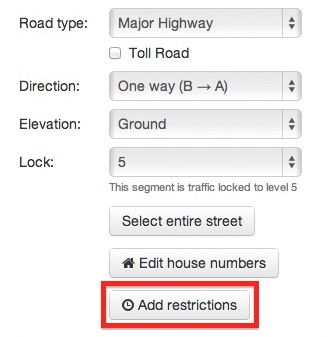
Wenn kein Verkehr durch ein Segment (Straße) läuft oder bestimmte Fahrzeugtypen nicht erlaubt sind, kannst Du die Beschränkung direkt für das betreffende Segment definieren. Dies ist einfacher, als jede Abbiegung, die von anderen Segmenten auf das Segment führt einzeln zu verbieten. Manche Beschränkungen betreffen nur eine Fahrtrichtung, oder die Fahrtrichtung ändert in die Gegenrichtung zu einer bestimmten Tageszeit.
Beschränkungen können über die Schaltfläche “Beschränkung hinzufügen/bearbeiten” bearbeitet werden, oder via Tastaturkürzel T.
Dies öffnet das Bearbeitungsfenster für die Beschränkungen. Segmente, die in beiden Richtungen befahrbar sind zeigen zwei Reiter an: “A nach B” und “B nach A”, welche sich auf die Richtung der Segmente beziehen. Buchstaben A und B für das ausgewählte Segment.
Der Text unterhalb bezieht sich auf das ausgewählte Segment
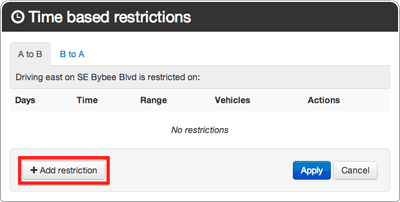
Klicke auf die Schaltfläche “Beschränkung hinzufügen” um eine neue Beschränkung hinzuzufügen.
Schau unter Beschränkung hinzufügen, um mehr Informationen zu erhalten. Du kannst mehrere Beschränkungen pro Segment hinzufügen, für verschiedene Tageszeiten oder Wochentage.
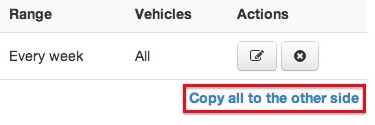
Wenn Du die Beschränkung erfasst hast, kannst Du sie auch ganz leicht für die Gegenrichtung kopieren. Benutze dazu die Schaltfläche “Kopiere gleiche Beschränkung für die Gegenrichtung”. Ansonsten wird die Beschränkung nur für eine Richtung gültig sein.
Wenn eine Beschränkung erstellt wurde, kannst Du sie bearbeiten  oder entfernen
  mit der entsprechenden Schaltfläche.
Mehrfachauswahl von Segmenten
Du kannst auch mehrere Segmente gleichzeitig mit einer Sperrung belegen. Halte die Ctrl-Taste (Cmd auf Mac) und wähle die Segmente aus, oder verwende das Tastaturkürzel m.
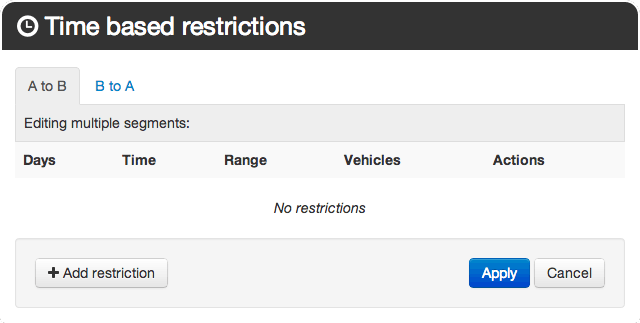
Ein paar Sachen, die Du beachten musst bei einer Mehrfachauswahl:
- Achte auf Einbahnstraßen.
- Segmente können Unterschiedliche Erstellrichtungen besitzen A->B oder B->A
- When multiple segments are selected with different restrictions set on them, they will appear in a different section of the panel under the title: ‘These restrictions only apply to some of the segments selected:’ Click the ‘Apply to all’ link to the right of the restriction line to propagate the restriction to all the selected segments.
Abbiegungen
Wenn nur einzelne Abbiegungen nicht erlaubt sind, halte Dich an die folgenden Anweisungen.
Alle Abbiegungen zu jeder Zeit verbieten
Abbiegungen, die für alle Fahrzeuge zu jeder Zeit verboten sind, erhalten einen roten Pfeil. Sie brauchen keine zeitlich beschränkten Abbiegverbote.

Klick einfach auf den grünen Pfeil und er ändert auf rot.
- Informationen zu den Abbiegungen findest Du hier.
Zeitlich beschränkte Abbiegeverbote
Wenn einzelne Abbiegungen nicht zu jeder Zeit oder für alle Fahrzeuge verboten sind, kannst Du diese Abbiegungen von Segment zu Segment beschränken. Das gleiche gilt für Abbiegungen, die für alle Fahrzeuge nur zu bestimmten Zeiten verboten sind.
Um eine Beschränkung hinzuzufügen, fahre mit der Maus auf den gewünschten Pfeil. Klick auf das Uhr-Logo und das Bearbeitungsfenster öffnet sich.
 Die Uhr erscheint nur auf grünen Pfeilen.
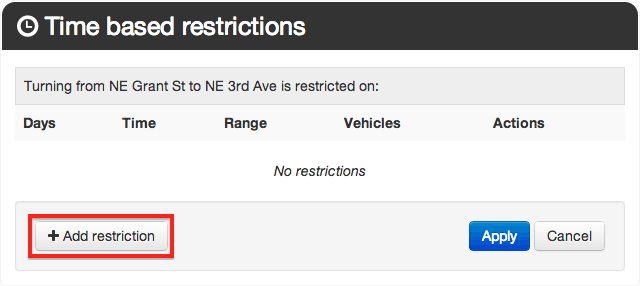
Klick auf den Button “Beschränkung hinzufügen”.
Schau unter Beschränkung hinzufügen, wie man diese genau definiert. Du kannst einer Abbiegung mehere Beschränkungen für verschiedene Tageszeiten oder auch Wochentage zuweisen.
Wenn Du die Beschränkungen definiert hast und “Übernehmen” angeklickt hast, siehst Du einen gelben Pfeil. Das bedeutet, dass die Beschränkung nun aktiviert ist. Speichern nicht vergessen.

Um das Bearbeitungsfenster für eine bestehende Beschränkung zu öffnen, musst Du einfach wieder auf die Uhr klicken. Wenn Du nur den gelben Pfeil anklickst, wird er rot. Wenn Du den roten Pfeil nun nochmals anklickst, wird er wieder gelb und die vorher gespeicherten Beschränkungen erscheinen wieder.
Beschränkung hinzufügen
Für Segment- und Abbiegebeschränkungen verwenden wir jeweils das selbe Bearbeitungsfenster. Einmal wird es über die Segment-Eigenschaften geöffnet, das andere Mal über den Abbiegepfeil.
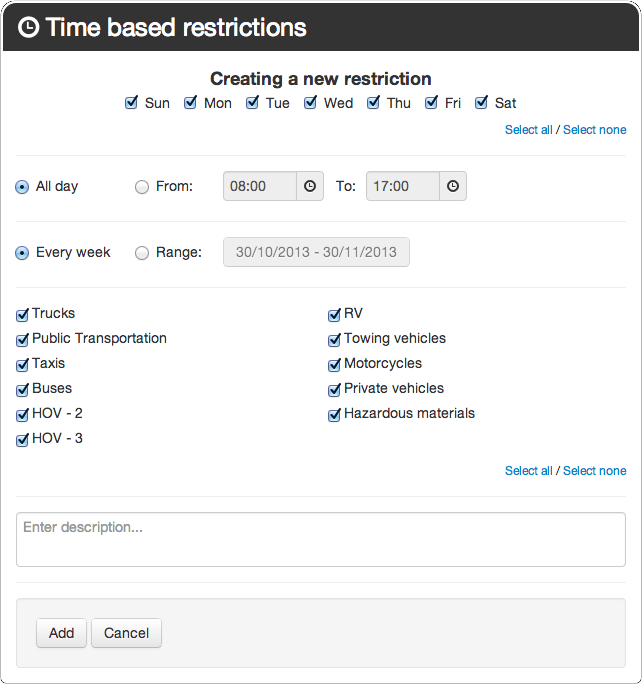
Konfiguriere die notwendigen Beschränkungen anhand der untenstehenden Erläuterungen.
Wenn du die Beschränkung vollständig konfiguriert hast, klicke auf Hinzufügen, um die Einstellungen zu speichern und zum Beschränkungen-Fenster zurückzukehren. Füge auf die selbe Weise weitere Beschränkungen hinzu, um Einschränkungen für verschiedene Uhrzeiten und/oder Fahrzeugtypen darzustellen.
Tage
Wähle die Wochentage aus, an denen die Beschränkungen aktiv sind. Klicke auf Alle oder Ohne, um schnell alle Kästchen zu ändern. Beim ersten Anlegen sind alle Tage vorausgewählt. Die Reihenfolge der Tage hängt von den Regionseinstellungen deines Browsers ab und kann von den hier dargestellten Bildern abweichen.
Stunden
Setze für Beschränkungen, die den ganzen Tag andauern, den Haken bei Ganztägig (der Haken ist beim ersten Anlegen vorausgewählt). Wenn die Beschränkung nur zu bestimmten Uhrzeiten gilt, entferne den Haken bei Ganztägig, dann kannst du die beiden Uhrzeit-Felder, um die Zeiten einzustellen. Das linke Feld ist der Beginn, das rechte der Endzeitpunkt der Beschränkung.
Die Uhrzeiten werden im 24-Stunden-Format eingetragen.
Es wird die lokale Uhrzeit, wie sie auf Straßenschildern zu sehen sein würde, eingetragen. Der Waze Routing-Server beachtet alle Zeitzonen und plant die Beschränkungen entsprechend. Auch die Sommerzeit wird beachtet, insofern die Uhrzeit des Waze Clients (d.h. die App des Nutzers, bzw. des genutzten Endgeräts) auf die korrekte lokale Uhrzeit eingestellt ist.
Mitternacht
Wenn eine Beschränkung bis Mitternacht aktiv ist, trage sie bis 23:59 ein. Läuft eine Beschränkung z.B. von 20 Uhr bis Mitternacht trage “20:00 - 23:59” ein. Grundsätzlich könnte auch von “20:00 - 00:00” eingetragen werden, dann erscheint jedoch eine Warnmeldung, dass die Beschränkung in den nächsten Tag hineinreicht.
Über Mitternacht hinaus
Gilt eine Beschränkung nur nachts und wird am Morgen wieder aufgehoben, z.B. Einfahrverbot zwischen 22 und 5 Uhr, trage sie entsprechend von 22:00 bis 05:00 ein. Eine Enduhrzeit, die am nächsten Tag liegt wird automatisch als solche erkannt. Auch eine Warnmeldung weist dann darauf hin, dass die Beschränkung am nächsten Tag endet.
Wenn eine solche Beschränkung nur an bestimmten Wochentagen gilt, wähle nur den Tag aus an dem die Sperrung beginnt. Es ist nicht notwendig auch den Folgetag auszuwählen. Im Gegenteil: in diesem Fall würde eine weitere Beschränkung, die an diesem Tag beginnt, eingestellt werden. Zum Beispiel: Eine Beschränkung gilt Samstag- und Sonntagnacht, jeweils von 22 bis 5 Uhr. Trage dazu eine Beschränkung für Samstag und für Sonntag von “22:00 - 05:00” ein. Den Montag mit auszuwählen würde bedeuten, eine Beschränkung anzulegen, die Montag um 22 Uhr startet und Dienstag um 5 Uhr endet.
Dauer
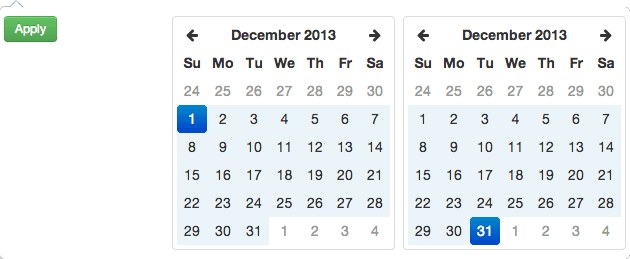
Im Abschnitt Dauer kann optional ein Zeitraum angegeben werden, in dem die Beschränkung aktiv ist. Standardmäßig ist permanent ausgewählt, d.h. dass die Beschränkung ohne Ende wöchentlich aktiv sein wird (bis sie gelöscht wird).
Um eine Dauer eine Dauer einzustellen, ändere die Auswahl von permanent auf Zeitraum. Mit einem Klick auf das Datumsfeld öffnet sich eine Kalenderansicht, die den aktuellen und den folgenden Monat anzeigt. Mit den Pfeilen oben links und rechts kann durch den Kalender geblättert werden. Wähle zunächst den Tag aus, an dem die Beschränkung beginnen soll, dann den Tag an dem die Beschränkung letztmalig starten soll. Bitte beachte: Die Auswahl schließt den Start- und den Endtag explizit ein. Wenn Start- und Endtag ausgewählt sind schließt sich die Kalenderansicht von selbst und der Zeitraum wird im Format TT/MM/JJJJ - TT/MM/JJJJ angezeigt. Um den Zeitraum wieder zu entfernen, wähle wieder permanent aus.
Die Erläuterungen über Beschränkungen, die über Mitternacht hinaus gelten, gelten entsprechend.
Wenn sich die Sperrung jedes Jahr wiederholt (z.B. saisonale Sperrungen von Bergstraßen), kann dies mit einem Haken bei Jährliche Wiederholung konfiguriert werden. Es ist nicht notwendig für jedes Jahr eine neue Beschränkung anzulegen.
Vehicle type
There are some situations that only restrict certain vehicle types from passing through the turn or segment. Examples of this include no truck zones.
((Insert some photos of real-world signs))
Also, some turns may be taken by no traffic except certain vehicles. Examples of this include HOV lanes, bus stops, and truck-only exit ramps. For example, for an HOV-2 restricted road, you might check all vehicle types except public transportation, HOV-2, HOV-3, and motorcycles.
((Insert some more photos))
The default condition is All vehicle types are included in the restriction, but if only certain vehicles are going to be restricted, press the (Edit) link next to Restriction for all vehicle types to bring up the vehicle type selector.
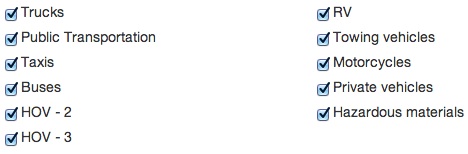
Add a check mark only the vehicles that are not permitted during the restriction period and leave the other types unchecked. Use the Select all or Select none link to change all the check boxes.
REMEMBER: These are restrictions. The selected vehicle types will be restricted. The unselected vehicle types will be admitted.
NOTE: The Waze client app does not differentiate between different vehicle types, so these settings do not have any affect on routing.
Text Description
Leave a description for the nature of the restriction. If the restriction is the result of signs or markings, make note of this. If the restriction is the result of construction or road work, leave details about the closure.
NOTE: There is a 100-character limit in the Description field. Entering more than that will result in a “General Error” upon trying to save.
Examples
The following examples cover specific situations to provide more guidance. Some of the examples below will be turn based restrictions, but the method is the same for the segment restrictions.
Date range results
The following table includes example date range combinations and the resulting restrictions that it would generate:
| Days of the week | Time Range | Date Range | Restriction Result |
| Sunday | All day | 12.1.2014 - 12.31.2014 | Every Sunday on December 2014, from 00:00 until 23:59:59. |
| Monday - Friday | 09:00-11:00 | Every Week | Every weekday from 9am to 11am. |
| Thursday | 23:00-03:00 | Every Week | Every Thursday from 23:00 until every Friday at 03:00 |
| All | All day | 7.3.2015 - 7.15.2015 | From July 3rd 2015 at 00:00 until July 15th at 23:59:59 |
Simple time based restrictions
For a turn or segment that is restricted (not allowed) between 10 am and 2 pm daily, click the radio button next to “From”, then enter “10:00” and “14:00” as the start and end times of the restriction.

Click “Add” to add the restriction. You will be returned to the Time based restrictions panel. The panel should now reflect the added restrictions.

For a turn that is restricted between 7 and 9 am, and again between 4 and 6 pm, add the restrictions one-by-one as instructed above. When added, the panel should look like this.
((Insert image of panel with 7-9 and 16-18 restrictions added - n peters to bienville example))
Overnight time based turn restrictions
Time-of-day restriction periods may cross midnight. For a turn that is restricted between 8 pm and 6 am, enter the From time as 20:00 and the To time as 6:00.
((Insert image of panel with 20-23:59 and 0-6 restrictions added - bourbon street example))
Date-based turn restrictions
Some restrictions may also only be in place on certain days of the week. For a turn that is restricted “weekends”, check only the boxes for “Sat” and “Sun”.

Time-and-date-based turn restrictions
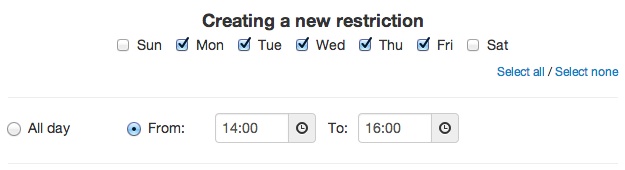
For a turn that is restricted “2 pm to 4 pm, weekdays”, when adding the restriction, uncheck the boxes next to “Sat” and “Sun”, and enter “14:00” and “16:00” in the time boxes.
Time-of-year and holiday turn restrictions
Some restrictions may only be in place during certain times of year. If on a specific date and time, set the appropriate combination.
At this time, there is no way to schedule a yearly repeating holiday restriction. You must enter each year manually.
Reversible road
Reversible roads are roads whose travel direction depends on the time of day, to allow more lanes of travel into or out of a city in order to handle the additional vehicle load during rush hours.
On the Waze map, a reversible road is set up as a 2-way road, and then the allowed travel directions are set up as restrictions. This is a bit tricky because Waze uses the idea of restrictions, which is the opposite of allowed. For example, say a road allows travel northbound only between the hours of 6AM to 11AM. Those are the allowed hours of travel that direction. In the Waze restrictions setup, we would have to ensure that travel in that direction is restricted from 11:01AM to 5:59AM.
Reversible roads with vehicle type restrictions
Some reversible roads may also be restricted to certain vehicle types. A common example of this is the reversible HOV lane.
Some cities have reversible roads set up that are also HOV lanes. Two examples are in Seattle and are the I-90 and I-5 Express Lanes. These lanes reverse travel direction depending on the time of day, but these lanes are also HOV lanes, so you aren’t allowed on them unless your vehicle meets the requirements.
Below are the current setup for the I-5 Express Lanes in Seattle, WA, based on published schedules by the Washington Department of Transportation.
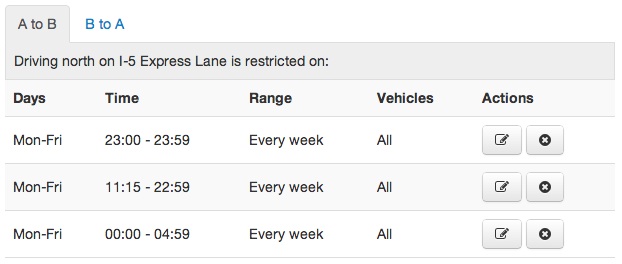
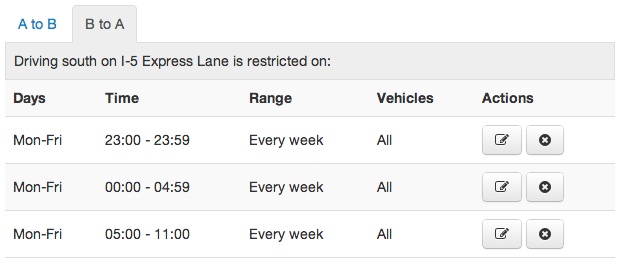
While the WSDOT webpage is very simple what the schedule is, only having two entries, to translate that into restrictions is much more complicated.