Roadshield / Cartouche / RS [1]
Les cartouches, appelés Roadshield ou RS en anglais, sont les panonceaux qui permettent d’identifier le type et le numéro de la voie sur laquelle on se situe.
Liste des cartouches les plus répandus rencontrés en France et en Corse :
| Autoroute | Européenne | Nationale | Métropole | Territoriale | Départementale | Communale / Rural | Rocade |
|---|---|---|---|---|---|---|---|
| Axxx | Exxx | Nxxx | Mxxx | Txxx | Dxxx | Cxxx | Rocade |
 |
 |
|
 |
 |
 |
 |
 |
Voir aussi : Bonnes pratiques pour les Instructions de Guidage Avancées (IGA)
Comment renseigner le cartouche sur un segment ?
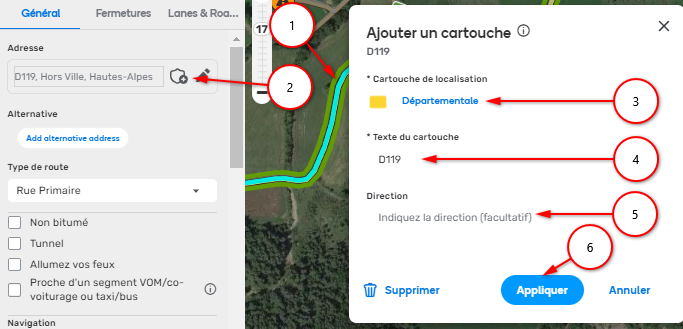
- Sélectionnez un segment.
- Cliquez sur le bouclier à droite de l’adresse ayant besoin d’un RS [1:1].
Une fenêtre de dialogue s’ouvre afin de renseigner le cartouche. - Sélectionnez le type de voie, dans l’exemple, c’est « départementale » qui a été choisie. La couleur du cartouche apparait donc en jaune.
- Dans le texte du cartouche, renseignez la 1ère lettre du type de voie suivi de son numéro. Ici c’est la « D119 »
- Enfin le dernier champ, précisez la direction Nord / Sud / Est / Ouest / Intérieur / Extérieur - Texte libre (facultatif / cela ne concerne que les cartouches de type Rocade/périphériques)
- Rappel : le cartouche est à ajouter seulement sur la ligne d’adresse qui contient le type & numéro de route (Axxx, Nxxx, Dxxx …) et non sur la ligne qui contient le nom de la route.
- Important : le cartouche sera appliqué à tous les segments ayant le même nom de rue (Adresse ou Alternative).
Comment ajouter un cartouche sur les virages ?
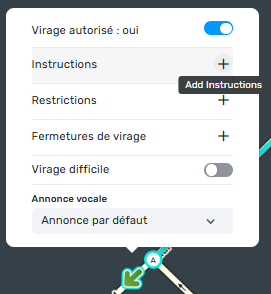

- Sélectionnez le segment et survolez le virage correspondant.
- Cliquez sur le + à droite de Instructions : Ajouter des instructions.
- A droite de “Instructions visuelles”, cliquez sur le “+”, puis vous pouvez choisir entre :
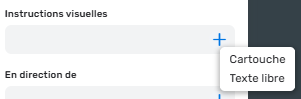
3.1. Cartouche : un cartouche de localisation En cliquant sur l’élément qui apparaît, vous pouvez choisir le cartouche et (si nécessaire) saisir la direction du trajet (Ouest, Est, Nord, Sud).
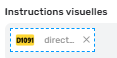
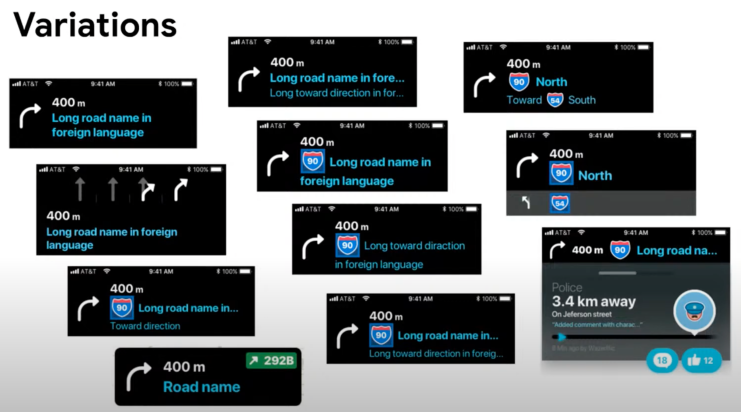
3.2. un texte libre : qui correspond au “Long road name in foreign language” dans les exemple suivants. Veillez à respecter les conventions de nommage (pas de noms tout en majuscules par exemple).

- A droite de En direction de, cliquez sur le +, vous aurez les mêmes choix qu’au point 3, ci-dessus.
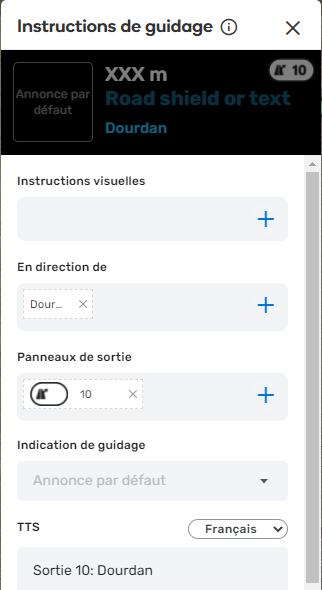
- Si l’instruction porte sur une sortie numérotée :
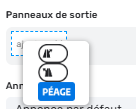
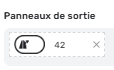
5.1. A droite de Panneaux de sortie, cliquez sur le +.
5.2. Choisissez le panneau approprié (Sortie à gauche ou sortie à droite, en France, c’est toujours vers la droite.
5.3. Entrez le numéro de sortie (chiffres, lettres et traits d’union uniquement - n’y tapez pas le mot “Sortie”).
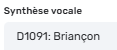
6. Vous pourrez également contrôler les instructions vocales et (en remplaçant le nom de la route) le TTS [2].
Exemple :
Long road name in foreign language: Long toward direction in foreign language comme dans l’image en bas de la page Veillez à respecter les conventions de nommage (pas de noms tout en majuscules par exemple).
- Toutes les informations ajoutées permettront de voir un aperçu de la barre d’instructions dans le client.
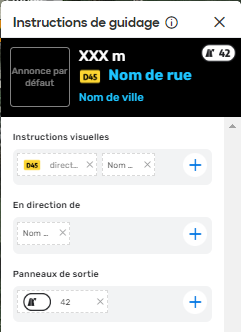
Important : S’il n’y a qu’un cartouche dans l’instruction visuelle et aucun texte, la ligne “En direction de” (Towards) sera automatiquement déplacée vers le haut à côté du cartouche. (Cf l’image dans la section Variations)
Trucs & Astuces :
- Dans le panneau d’instruction des virages, vous ne verrez que les cartouches [1:2] qui sont proches de ce virage. Si vous souhaitez afficher un cartouche éloigné de ce virage, vous devrez cliquer sur le “x” pour supprimer le champ du cartouche, effectuer un zoom arrière et un panoramique jusqu’à ce que la rue avec le cartouche que vous souhaitez soit visible, puis réessayer d’ajouter le cartouche.
Comment cartographier le guidage des virages sur les ronds-points ?
Afin de recevoir les instructions de virage correctes avec les cartouches sur les ronds-points, assurez-vous d’ajouter le guidage de virage sur les virages de sortie du rond-point. Le guidage de virage de la sortie sera appliqué au moment de l’entrée dans le giratoire dans l’application.
S’il y a un guidage de virage sur le virage d’entrée, il remplacera les instructions affichées sur la sortie.
Où et quand cartographier les cartouches ?
- Cartouche sur les segments - Chaque rue qui a un cartouche et qui est disponible dans WME devrait être cartographiée.
- Cartouche dans les virages/carrefour - Chaque virage qui a une sortie allant directement sur une route ayant un cartouche et qui apporte un plus au conducteur devrait être cartographié.
Une page sur le forum a été créé pour les IGA sur les autoroutes [3].
Comment les cartouches influenceront les instructions de guidage dans le client ?
- Si un éditeur ajoute les “Instructions de guidage” cela sera indiqué dans la barre d’instructions.
- Si aucune modification n’a été faite sur le guidage de virage mais que la rue a un cartouche (ou un cartouche avec une direction) :
-
- Si toutes les conditions suivantes sont remplies, le cartouche remplacera le nom de la rue :
-
- Nom simple uniquement (Ex. pas de remplacement pour “route X / route y”)
-
- Le nom a jusqu’à 2 mots: “mot1 mot2” (Ex. pas de remplacement pour “Rue de la Mairie” )
-
- Dxxx Ville → remplacement OK
-
- Rue de la Mairie → pas de remplacement
-
- L’un des jetons comprend le numéro du cartouche
- S’il n’y a pas d’instruction de virage ni de cartouche, nous présenterons le nom de la rue en texte.
Dans le cas d’un virage, via une rampe, vers une rue dont le cartouche est cartographié et qui remplit la condition 2 ci-dessus, le client n’affichera pas l’image du cartouche dans la barre d’instructions.
Dans ce cas, le guidage de virage peut être cartographié dans WME par les éditeurs.
Note :
Le texte du cartouche et la direction seront divisés en 2 lignes différentes. Si l’une de ces lignes contient un texte trop long, il sera tronqué comme aujourd’hui.
Exemples
Une page sur le forum a été créé pour les IGA sur les autoroutes.
Autoroutes
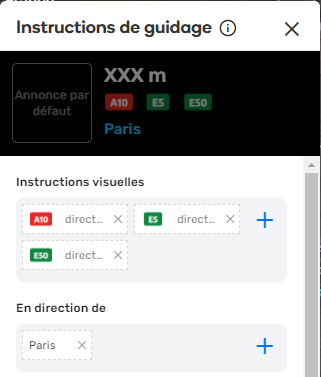
Pour indiquer de prendre un guidage sur/vers/jusqu’à A10 en direction de Paris avec ajout de numéros européens (numéros triés en fonction de l’affichage sur les panneaux sur le terrain, avec une priorité sur ceux des autoroutes, puis ceux européens).
Sorties Numérotées
Nationales/Départementales
En Agglomération
Pour indiquer de prendre un guidage sur/vers/jusqu’à …
Hors Agglomération
Pour indiquer de prendre un guidage sur/vers/jusqu’à …
Important
- Les cartouches existants seront déjà visibles et associés aux rues correspondantes dans WME.
- Les cartouches existants sur la carte client continueront à utiliser les images actuelles.
- Roadshield on Streets et le Turn Guidance (Roadshield on Turns) ont 2 niveaux de verrouillage séparés, configurables par pays.
- Voir/Modifier ont un niveau de verrouillage différent. Tout le monde pourra les voir, mais seuls ceux qui ont le niveau spécifique pourront les modifier.
- Veillez à maintenir une cohérence entre les Instructions Avancées (visuelle et vocale) et le nom du segments.
- Le contenu des champs “texte libre” doit respecter les conventions de nommage en vigueur (ne pas tout mettre en majuscule & ne pas ajouter d’espace après le trait d’union). Si une direction comporte un trait d’union, il faut corriger l’énonciation dans la case TTS[2:1] et non dans l’affichage.
Historiquement
Cette information était renseignée dans le champ « Nom de rue » des segments, que ce soit en nom principal qu’en nom alternatif :
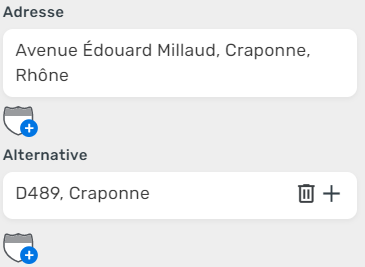
Désormais c’est une propriété à part entière qui vient s’additionner à cette méthode.
Import automatique
Les cartouches ont été automatiquement créés pour segments comportant le nom du cartouche en nom de rue principal.
Remarques
Attention, l’automatisme n’a pas pris en compte les noms de cartouches avec un suffixe. Il faut les corriger :
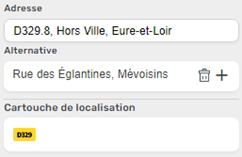
Les segments avec le nom du cartouche en ALT n’ont pas été pris en compte par l’automatisme, c’est aux éditeurs de le créer.