Template of topic 389187, post 1
Présentation
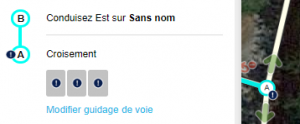
L’éditeur WME permet d’ajouter sur un segment des Lane Guidances (voies de prépositionnement, ou voies d’aide au placement sur la chaussée). Sur l’application, elles apparaissent (au plus tôt à 1000m de l’intersection) sur un bandeau sous forme de flèches multiples indiquant la voie à prendre. Il s’agit donc d’une information visuelle.

Sur l'éditeur |
Sur l'application |
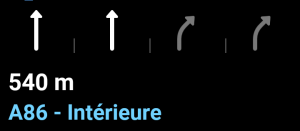
Nota : Les lanes ne s’affichent que si Waze doit donner une instruction de direction. Il est demandé de ne pas ajouter d’override, si c’est uniquement pour forcer l’affichage des lanes.
Droits d’utilisation
Les droits d’utilisation des Lanes sont liés au niveau de verrouillage des segments. Actuellement, en plus de cette limite, l’utilisation des Lanes est réservée aux éditeurs de niveau L4 ou plus.
Ajouter des Lanes
 |
ATTENTION à ce que vous faites avec les voies de prépositionnement. Si vous avez fait une erreur dans votre configuration de voies, notamment dans un échangeur complexe, à 110 ou 130 km/h, le conducteur risque d'hésiter, et peut avoir un comportement dangereux (du type changement de voie tardif). C'est donc une fonctionnalité non-neutre pour la sécurité des conducteurs. |
| Sélectionner un segment et son sens de circulation Dans l'éditeur WME, après avoir sélectionné le segment concerné, il faut cliquer sur l'onglet [Voies] pour accéder à l'outil. Les sens de circulation vous sont alors présentés. Ici il s'agit d'un segment à double sens de circulation. |
|
| Ajouter les Lanes Après avoir choisi le sens de circulation concerné, cliquez sur "Ajouter guidage de voie". |
|
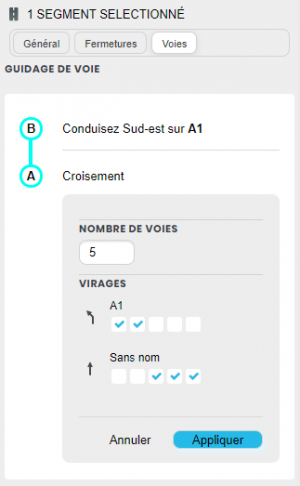
| Indiquer le nombre de voies Par défaut la valeur est à 0. Le maxi est de 32 voies ! |
|
| Renseigner les voies Indiquez ensuite, par voie, les directions possibles. Par défaut les directions proposées sont issues des angles des segments sur l'éditeur. Pour une voie qui donne accès à plusieurs directions (par exemple pour une voie qui permet d'aller tout droit et de tourner), on peut cocher plusieurs cases, Waze combinera les directions possibles en un seul dessin. Actuellement (mai 2020), les voies ne sont pas gérées dans les carrefours giratoires (sur les nœuds du giratoire). |
|
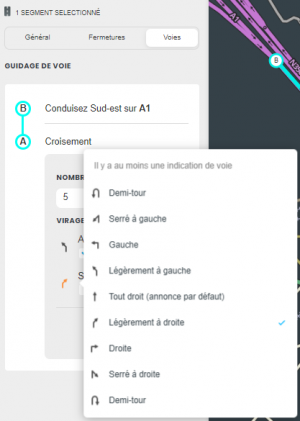
| Changer les instructions Si les directions (angles des flèches) proposées ne correspondent pas à la réalité du panneau ou du marquage au sol, il est possible de les modifier en cliquant dessus. Le visuel sur Waze doit en principe être le même que le panneau ou le marquage au sol réel. |
|
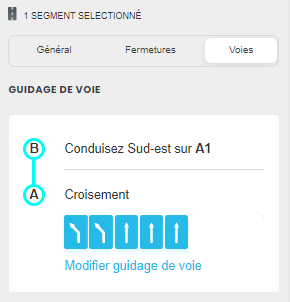
| Résultat Une fois les directions renseignées et après avoir appuyé sur le bouton [Appliquer], le résultat tel qu'il apparaitra sur l'appli vous est montré. Comme toutes éditions sur WME, il faudra penser à sauvegarder votre travail. |
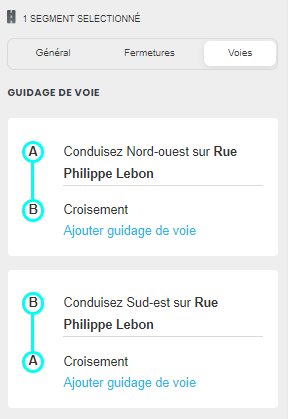
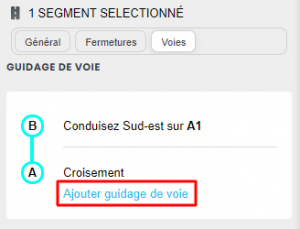
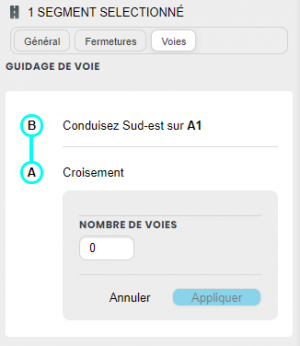
Les voies de bus et de vélo ne doivent pas être représentées.
Lors d’un split, le point d’intersection doit se situer au niveau du dernier point auquel il est possible de changer de voie (là ou commence la ligne blanche) Lien vers Intersections_Guides - 1.3 les intersections “Routes”. Le nombre de voies à prendre en compte pour l’affichage des Lanes est déterminée par le nombre de voies présentes au sol, juste après la ligne blanche.
Lors de la présence de voies d’entrecroisement, l’affichage des Lanes sera nécessaire. Les voies pour aller ou rester sur l’axe principal (avec une flèche droite) seront à configurer avec l’option “sans la voix”.
Cas exemples
Autoroutes, voies express 
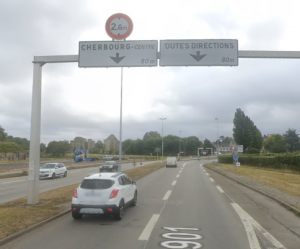
Lors d’un changement de direction, ces routes comportent des panneaux d’affectation de voies C24b, Da31c ou Da31f
| C24b |
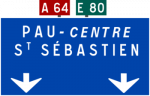 Da31c
Da31c
|
Da31f |
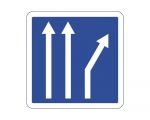
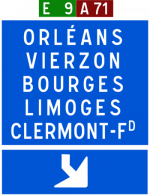
et le plus souvent une signalisation horizontale (flèches directionnelles) : 
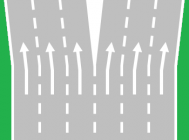
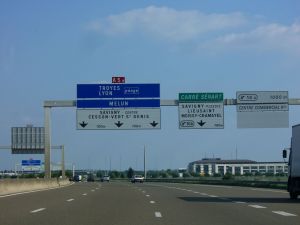
| Split sur autoroute
 Le nombre de voies change Le nombre de voies change(6 voies passent à 3+3 voies). Les Lanes sont utiles |
||
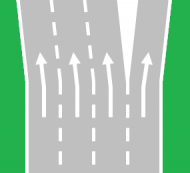
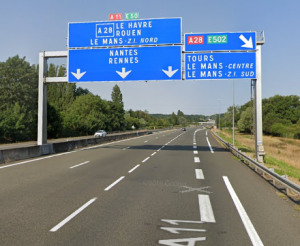
| Split sur autoroute
Le nombre de voies change(4 voies passent à 3+1 voies). Les Lanes sont utiles |
||
| Sortie vers autoroute
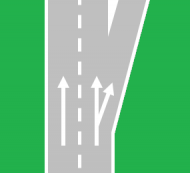
(3 voies + 1 sortie vers A28). La voie de droite prend une double flèche tout droit + sortie à droite |
||
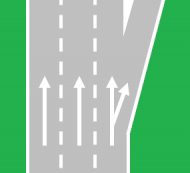
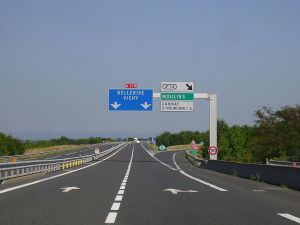
| Sortie sur autoroute Présence de panneau D31d. (2 voies + 1 sortie vers Moulins). La voie de droite prend une double flèche tout droit + sortie à droite |
||
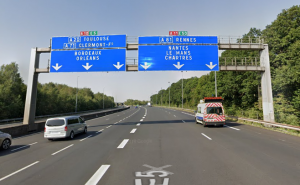
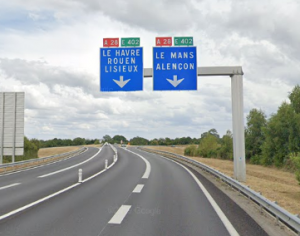
| Split sur autoroute
Les Lanes sont utiles |
Autres types
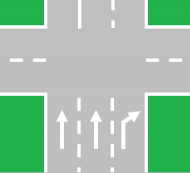
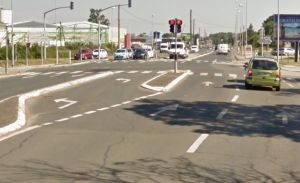
| Carrefour avec tourne à droite dédié Dès lors que l'on doit quitter la voie de droite pour aller tout droit, il est utile d'indiquer sur quelle voie se positionner suivant la direction prise. Les Lanes sont utiles |
||
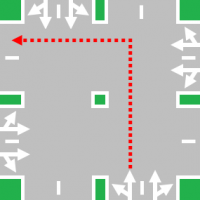
| Carrefour en #
|
||
| Carrefour en H
|
||
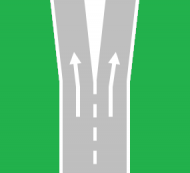
| Split de route
Les Lanes sont utiles |
||
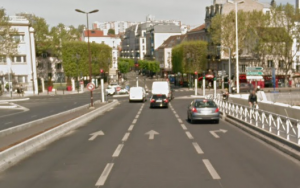
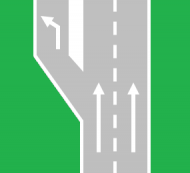
Tourne à gauche L'instruction classique "Tournez à gauche" suffit à comprendre qu'il faudra se placer sur la voie dédiée. L'instruction classique "Tournez à gauche" suffit à comprendre qu'il faudra se placer sur la voie dédiée.Pas de Lane |

Carrefours en étoile
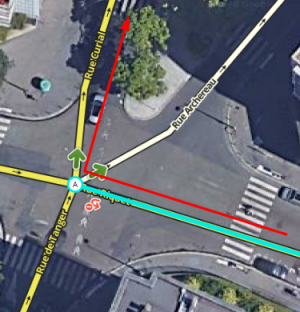
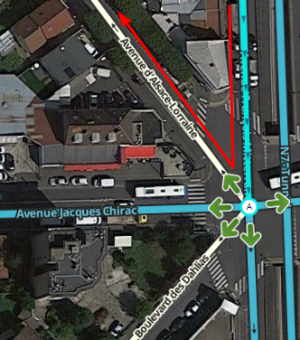
Quand les instructions vocales et visuelles de Waze sont insuffisantes pour trouver sans hésitation la rue à prendre, l’utilisation de voies peut être utile, même si la rue ne comporte qu’une voie.
| Rue avec une seule voie Permalien |
Affichage classique Tournez à droite sur Rue Curial Tournez à droite sur Rue Curial
|
Affichage avec voies Tournez à droite sur Rue Curial
|
| Rue avec 2 voies Permalien |
Affichage classique Tournez à droite sur Avenue d'Alsace-Lorraine
|
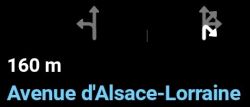
Affichage avec voies Tournez à droite sur Avenue d'Alsace-Lorraine
|

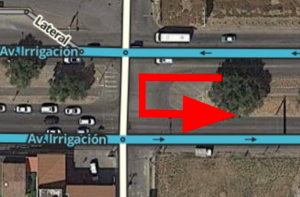
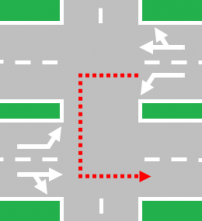
4.5 Gestion des demi-tours sur carrefour en # ou en H
Le problème
Avant l’implémentation heuristique, il n’était pas possible de configurer les voies sur les jonctions (les nœuds).
Par exemple, le segment auquel est connectée la jonction n’a que 2 directions possibles (tout droit ou à droite) et il manque la possibilité de tourner à gauche (alors que les voies existent bien) :
Ou un demi-tour manquant sur un carrefour en H :
La solution
Pour configurer les voies pour ce type de carrefour, on doit modifier les voies de tous les segments impliqués pour obtenir l’affichage désiré.
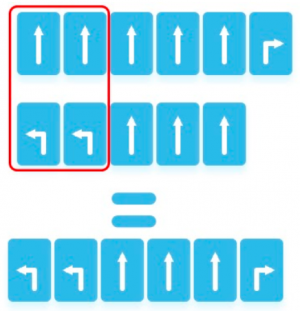
Exemple : cette jonction a 6 voies (2 tournent à gauche, 3 vont tout droit, 1 tourne à droite), et le résultat final (sur le client) devrait être ainsi :

-
Sélectionnez le premier segment et ajoutez toutes les voies possibles (5 tout droit, 1 à droite)

-
Continuez pour configurer les voies du segment interne (2 tournent à gauche, 3 tout droit)

-
Continuez pour configurer les voies du second segment interne (2 tournent à gauche, 2 tout droit)

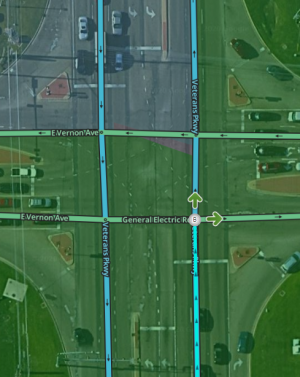
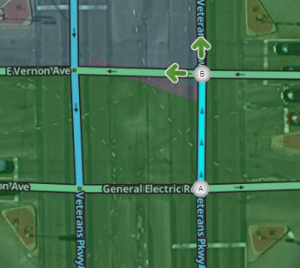
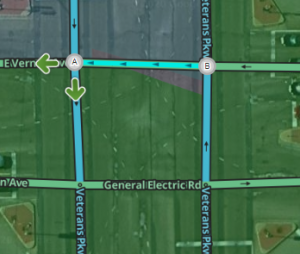
Résultat : Une fois un itinéraire calculé à travers ce virage (virage à gauche ou virage à droite), le système heuristique parcourra toutes les voies et fusionnera en une seule instruction.
L’heuristique remplacera les 2 tout droit de gauche par les voies tournant à gauche du segment intérieur :
Note : le 3è segment de la jonction est très important, car l’heuristique doit avoir 3 segments avec les voies configurées pour que cela fonctionne (entrée tout droit → segment interne tout droit → sortie à gauche).
Limitations
Le système heuristique ne fonctionnera pas sur tous les types de carrefours !
Les jonctions doivent suivre les règles suivantes pour que cela fonctionne :
- L’heuristique ne fonctionnera que sur des carrefours en H ou en #
- Les 2 sens de la route parcourue doivent être parallèles
- Les 2 routes croisées doivent être perpendiculaires à la route parcourue
- Les segments internes doivent être de longueur inférieure à 50m (actuellement)
- Les segments avec la direction tout droit doivent être en ligne droite (une petite marge est autorisée)
- Un tourne à gauche doit être à 90° (une petite marge est autorisée)
- Dans une jonction en # :
- Pour un demi-tour, les segments d’entrée et de sortie doivent être parallèles
Exemples de jonctions supportées ou non supportées
Voir :Examples of supported junctions (beta links) en anglais
FAQ
Voir :Lanes Guidance - FAQs en anglais