Este artigo aborda os Pedidos de Atualização enviados pelos usuários do Waze, os quais aparecem no Editor de Mapas do Waze (WME) como um balão colorido com o ícone branco do Waze.
É importante notar que existem alertas que são gerados automaticamente pelo aplicativo e referem-se a indicações de Problemas no mapa, os quais são descritos separadamente.
Visão Geral
Um Pedido de Atualização (UR - Update Requests) é considerado como um “erro no mapa”. Quando um usuário do Waze (Wazer) envia um alerta de erro no mapa por instruções incorretas ou direção proibida, etc, um ícone de balão com pequeno ícone do Waze é inserido no editor de mapas na Camada de Problemas. Devido aos termos de prestação de serviço e da política de privacidade, o nome do usuário do Waze (Wazer) não é exibido. Um sistema de comunicação está incluído no editor de mapas proporcionando a conversa entre o reclamante e o editor para esclarecimento e solução do problema no mapa.
Observe que enquanto a janela deste pedido de atualização estiver visível, os outros pedidos de atualização e problemas de mapas terão o aspecto de transparente até o botão fechar ser pressionado.
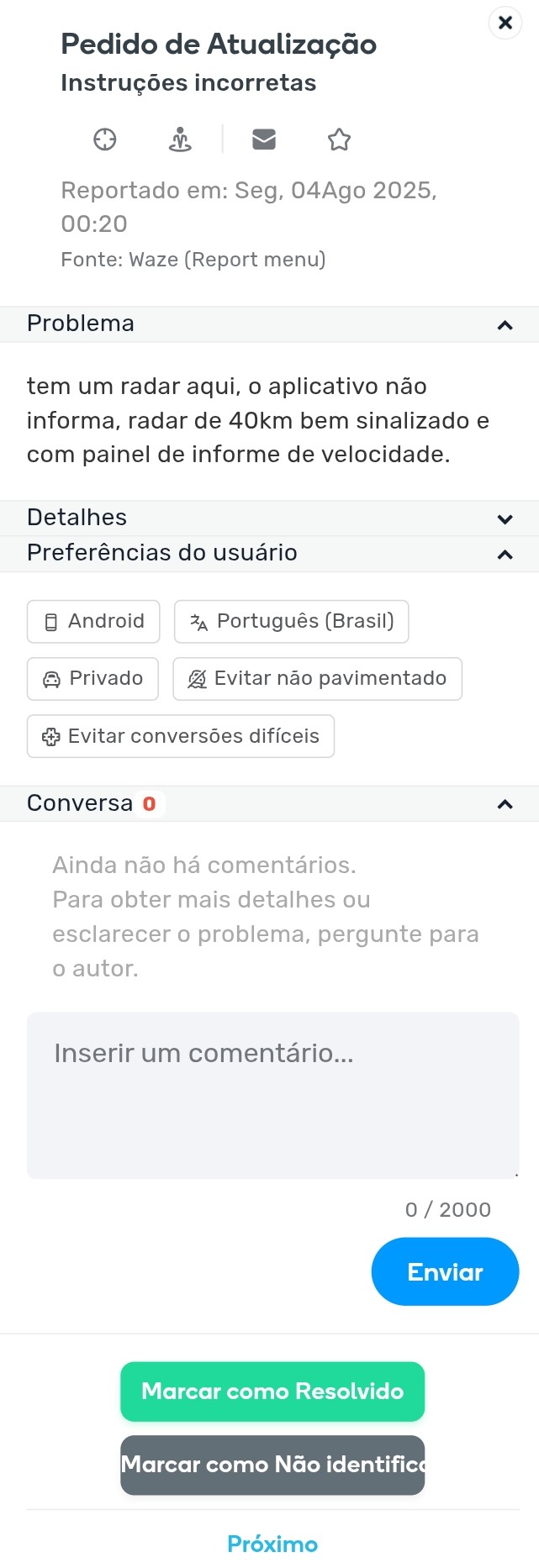
Elementos Visuais e de Interação
A cor dos ícones dos pedidos de atualização, do mesmo modo que nos Problemas no mapa, indicam alguma coisa. No caso dos pedidos de atualização, indica há quanto tempo a solicitação foi enviada. Veja abaixo os detalhes destas variações:
| Ícones | Significados |
|---|---|
 |
Um ícone amarelo indica uma solicitação enviada até 5 dias. |
 |
Um ícone laranja indica uma solicitação enviada acima de 5 dias e até 14 dias. |
 |
Um ícone vermelho indica uma solicitação enviada acima de 15 dias. |
 |
Um ícone amarelo indica uma solicitação enviada até 5 dias e tem um diálogo de acompanhamento de outro editor. |
 |
Um ícone laranja indica uma solicitação enviada acima de 5 dias e até 14 dias e tem um diálogo de acompanhamento de outro editor. |
 |
Um ícone vermelho indica uma solicitação enviada acima de 15 dias e tem um diálogo de acompanhamento de outro editor. |
 |
Um ícone verde indica que o alerta foi fechado como resolvido, sem ter havido diálogo. Isso não é recomendável. |
 |
Um ícone cinza com um cadeado indica que o alerta foi fechado como não identificado, sem ter havido diálogo. Isso não é recomendável. |
 |
Este ícone indica uma solicitação, com conversa realizada, resolvida. |
 |
Este ícone indica um pedido de atualização, com conversa realizada, marcado como não identificado. |
Quando clicar no ícone do Pedido de Atualização, a parte superior do mapa é sobreposta pelas informações da solicitação e com a informação de que foi um usuário que reportou.
Informações adicionais
No Pedido de Atualização são apresentadas as seguintes informações adcicionais:
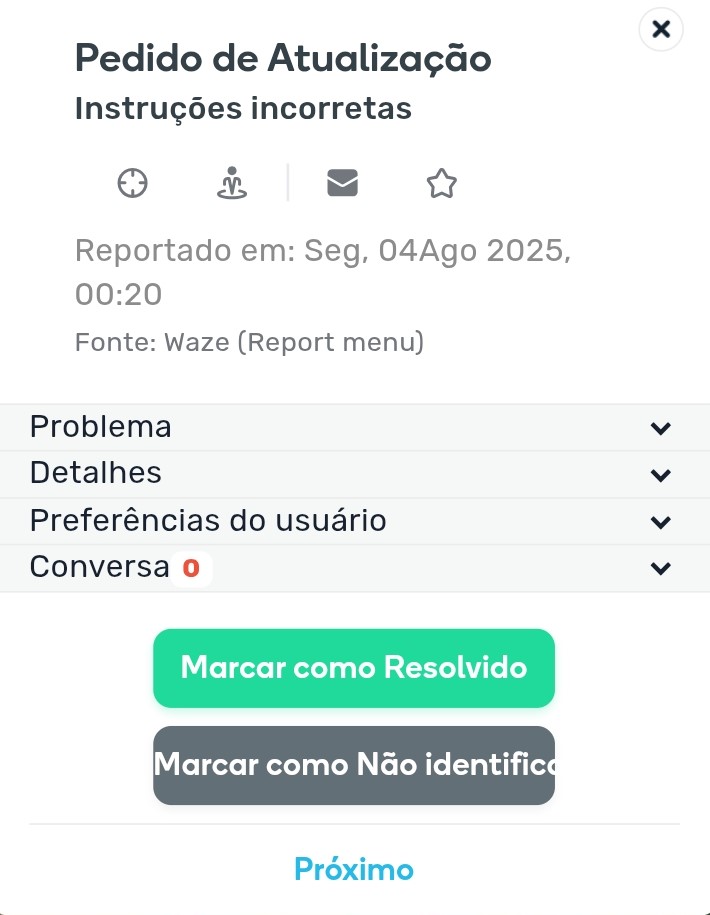
Tipo de Problema
Serão informados alguns tipos de problemas que podem ajudar na identificação do erro reportado.
Exemplos:
- Erro geral
- Conversão incorreta
- Conversão proibida
- Instruções incorretas
- Rotatória inexistente
- Endereço incorreto
- Rota incorreta
- Instruções incorretas
- Via inexistente
- Junção incorreta
- Viaduto/Ponte inexistente
- Saída inexistente
Clicando no botão irá centralizar o mapa na área relacionada a solicitação;
Street View

Clicando no botão mostrará as imagens do Street View (SV) do local relacionado a UR quando disponível.
Marcar como lida

Clicando no botão em forma de envelope branco você marca a UR como lida.
Marcar como não lida
Clicando no botão em forma de envelope cinza você marca a UR como não lida.
UR Favorita

Clicando no botão em formato de estrela cinza irá deixar a UR como Favorita e assim sempre que acontecer um interação entre usuário e editor, você receberá uma mensagem no Waze App e e-mail, independente se você mandou mensagem ou não.
Retirar UR Favorita

Clicando no botão em formato de estrela amarela, você deixar de “seguir” a UR.
Data e Hora
Indicará o dia da semana, dia, mês, ano e o horário que a UR foi reportada pelo Wazer (usuário) conforme abaixo:
Reportado em: Ter, 19 Ago 2025, 12:29
Fonte
Mostrará em qual plataforma que o Wazer (usuáio) reportou o erro, sendo as seguintes formas:
Waze (Report menu)
Waze (Help & feedback)
Live map
Problema
- Descrição do problema (se informada pelo usuário)

Detalhes
- Rota fornecida pelo Waze
- Percurso do usuário (traço GPS)
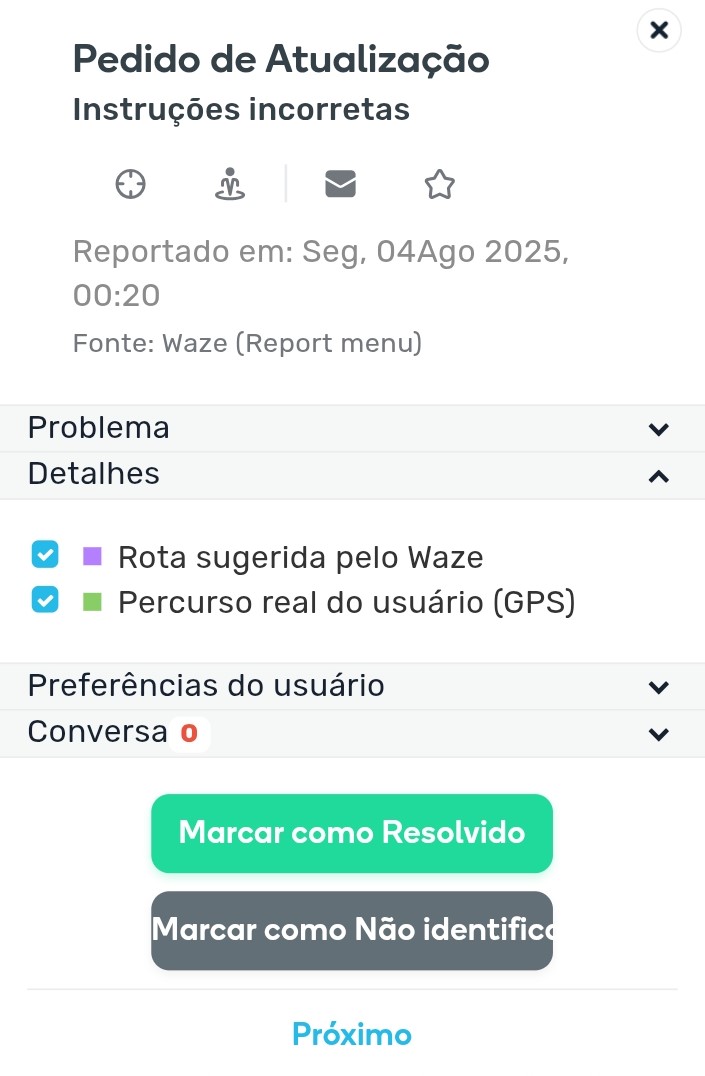
Rotas sugeridas e percorridas
A rota que o usuário recebe do Waze como sugestão é exibida na cor roxa. A rota que o usuário percorreu é exibida na cor verde claro.
Para ver as setas da direção da rota, é necessário aproximar a visualização do mapa, além do que, em cada junção da rota sugerida é exibida uma marcação da conversão indicada.
Uma das seguintes instruções de conversão é colocada em cada junção da rota sugerida:
 - Continue;
 - Vire à direita;
 - Vire à esquerda;
 - Saia/Mantenha à direita;
 - Saia/Mantenha à esquerda;
 - Na rotatória vire na saída numerada;
 - Na rotatória vire à esquerda;
 - Na rotatória vire à direita;
 - Na rotatória siga em frente;
 - Na rotatória retorne (saia pelo caminho que veio);
 - Retorne.
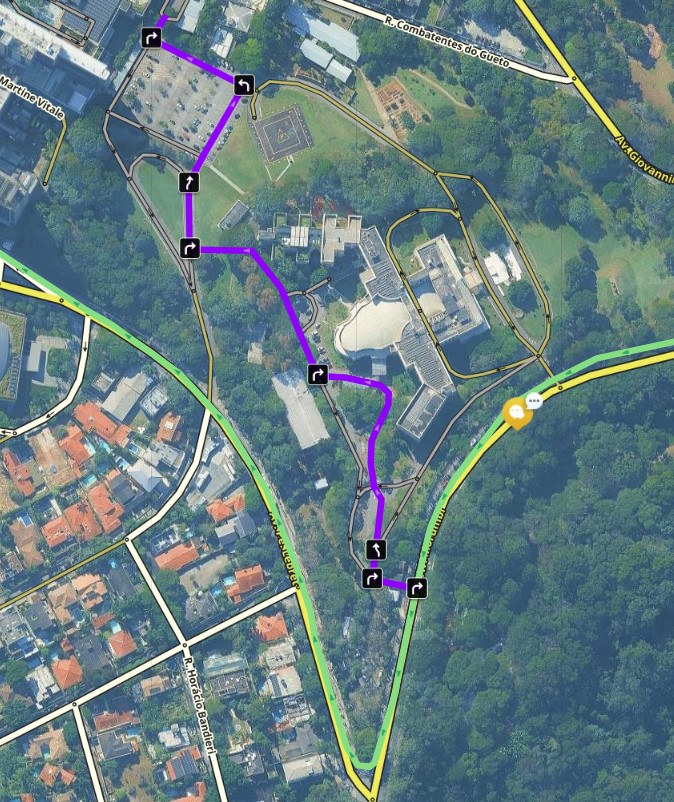
Observe que essas instruções de direção são relativas a direção do trajeto. Por exemplo, na imagem acima em seu canto superior esquerdo, a rota era direcionada a oeste e então convergiu ao sul, então o ícone para virar à esquerda foi exibido. Em outras palavras, o ícone indica para virar à esquerda relativo a direção anterior do trajeto, ao invés de virar para oeste.
Devido a questões de privacidade, as rotas exibidas serão de 150 metros aproximadamente.
Diagnóstico
Diagnóstico da Rota
Com base nas informações das divergências entre a Rota Fornecida e a Rota Percorrida podem-se localizar conversões nas quais sejam necessárias autorizar alguma proibição.
Estando apto a determinar uma solução a uma reclamação, após ter corrigido, clique na opção Marcar como Resolvido, envie uma mensagem descrevendo o que foi feito e convidando o wazer para conhecer o Discuss e salve suas alterações.
Haverá momentos em que o usuário fornece uma descrição do problema, mas não aparenta estar relacionada com a parte da rota exibida no mapa. Isto tipicamente acontece quando o motorista visualiza a rota completa e observa um problema na lista de orientações de conversão ou no mapa antes de percorrer o trajeto. Na notificação do problema sua localização geográfica do GPS será enviada e estará incompatível com a descrição da reclamação. Nestes casos, solicite maiores esclarecimentos ao usuário, comentando no Pedido de Atualização da solicitação, e se não forem fornecidos esclarecimentos adicionais para identificar o problema então clique na opção Marcar como Não Identificado, envie uma mensagem informando sobre a ausência de respostas e convide o wazer para conhecer o Discuss e salve para fechar a solicitação. O usuário que solicitou o Pedido de Atualização poderá então questioná-lo diretamente, através de mensagem privada, ou ir ao fórum para explicar melhor a ocorrência.
Diagnóstico de conversões
Orientação
Exemplo de instrução “vire a esquerda”
Durante a revisão da rota, é fácil confundir-se pelas setas de direção exibidas nas junções do trajeto sugerido pelo Waze. Observe que as conversões serão exibidas para a direção que foi trafegada. Pelo motivo do editor de mapas do Waze utilizar a orientação do norte superior, em uma rota em direção ao sul, estas setas aparentemente estarão invertidas. É necessário considerar a orientação do condutor. Detalhes estão descritos em Rotas sugeridas e percorridas.
Preferências do Usuário
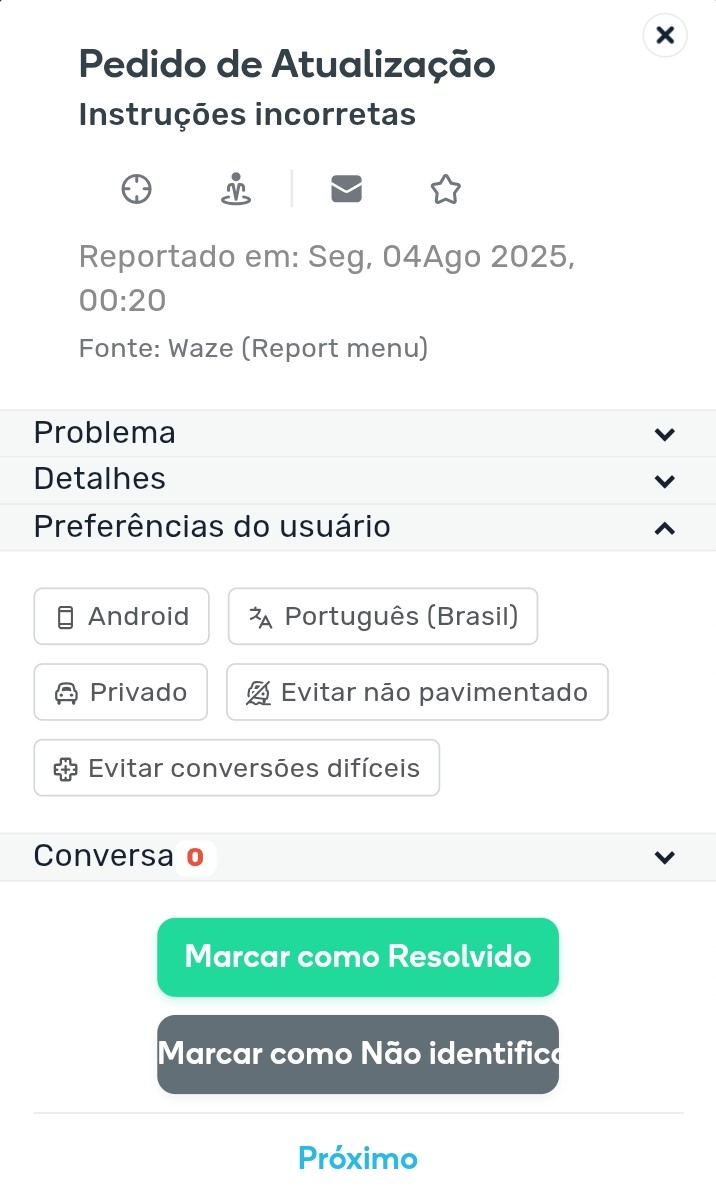
Mostrará algumas configurações/preferências que o Wazer (usuário) fará no Waze App.
Alguns exemplos:
- Idioma;
- Sistema operacional (Android ou iOS);
- Tipo do veículo (Privado, Taxi ou Moto);
- Evitar vias não pavimentadas;
- Evitar vias expressas;
- Evitar conversões difíceis;
- Evitar balsas;
- E-mail verificado;
- Passes de pedágio;
- Os últimos dois dígitos da placa do veículo (XXX-XXXX-69).
Conversa
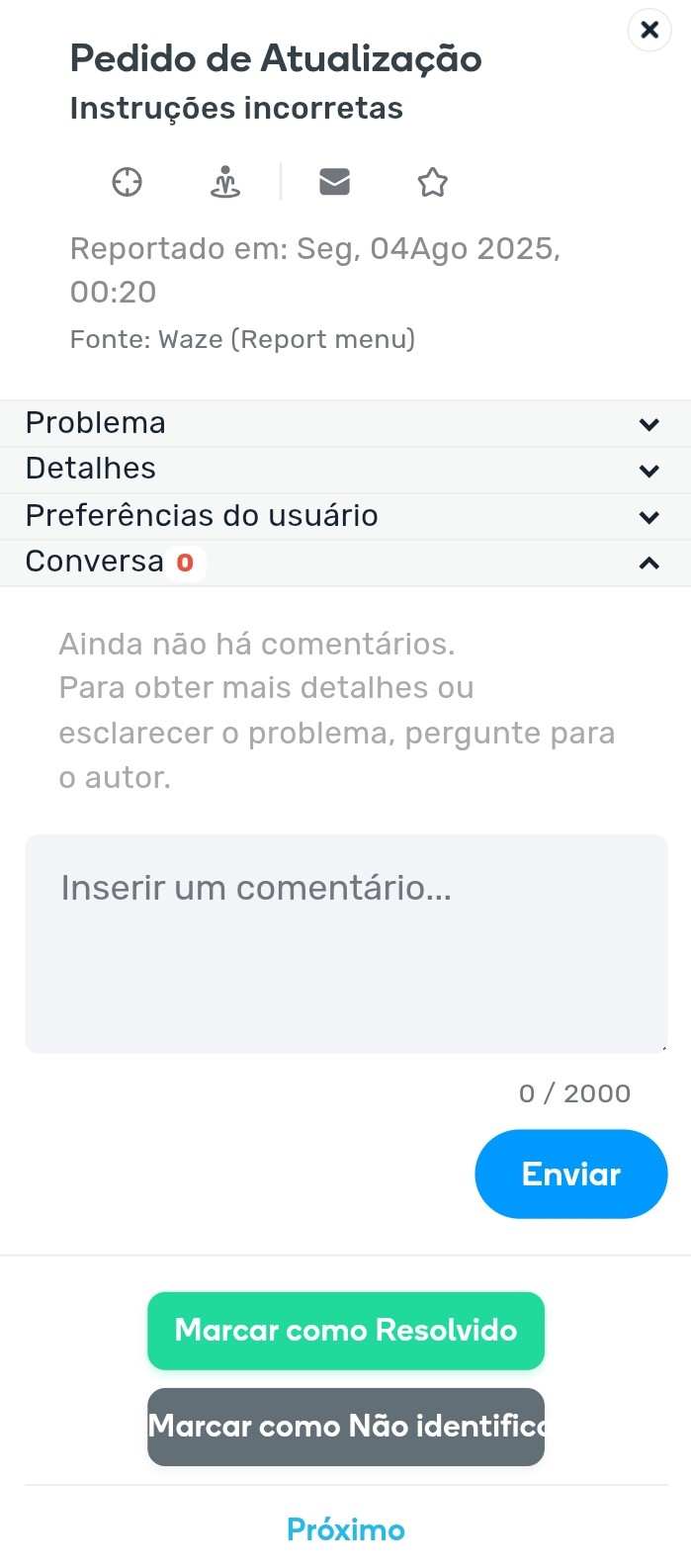
Está incluso um sistema de comunicação para interação entre o solicitante e o editor. Após inserir a mensagem ou comentário deve-se pressionar o botão Enviar, senão o texto escrito será descartado.
Automaticamente será enviado um e-mail ao solicitante e ao editor quando qualquer mensagem ou comentário for inserido, ou ainda quando o Pedido de Atualização for concluído. Há ainda um botão Favoritar ou Não Favoritar para o editor acompanhar a conclusão da solicitação mesmo que não tenha sido inserida mensagem ou comentário.
Botões de Finalizar
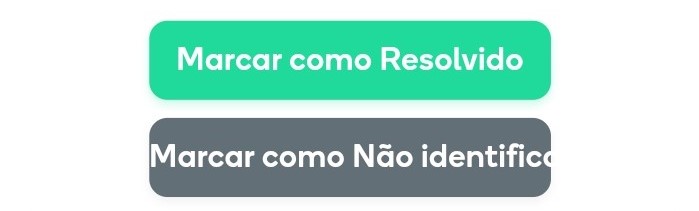
Na parte inferior da solicitação estão as ações de conclusão do Pedido de Atualização:
- Marcar como Resolvido: quando houver alteração no mapa que solucionou o problema;
- Marcar como Não identificado: quando não houve alterações no mapa.
Se o botão de Salvar for pressionado, o Pedido de Atualização será fechado e não poderá ser mudada a sua situação.
Próximo ou Pronto
Está incluído o botão Próximo que leva para a UR seguinte ou botão Pronto quando a lista de UR´s chegou ao final.
Conversas
A comunicação bidirecional com o Wazer (usuário) que enviou um Pedido de atualização (UR - Update Request) a partir do aplicativo é possível através de um recurso chamado conversa. Os pedidos de atualização recém enviados não terão respostas e por isso o botão conversa vai mostrar “0” (zero) até que perguntas e respostas sejam adicionadas. O recurso de conversa permite aos editores solicitar esclarecimentos do Wazer, e permite que o Wazer responda de volta. Essa conversa pode continuar até que a UR seja esclarecida e resolvida ou fechada como não identificada.
Nota: Você precisa estar com “Problemas” ativado nas camadas do WME (Editor de Mapas do Waze) para ver as conversas abertas.
Interface
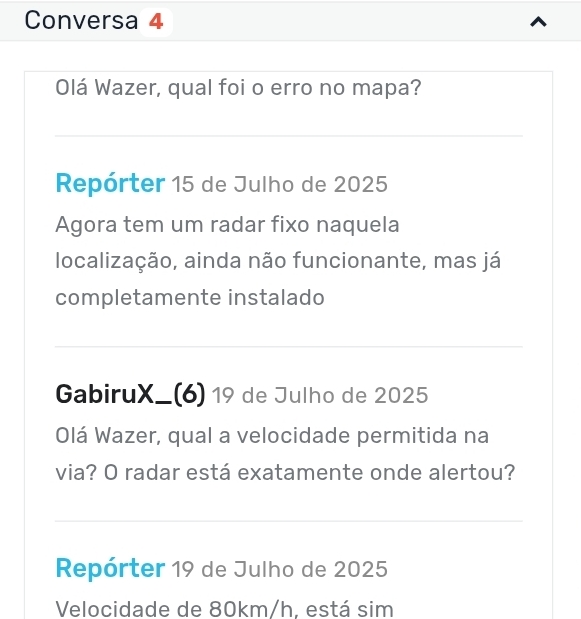
Abaixo há um exemplo de uma conversa com várias respostas, tanto do editor, como do Wazer. O botão de conversa mostra o número total de respostas ou comentários que foram submetidos pelo editor e pelo Wazer no Pedido de Atualização.
Os comentários do Wazer são mostrados com nome Reporter em azul e dos editores são mostrados como NomedeUsuário(6), (nome e nível de editor) em preto.
Utilização
Para adicionar um comentário ou pergunta no painel de conversa, introduza o seu comentário e clique no botão “Enviar”. Você pode inserir comentários da forma que preferir.
Quando você entrar com um comentário, o sistema irá automaticamente ajustá-lo para seguir a conversa do pedido de atualização. Consulte a seção “Notificações”, abaixo para mais detalhes. Uma vez que o um comentário for inserido, ele não pode ser removido da conversa. Seus comentários serão visíveis para todos os editores.
Você pode optar por receber notificações de comentários e respostas em um Pedido de Atualização clicando no botão em forma de uma “Estrela” conforme já informado nesse manual. Você pode fazer isso em qualquer Pedido de Atualização do mapa. Clique no botão da “Estrela Amarela” para parar de receber notificações de resposta.
Quaisquer editores que estão seguindo um Pedido de Atualização também podem adicionar comentários a partir da mensagem do aplicativo do Waze, que recebem depois que qualquer resposta é adicionada à conversa.
É provável que você vá encontrar os dados de rota e direção, o que é muito útil na resolução de Pedidos de Atualização, sem a necessidade de solicitar informações adicionais do Wazer (usuário) que reportou o erro.
Notificações
Quando um Pedido de Atualização é marcado como Resolvido ou Não identificado, um e-mail é enviado ao reclamante indicando o nome do usuário do editor que finalizou o problema do mapa. Este método secundário de comunicação possibilita ao reclamante identificar o usuário que fechou sua solicitação e contatá-lo no fórum ou através de mensagem privada se assim desejar.
Segue um resumo rápido das notificações que o sistema envia:
- Se você é o Wazer
- Você receberá um e-mail e uma mensagem na caixa de entrada do aplicativo Waze, quando um editor adicionar um comentário à conversa do Pedido de Atualização.
- Você receberá um e-mail e uma mensagem na caixa de entrada do aplicativo Waze quando um editor que não seja você fecha (marca como “Resolvido” ou “Não Identificado”) o Pedido de Atualização.
- Se você está seguindo uma conversa de um Pedido de Atualização (como editor).
- Você receberá um e-mail e uma mensagem na caixa de entrada do aplicativo Waze, quando qualquer outro editor ou o Wazer adicionar um comentário à conversa do Pedido de Atualização.
- Você receberá um e-mail e uma mensagem na caixa de entrada do aplicativo Waze quando um editor que não seja você fecha (marca como “Resolvido” ou “Não Identificado”) o Pedido de Atualização.
Nota: Se você fechar o seu próprio pedido de atualização, você não irá receber e-mail e mensagem no aplicativo Waze.
Diretrizes para lidar com conversas (Etiqueta)
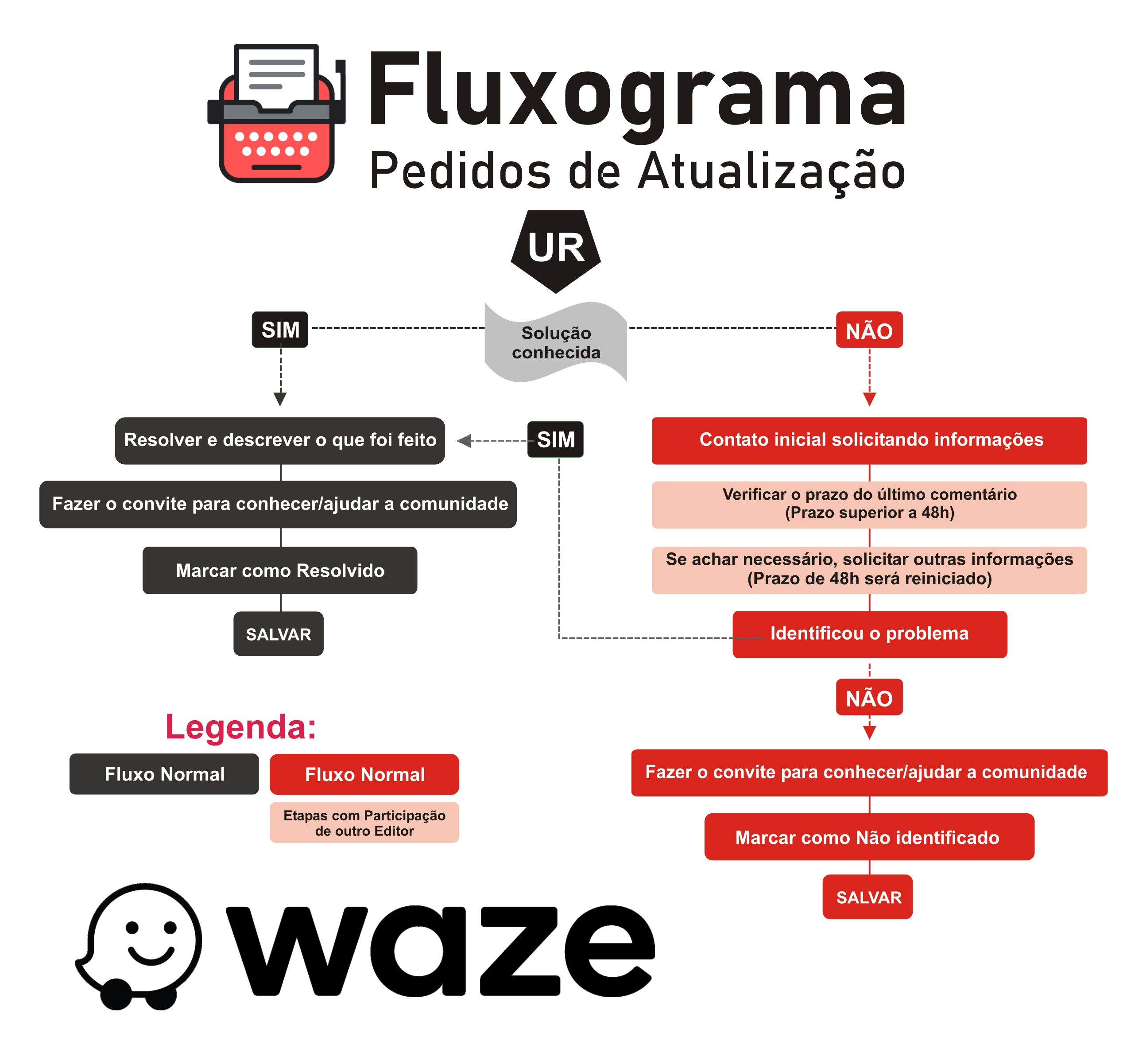
Fluxograma
Abaixo um fluxograma para ajudar nos procedimentos para atender um “Pedido de Atualização”: