Contexto e Ativação
À medida que avançamos na edição do mapa do Waze, temos a necessidade de uma ferramenta eficiente de gerenciamento de tarefas, que ajude os editores a entender o que deve ser feito no WME. O Rastreador de Problemas é o recurso que facilita o monitoramento de todas as ocorrências que chegam ao mapa, incluindo:
- Pedidos de atualização (UR)
- Pedidos de atualização de locais (PUR)
- Problemas no mapa (MP)
- Sugestões do mapa (MS)
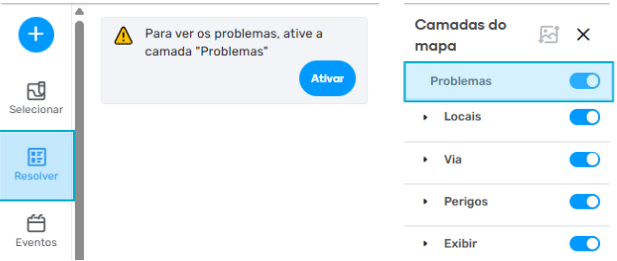
Para ativar o Rastreador de Problemas, clique no ícone de camadas do mapa ( ) e habilite a opção “Problemas”. Você também pode clicar na guia “Resolver” no painel lateral esquerdo e uma mensagem de aviso aparecerá solicitando que você ative a camada de Problemas.
Filtros gerais
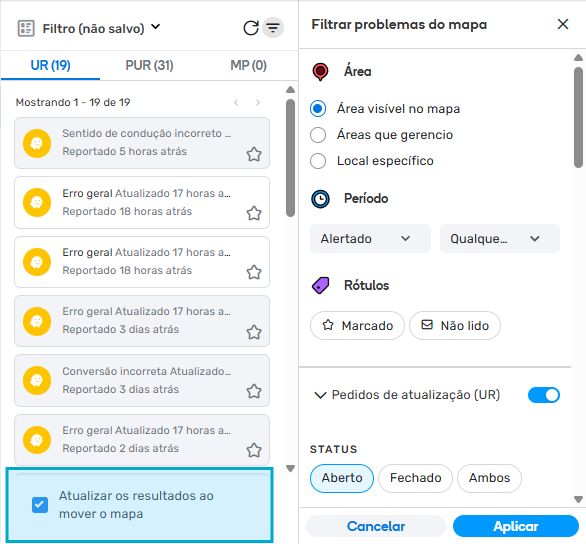
Por padrão, as configurações de filtro são definidas para mostrar apenas atualizações e problemas abertos na área visível do mapa. As configurações do rastreador de problemas podem ser ajustadas clicando no ícone de filtro ( ) no canto superior direito do painel de problemas. Os principais filtros aplicáveis a qualquer tipo de problema são:
- Área visível no mapa: define um filtro para buscar problemas somente na área visível do mapa, incluindo a área atrás do painel do Rastreador de Problemas.
- Áreas que gerencio: permite filtrar problemas dentro das áreas de edição que o editor possui.
- Local específico: use este filtro para buscar por país, estado e/ou cidade.
Dica: ao digitar no campo de filtro por país, estado ou cidade, o sistema buscará por qualquer local que contenha os caracteres digitados, não apenas os que começam com esses caracteres.

Perceba também que, ao selecionar a opção de “Área visível no mapa”, uma configuração adicional será habilitada na parte inferior do feed para que os resultados sejam atualizados ao mover o mapa na tela.
Período
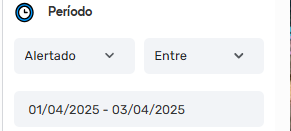
Na seção de filtros por período, há uma opção a esquerda para o tipo de período a ser filtrado, com as seguintes opções:
- Atualizado: considera a data da última atualização do problema.
- Reportado: considera a data em que o problema foi originalmente reportado.
No lado esquerdo, há um campo de opções para selecionar o período de datas a ser filtrado, com as seguintes opções:
- Qualquer tempo
- Entre (permite escolher um intervalo de tempo personalizado)
- Últimos 30 dias
- Últimos 7 dias
- Hoje
- Ontem
Por padrão, o filtro de período é definido com as opções reportado e qualquer período.
Rótulos
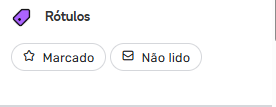
Na seção rótulos, utilize uma das opções caso deseje visualizar problemas marcados como favoritos ou ainda não lidos.
Exibição Geral do Feed
Depois de escolher os filtros desejados, certifique-se de clicar em “Aplicar”. Os problemas são filtrados e ordenados com base na data da última atualização.
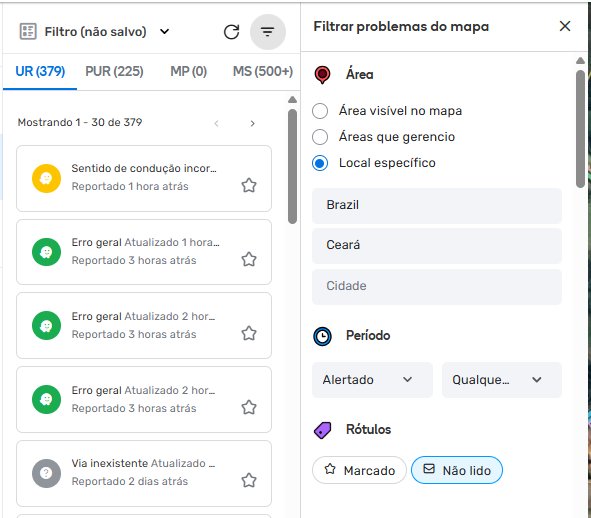
- Ao clicar em um cartão de um problema no feed, o problema será aberto automaticamente e centralizado na sua tela. Dê zoom e você poderá identificar o problema, que estará sempre exibido no centro da tela.
- Após resolver um problema listado no feed, a cor do item mudará para refletir o novo status. Se você estiver utilizando um filtro que exibe apenas problemas abertos, por exemplo, será necessário clicar no botão de atualizar (refresh) para que o problema resolvido seja removido da lista.
- De forma geral, você pode escolher filtrar todos os tipos de problemas:
- UR (Pedidos de atualização)
- PUR (Pedidos de atualização de locais)
- MP (Problemas no mapa)
- MS (Sugestões de mapa)
- Também é possível filtrar apenas um tipo específico. Nesse caso, o feed exibirá somente o tipo de problema selecionado, por exemplo: se você escolher visualizar apenas MPs, o feed exibirá somente os problemas no mapa.
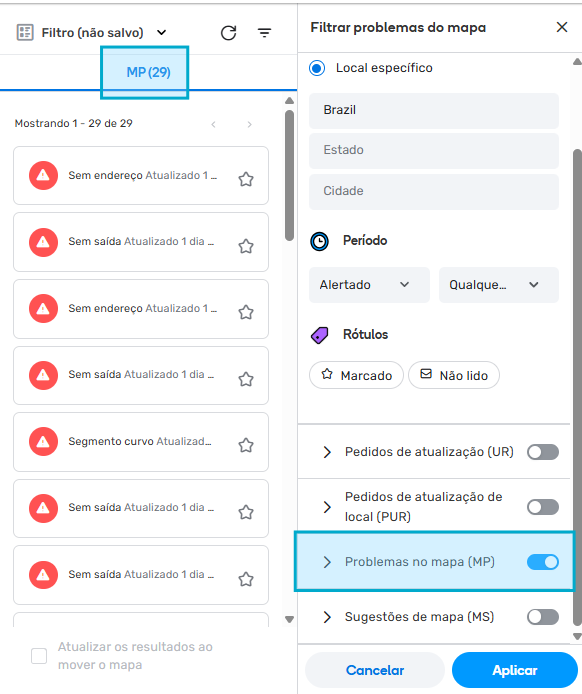
Importante: Lembre-se sempre de clicar em Aplicar após ajustar os filtros.
Compartilhando Problemas via PL (permalink)
Para compartilhar um problema específico, clique no ícone de compartilhar permalink.
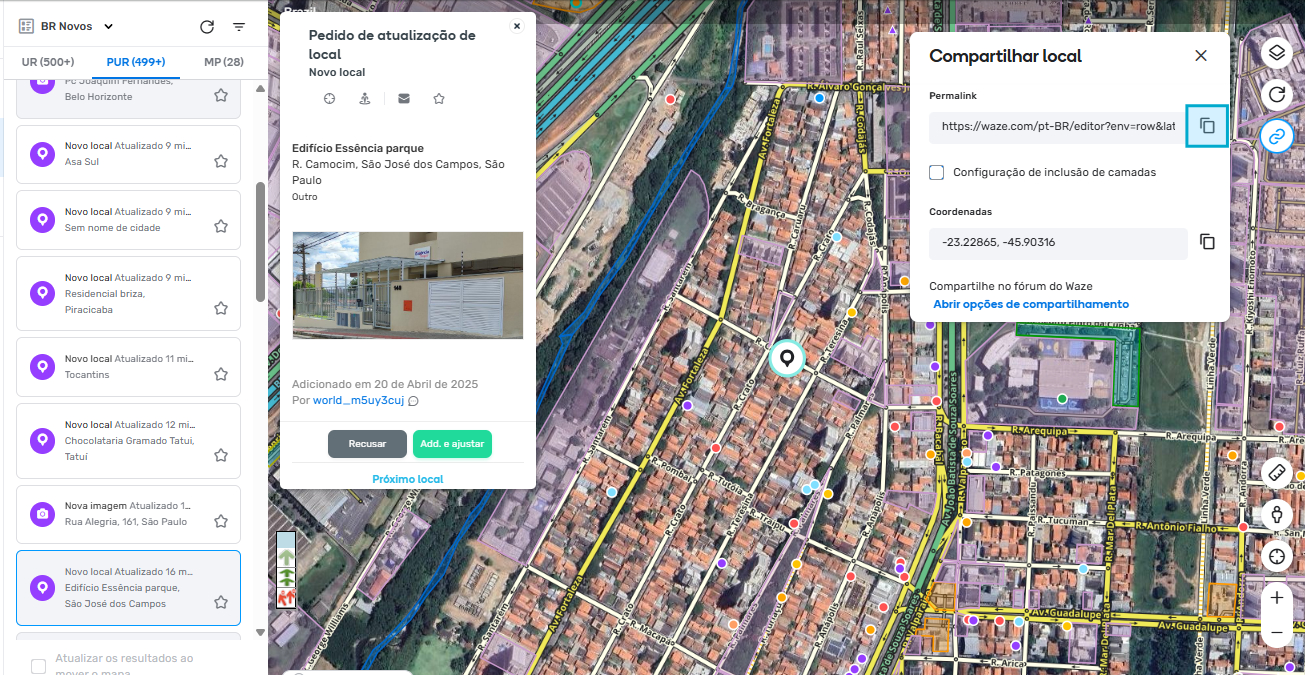
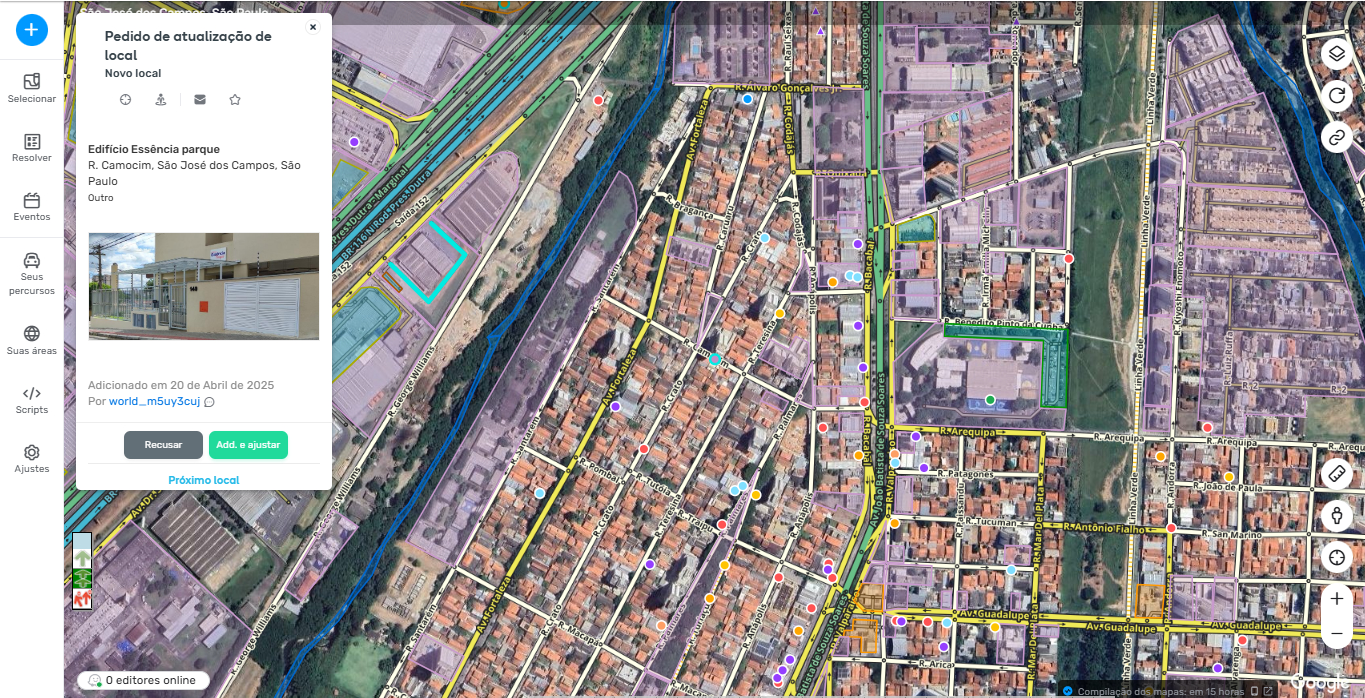
Observe que apenas o cartão do problema será compartilhado, como mostrado na imagem abaixo. No momento, os filtros aplicados no rastreador de problemas não são compartilhados com quem receber o link.
Filtros Específicos por Tipo de Problema
Pedidos de Atualização (UR)
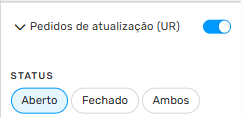
Ative o botão do tipo Pedidos de atualização para aplicar filtros de URs.
- Status: Permite filtrar os resultados por status: aberto, fechado ou ambos
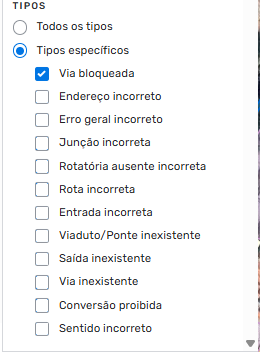
- Tipos: Use esta opção para filtrar por um tipo específico de UR ou para exibir todos, conforme as opções abaixo:
- Fontes: Utilize caso deseje filtrar somente os problemas reportados pelo menu de alertas, seção de ajuda e feedback ou pelo mapa ao vivo.
- Minhas ações: Nesta opção, você pode filtrar os problemas no qual você realizou alguma ação. Por padrão, estas opções são desmarcadas para exibir URs independente de alguma ação do usuário.
- Descrição: Use a opção Descrição para filtrar URs com ou sem descrição. Por padrão, o sistema exibirá URs de ambas as opções.
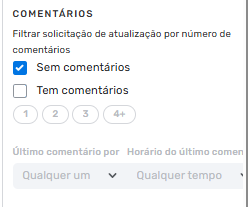
- Comentários: Por padrão, o sistema mostrará URs com e sem comentários, e todos os níveis de editores que criaram comentários estarão selecionados.
Desmarcar a opção “tem comentários” fará com que os filtros adicionais de nível e períodos desta opção fiquem bloqueados.
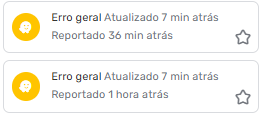
As URs aparecerão no feed mostrando a data em que foi reportada e a data em que foi atualizada pela última vez:
Pedidos de Atualização de Local (PUR)
Para visualizar PURs no seu feed, ative o botão do tipo de problema correspondente:
Assim como ocorre no filtro de URs, você pode aplicar o filtro para exibir todos os tipos de PURs ou tipos específicos, conforme a sua necessidade.
-
Categoria do local: Use esta opção caso queira moderar problemas somente de uma categoria específica de locais.
-
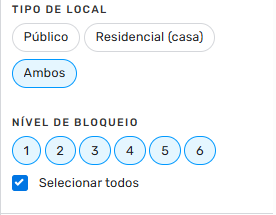
Nível de bloqueio:
- Por padrão, todos os níveis de edição estarão selecionados para PURs.
- Ao desmarcar a caixa “Selecionar todos”, o nível 1 será selecionado automaticamente.
- Você também pode desmarcar níveis individualmente, clicando em cada um deles. Caso tenha desmarcado alguns níveis, é possível clicar novamente em “Selecionar todos” para marcar todos os níveis de uma vez.
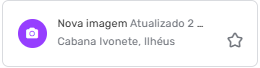
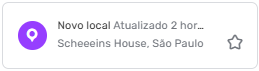
Os pedidos de atualização de local (PURs) aparecerão no feed mostrando a data em que foram reportados e a data em que foram atualizados pela última vez, o nome do local e a cidade onde está localizado.
Nova imagem:
Novo local:
Problemas no Mapa (MP)
Para visualizar MPs no seu feed, ative o botão do tipo de problema correspondente:
- Status
- Por padrão, o status “aberto” estará selecionado.
- Para visualizar MPs abertos e fechados, clique no status “ambos”.
- Se você marcar todos os tipos específicos, o sistema irá selecionar automaticamente a opção todos os tipos.
- Tipos
Os tipos de problemas “Sem entrada” e “Sem saída” especificamente geram problemas de roteamento e devem ser priorizados para correção do mapa.
Sugestões do Mapa (MS)
Nesta seção é possível encontrar sugestões de criação de novos segmentos e sugestões de atributos para segmentos existentes. Ambas as sugestões estão relacionadas a projetos de integração entre Google Maps e Waze para facilitar a localização de vias que precisam ser mapeadas ou corrigidas.
Para visualizar MSs no seu feed, ative o botão do tipo de problema correspondente:
-
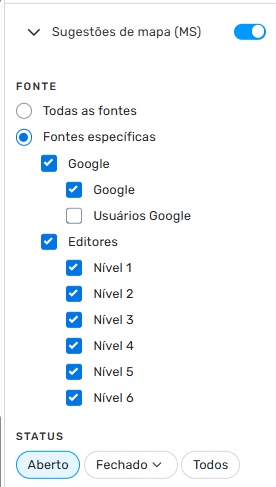
Fonte: Nesta opção de filtro poderão ser filtradas somente sugestões baseadas nos projetos de integração do Google, sugestões enviadas por editores do Waze que necessitam de moderação ou ambas as opções. Por padrão, a opção “Todas as fontes” estará selecionada.
-
Status: Você pode selecionar este filtro para visualizar as sugestões com as seguintes condições:
- Aberto (aguardando moderação)
- Adicionada ao mapa (sugestões aprovadas)
- Recusada (sugestões recusadas incluindo o status adicional de validação, quando se refere a sugestões originadas na integração com o Google)
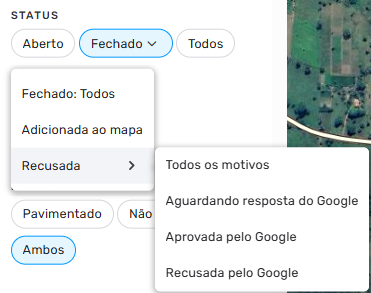
Para saber mais sobre sugestões relacionadas a validação do google, consulte as informações do projeto KoiFish aqui.
- Tipos de via: Neste filtro poderá ser selecionado um ou mais tipos específicos de vias (rua, principal, privada…) onde constam sugestões de mapa.
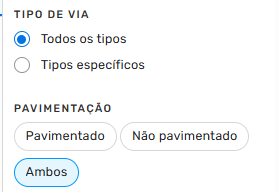
O filtro de pavimentação também pode ser selecionado junto com qualquer outro tipo de via específico.
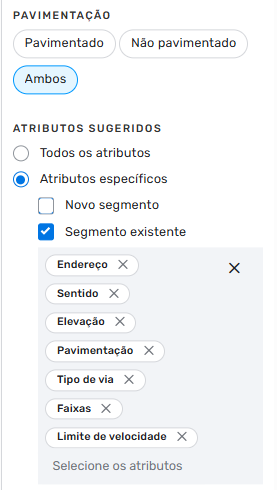
- Atributos Sugeridos: Nesta opção poderá ser definido o filtro para exibir somente a sugestão de novos segmentos que necessitam de criação ou segmentos existentes. No caso de marcar a opção para visualizar somente segmentos existentes, será necessário informar quais tipos de atributos sugeridos você deseja visualizar no mapa.
Salvando um Filtro Personalizado
Como aproveitar ao máximo os filtros personalizados:
- Defina a sua pesquisa: comece configurando qualquer combinação de filtros no rastreador de problemas e clique em “Aplicar”.
- Por exemplo: filtre os problemas em aberto na sua cidade, utilizando o filtro de local específico e status.
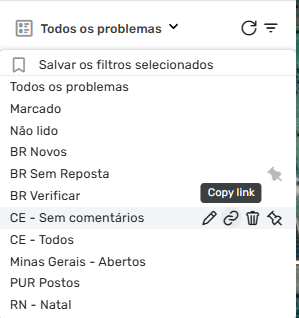
- Salve sua configuração: após os resultados filtrados aparecerem, clique em “Salvar filtros selecionados”.
- Dê um nome ao filtro personalizado: Escolha um nome fácil de lembrar para sua busca salva e clique em “Salvar”.
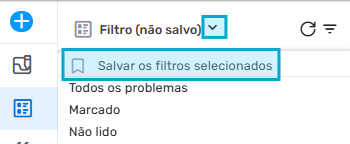

Você também pode marcar um filtro como padrão, para que ele seja carregado automaticamente sempre que você abrir o rastreador de problemas após acessar o WME.
Sua caixa de ferramentas de filtros personalizados:
- Passe o mouse e controle: ao passar o cursor sobre qualquer busca salva na lista, você poderá renomeá-la, excluí-la, compartilhá-la com outros editores ou defini-la como padrão.
- Acesso rápido: suas buscas salvas estarão sempre a um clique de distância no menu suspenso.
Dicas para uma pesquisa mais tranquila:
- Padrão “Todos os Problemas”: se você não definiu nenhum filtro personalizado como padrão, a visualização “Todos os Problemas” será o padrão.
- Filtros essenciais: os filtros de Favoritos, Todos os Problemas e Não lidos não podem ser removidos nem ter sua ordem alterada.
- Pesquisa além do limite: se você tiver mais de 7 filtros salvos, uma barra de rolagem prática aparecerá automaticamente.
- Ordem alfabética: seus filtros salvos serão organizados de forma alfabética, para facilitar a localização. Por isso pense bem nos nomes que irá escolher ao salvar cada um.