Vous n’êtes pas seul 
La communauté française est présente pour vous aider et répondre à un maximum de question via:
- le forum France sur Discuss
- le serveur Discord Waze France Officiel
Les routes / Les segments
Comment crée un segment ?
Activer la fonctionnalité
Deux possibilités:
| Comment | faire ? |
|---|---|
| A la souris Cliquez sur le  en haut à gauche de WME [1] |
et un cercle bleu apparait au niveau du pointeur  |
| Au clavier Appuiez sur I |
Le cercle bleu apparait directement pour créer une route |
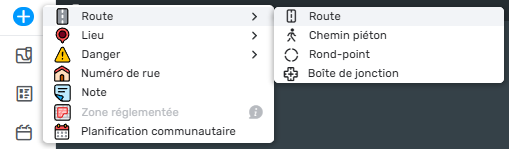
Tracer un segment
Il convient d’activer le calque Flèches GPS, pour coller au mieux au passage des Wazers. S’il n’y a pas encore de Flèches GPS pour une nouvelle route, il faut faire au mieux avec la vue satellite.
| Pour créer un segment, faites autant de clic que nécessaire afin de représenter les virages. Une fois le segment tracé, faite un double clic pour sortir de l’édition. |
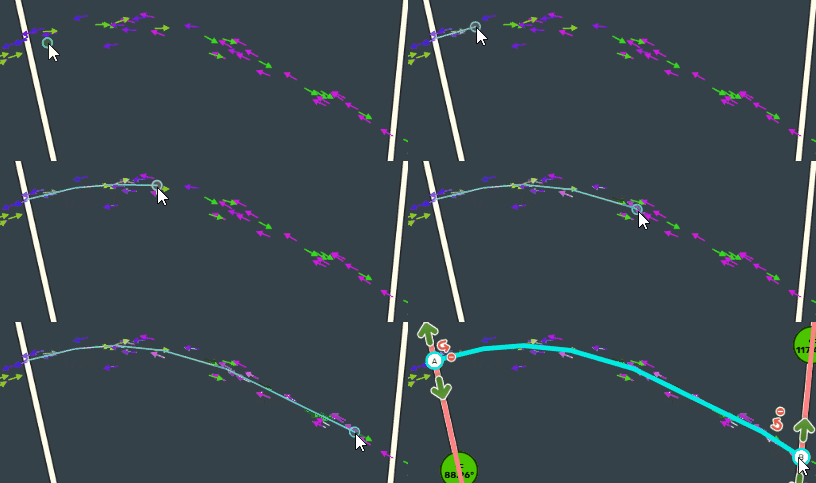 |
| Si vous avez fait trop de vertex [2], vous pouvez en supprimer en les survolant avec le curseur de la souris puis en appuyant sur la touche D. | 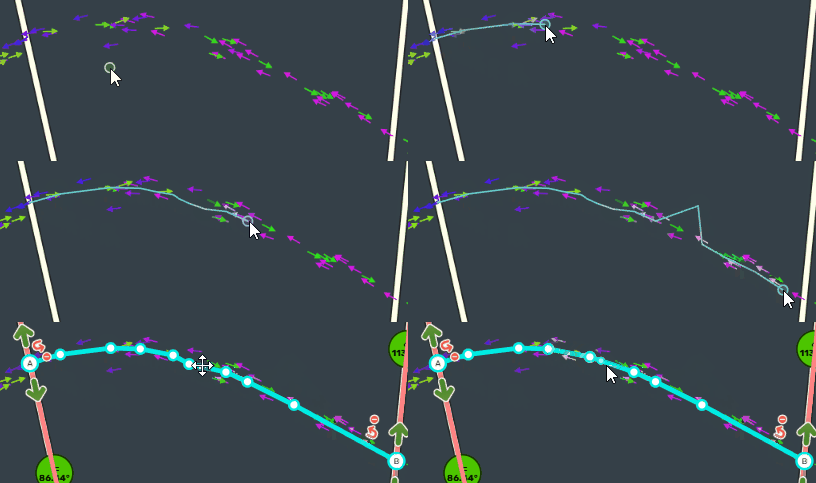 |
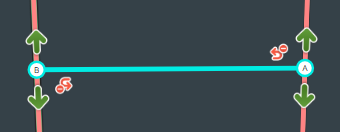
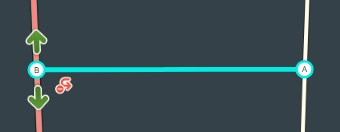
| Notez qu’un nœud s’est créé aux points d’intersection et que des flèches vertes apparaissent. Si ne n’est pas le cas, c’est que votre segment n’est pas raccordé. Cela peut arriver si les segments sont verrouillés à un niveau au dessus du votre. |
|
Nommer le segment
Trouvez plus d’informations : Nommage des routes en France
| Info | Image |
|---|---|
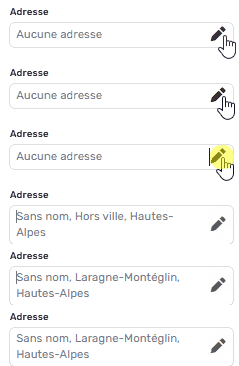
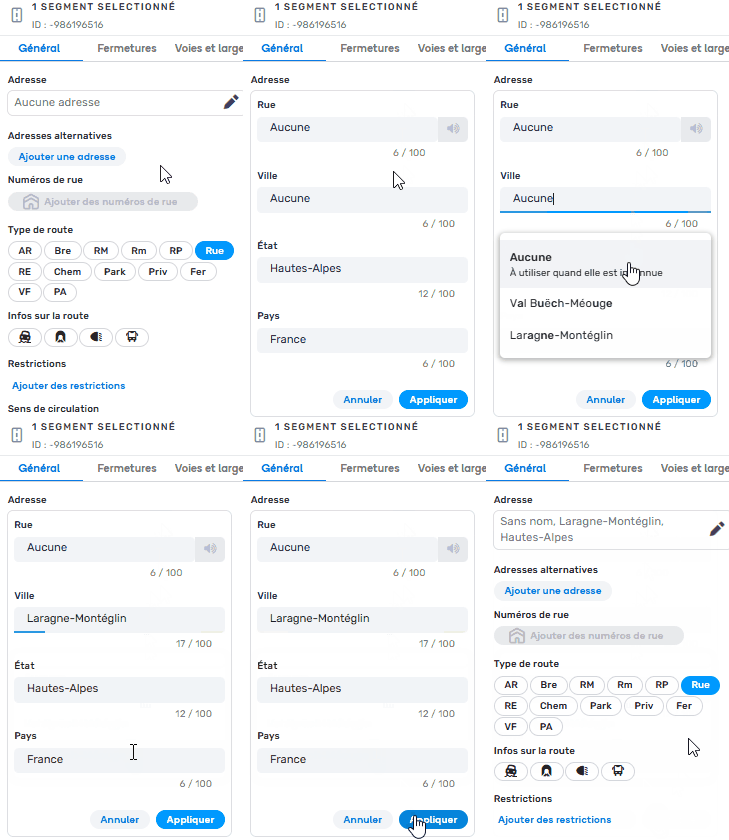
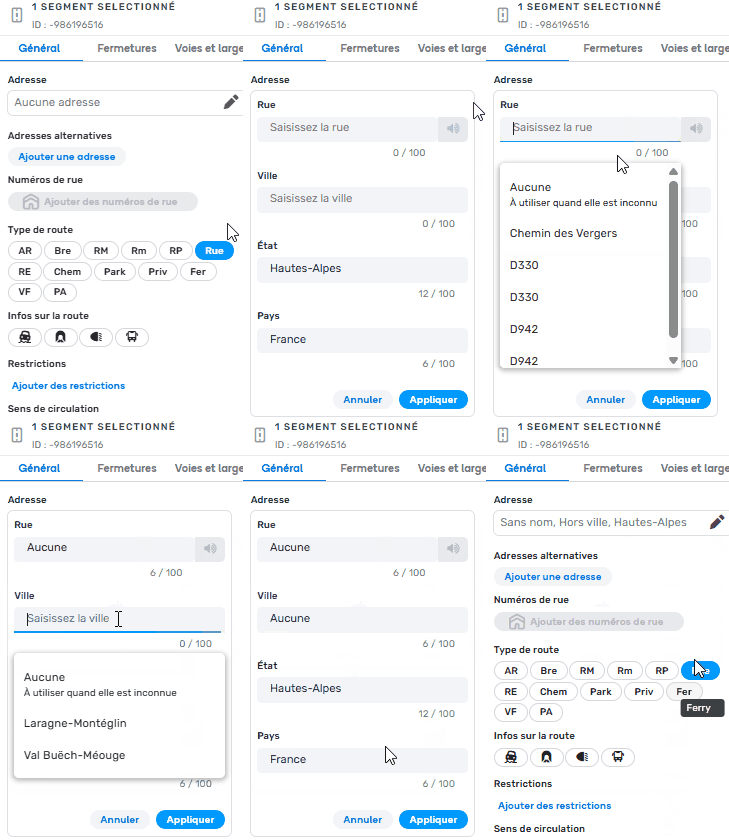
| Une fois le segment créé, il faut obligatoirement renseigner le nom de la ville et le nom de la rue, que le segment ne soit pas surligné de rouge. | |
Le cas échéant, quand il n’y a pas de nom de rue,
|
 |

 |
| 
Propriété du segment
À lire : Classification en France
| Info | Image |
|---|---|
| Remplissez ces informations en fonction de ce que vous souhaitez obtenir : Une route à double sens de circulation, une voie de parking à sens unique, etc… Le raccourci clavier pour changer le sens de circulation est la touche R (après avoir sélectionné le segment). La hauteur sert lorsqu’une route passe au-dessus d’une autre (pont et tunnel). Dans ce cas, la route supérieure doit être mise à l’élévation 1. Le verrouillage permet de protéger un segment. Seuls les éditeurs ayant au moins le niveau indiqué pourront éditer ce segment. N.B. :
|
Interface par défaut Interface compacte |
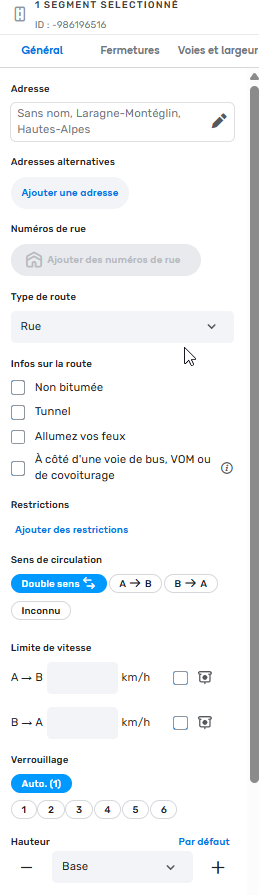
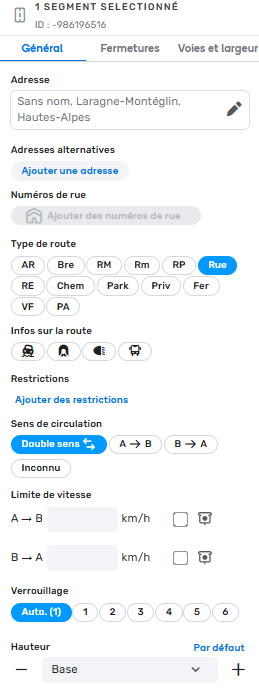
Vérifier les autorisation des virages
| Info | Image |
|---|---|
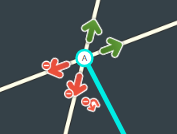
| Vous devez vérifier que les accès entrant et sortant de cette nouvelle route sont corrects. Pensez à vérifier tous les segments rattachés à ce nouveau segment (ici 4 à contrôler + le nouveau). Si les flèches apparaissent en transparence, appuyez sur la touche A. Si les flèches n’apparaissent pas, appuyez sur les touches ⇧Shift+Z. Si vous êtes sûr que toutes les autorisations de tourner sont possibles (flèches vertes partout), cliquez sur le nœud puis appuyez sur la touche W. Ne pas laisser les flèches rouges, sauf si interdiction de tourner. On peut distinguer 3 cas où la flèche doit être rouge :
|
Comment modifier un segment existant ?
Important !
Les segments comportent de précieuses informations non visibles, notamment les vitesses moyennes qui servent à calculer les temps de trajet. Il faut donc les recycler. Ci-dessous vous trouverez les bonnes méthodes pour réutiliser les segments.
Si le segment n’existe plus : il ne faut pas supprimer le segment directement !
- Demandez une fermeture de la route.
- Mettez la en piste d’aéroport
- Quand la mise à jour de la carte sera effective (~48h), supprimez le segment.
Redéfinir la géométrie
Il arrive qu’il soit nécessaire de modifier la géométrie d’un segment, par exemple si les Flèches GPS ne sont plus en accord avec le tracé du segment.
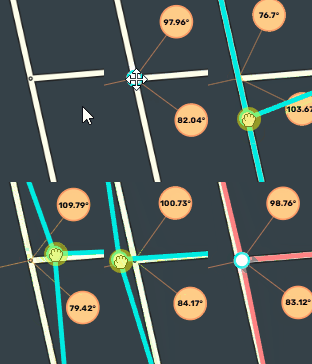
Déplacer un nœud
Sélectionnez le nœud, restez appuyé sur le clic et déplacez le nœud.
Supprimer des vertex
Vous pouvez supprimer les vertex [2:1] en les survolant avec le curseur de la souris puis en appuyant sur la touche D.
Couper un segment en deux
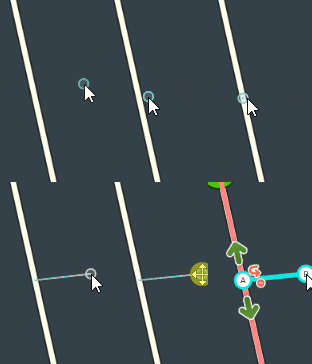
Vous devez créer un segment à l’endroit où vous souhaitez réaliser la coupure afin de créer un nouveau nœud ensuite supprimez-le ; s’il s’agit d’une nouvelle intersection, ne le supprimez pas.
Supprimer un nœud non nécessaire
Lorsque 2 segments ont strictement les mêmes propriétés (nom de ville, nom de rue, type, hauteur, vitesse, etc…), il faut les réunir afin d’en former qu’un seul. Pour cela 2 solutions :
- Cliquez sur le nœud à supprimer et appuyez sur la touche SUPPR du clavier.
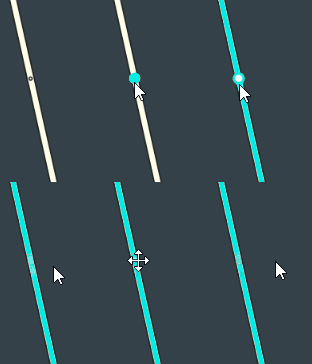
- Sélectionnez les 2 segments. Le symbole du pont apparaîtra sur l’éditeur. Cliquez dessus pour lier les segments. Ensuite, changez l’élévation à 0 (Ground) si nécessaire.

Dans les deux cas, vous pouvez également supprimer le vertex [2:2] avec la touche D au besoin.
Template of topic 389187, post 1
Les Lieux / Les POI
Créer un lieu
Matérialiser du lieu
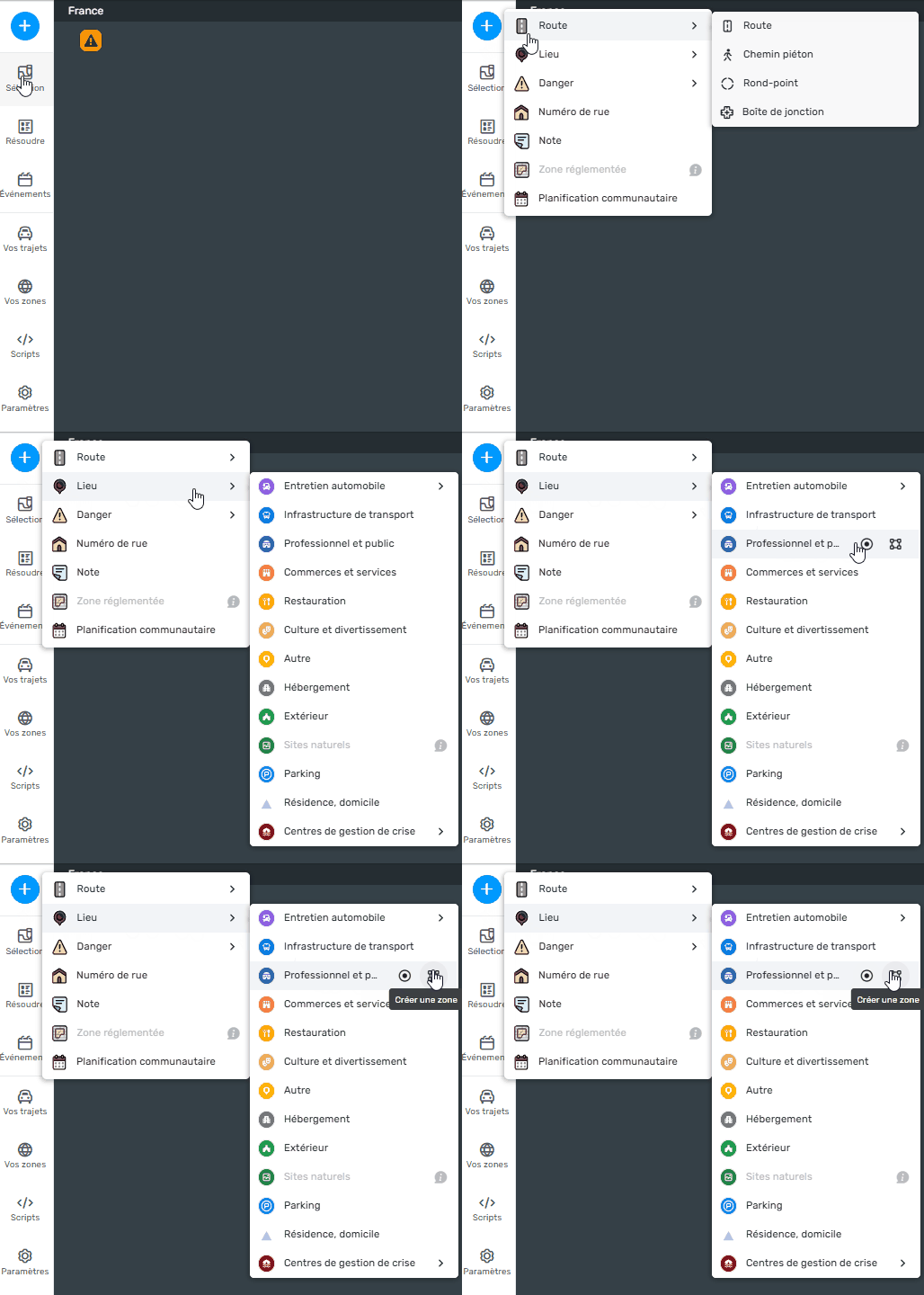
- En haut à gauche de WME, cliquez sur le ,
- Survolez Lieu,
- Survolez la catégorie souhaitée, si vous faites une erreur de catégorie, il est toujours possible de la changer après création,
- Cliquez sur :
4.1 Créer un point : si la surface du lieu est inférieure à 500m²
4.2 Créer une zone : si la surface du lieu est supérieure à 500m²
Pour matérialiser la zone, il faut faire autant de clics que nécessaire afin de représenter la surface souhaitée. Une fois la zone tracée, faites un double clic pour finir la matérialisation.
À lire : Les lieux
Nommer le lieu
Une fois le lieu créé, il faut le nommer afin qu’il puisse être trouvé dans le moteur de recherche de l’appli, de la Livemap et de WME.
L’adresse du lieu a les mêmes règles de nommage qu’un segment, il faut donc renseigner le nom de la ville et le nom de la rue. Le cas échéant sélectionnez “Aucune”.
À lire : Les lieux
À lire : Nommage des routes en France
Positionner le point d’entrée
Le point d’entrée est obligatoire pour les lieux de type Zone.
Par défaut, le point d’entrée du lieu correspond au centre du polygone pour un POI « Zone » et confondu au point pour un POI « Point ».
Dans ce cas Waze guidera au segment le plus proche. Il convient donc de déplacer le point d’entrée au bon endroit.
À lire : Les lieux
Modifier un lieu
Les lieux existants sur la carte peuvent être érronés ou incomplets. Il suffit de sélectionner le lieu à modifier et vous aurez exactement les mêmes possibilités que lors de la création d’un lieu. Vous pourrez donc :
- Renseigner les informations manquantes,
- Repositionner le point d’entrée,
- Refaire la géométrie du lieu
- Changer la catégorie
- Etc…
Lieux particuliers
Certains lieux ont des critères de représentation, de nommage ou des attributs spécifiques. Il convient donc de lire la rubrique les concernant.
Il s’agit entre autres de :
- Lieux naturels
- Parkings
- Stations-services
- Centre commerciaux et ZI / ZA
- Aéroports
- Arrêts de bus, tramway et métro
À lire : Lieux particuliers