
Este recurso foi criado para permitir que os editores sugiram edições no WME quando algum objeto do mapa estiver bloqueado para um nível de edição mais alto, em vez de solicitar o desbloqueio do objeto. Isso possibilita que esses editores aprimorem suas habilidades e continuem contribuindo para a precisão e qualidade do mapa do Waze.
Explicação Geral
O recurso Sugestões de Edição divide os editores em 2 papéis (um mesmo editor pode exercer os dois em uma mesma sessão de edição):
- Colaboradores – editores que desejam editar um objeto bloqueado
- Moderadores – editores que revisam as sugestões de edição
Este tópico explicará o fluxo para ambos os papéis.
Fluxo de Sugestão
O que é uma Sugestão de Edição?
- Ao editar do mapa Waze, você poderá encontrar alguns segmentos bloqueados para o seu nível de edição, mas poderá sugerir edições nestes objetos graças a este recurso.
- Estas edições não serão adicionadas diretamente ao mapa. Elas aparecerão no Rastreador de Problemas [1], pois precisam da aprovação de outro editor com o nível necessário para moderar a sugestão.
Você saberá que a edição será enviada como sugestão quando aparecer uma mensagem no topo do painel lateral esquerdo:
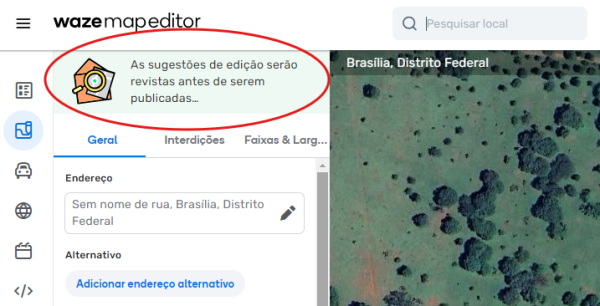
- Ao sugerir uma edição, você receberá um e-mail quando um moderador revisar sua sugestão, informando se foi aprovada ou não.
- Tanto o editor colaborador quanto o moderador recebem os pontos por estas edições!
- Quando sua sugestão será revisada? Não há um prazo específico, já que a revisão depende de membros voluntários da comunidade. Mas todos compartilham o mesmo objetivo: a melhor qualidade do mapa

Nível de bloqueio
- Em alguns segmentos, você pode editar diretamente sem necessitar de aprovação. Isso depende do nível de bloqueio do segmento:
- Nível de bloqueio: A comunidade do Waze é composta por 6 níveis de edição: de 1 a 6
- Para descobrir o seu nível de edição:
- Acesso o WME e, no canto superior direito da tela, clique no ícone de perfil do editor.
- Cada comunidade local de cada país decide o nível de bloqueio de cada segmento:
- Os segmentos podem estar desbloqueados e, assim, qualquer editor poderá editá-los.
- Os segmentos podem ser bloqueado em um dos níveis de 1 a 6. Por exemplo, se um segmento estiver bloqueado no nível 5, somente os editores L5+ poderão editá-lo.
Sugestões x Edições
Enquanto estiver no WME, você perceberá que tem permissão para editar alguns segmentos e outros não. As sugestões de edição não podem ser enviadas junto com outras edições que você tem permissão direta para realizar no mapa e vice versa, então lembre-se de seguir esta regra:
Primeiro, salve as alterações que você tem permissão direta para editar no mapa. Somente depois de salvar, realize as sugestões de edição para poder enviar para moderação.
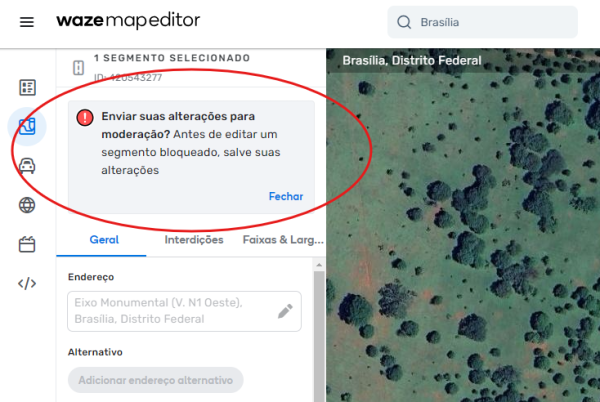
Uma mensagem de aviso será exibida para evitar que seja necessário desfazer alguma alteração que impeça a ação de salvar:
Como encontrar uma sugestão no Rastreador de Problemas?
Depois que você enviar suas sugestões de edição, elas serão adicionadas ao rastreador de problemas. Para encontrá-las:
- Ative a camada “Problemas”, no menu do lado direito.
- Clique na guia “Resolver” do painel esquerdo.
- Nos filtros do rastreador, vá até a seção Sugestões do Mapa (MS)
- Ative a opção de sugestões e aplique os filtros desejados.
Assim que um moderador aprovar ou rejeitar sua sugestão, você será notificado.
O histórico da sugestão e dos comentários ficará visível por um período no rastreador.
Para saber todos os detalhes sobre o rastreador de problemas, acesse este tópico.
Sugestões em Conversões
- Se você encontrar uma conversão incorreta (ex.: conversão proibida ou instrução incorreta) mas não tiver permissão para editar, poderá sugerir uma edição.
- Você poderá sugerir alteração em alguns atributos da conversão (ex.: permitir/bloquear a conversão).

Desmarque para proibir a conversão
- Em vez do botão “Salvar”, aparecerá “Enviar para revisão”. Clicando nesta opção, suas propostas de alteração serão enviadas para revisão.
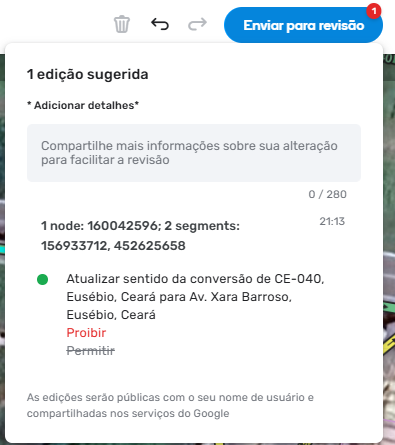
- Após o envio, um marcador aparecerá no centro do segmento, mas a conversão será exibida no estado original até que a sugestão seja aprovada.
- Você poderá acompanhar o status das suas sugestões no Rastreador de Problemas. Elas serão marcadas como sugestões e seu nome de usuário será exibido.
Sugestões em Números de Casas
Como colaborador, você poderá adicionar, editar ou excluir os números de casas para melhorar a qualidade do mapa. Veja como é simples sugerir esse tipo de alteração:
1. Inicie a Edição dos Números de Casas:
- Você pode iniciar clicando em Número de casa no menu de criação.
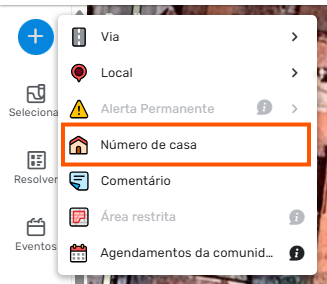
- Você também pode selecionar um segmento e clicar no botão Adicionar números de casas localizado no painel esquerdo, nos detalhes do segmento.
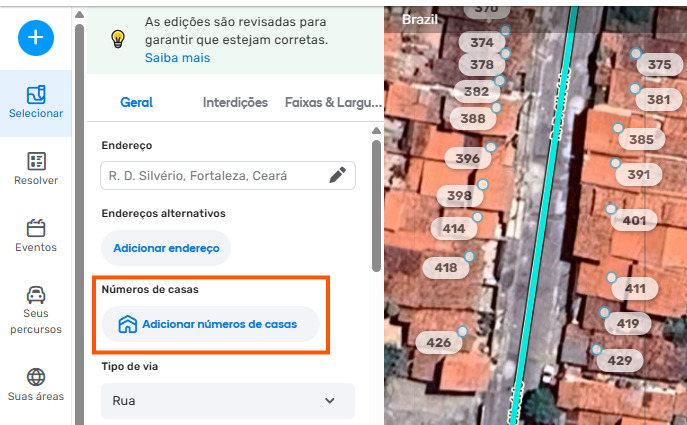
- Uma terceira opção para inserir números de casas após selecionar o segmento é utilizar a tecla H como atalho de teclado [2]
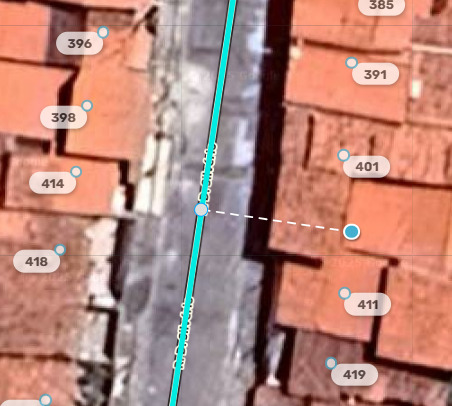
2. Defina o local no mapa: - Clique no local desejado no mapa aonde o número deve ficar. O ponto será associado automaticamente ao segmento mais próximo.
- Digite o número de casa (para novos números):
- Insira o número de casa no campo designado, e pressione a tecla Enter
- Para editar um Número de Casa existente:
- Para alterar um número existente, clique no balão com o número a ser alterado no mapa e insira o novo número para revisão.
- Para editar a localização de um número:
- Se você precisar reposicionar um número em um segmento, arraste o ponto do número no segmento para a nova localização. Uma linha tracejada irá indicar a nova localização sugerida no mapa; esta linha fica visível quando você passar o mouse sobre o cartão da sugestão.
- Da mesma forma, se você reposicionar o ponto central da casa onde aparece o número no mapa, uma linha tracejada irá indicar a nova localização sugerida quando você passar o mouse sobre o cartão de sugestão, e o marcador com o número será exibido próximo a ela.

6.Para excluir um Número de Casa:
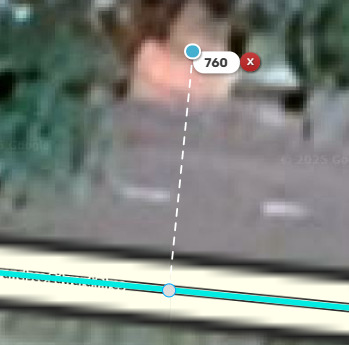
- Clique no ícone “X” ao lado do balão com o número a ser excluído.
- Adicione os detalhes do motivo da sugestão e clique em “Enviar para revisão”:
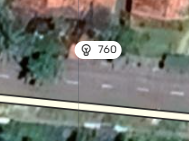
- O número com sugestão de exclusão terá um ícone em formato de lâmpada:
- Enviando sua Sugestão:
- Quando concluir suas alterações no mapa, clique no botão “Enviar para revisão”.

- Um pino com indicação visual irá aparecer no centro do segmento afetado, e uma mensagem de alerta com o status “As edições são revisadas para garantir que estejam corretas” será exibida no painel esquerdo para que você confirme o envio das sugestões.
Lembrete Importante para os Colaboradores:
- Não misture sugestões e edições que você tem permissão para fazer: Lembre-se que é necessário salvar primeiro o que você tem permissão para editar antes de enviar sugestões para revisão, e vice versa.
- Limitações: Você não pode adicionar números de casas em segmentos que não possuem um nome definido.
- Notificações: Você receberá um e-mail e uma notificação push no aplicativo Waze sobre o status (aprovado/rejeitado) da sua sugestão, incluindo qualquer mensagem que o moderador enviar sobre o motivo.
- Pontos: Tanto quem sugere como quem modera a sugestão receberão os pontos de edição para as sugestões aprovadas. Se uma sugestão for rejeitada, ambos receberão apenas 1 (um) ponto de edição.
Como Remover uma Sugestão Enviada:
- Quando um editor selecionar “Remover”, a sugestão será visualmente marcada como “excluída” do mapa.
- Ao salvar, a sugestão é removida permanentemente do rastreador de problemas.
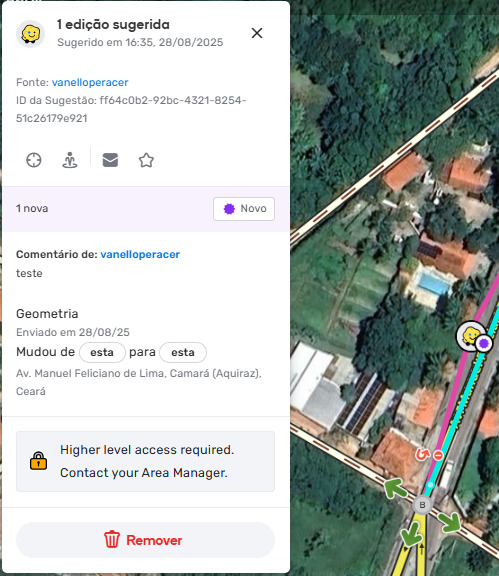
Fluxo de Moderação
Antes de começar, lembre-se:
- Empatia é fundamental: O editor que está sugerindo pode ser novo na plataforma e estar ansioso para contribuir. Seja gentil, paciente e prestativo em sua comunicação.
- Respostas em tempo hábil: Priorize responder às sugestões. Isso garante que os editores, com permissões de edição limitados, recebam feedback em tempo hábil..
- Ferramentas de comunicação: Utilize o bate-papo do Waze para continuar a conversa e convide os novos editores para seus grupos de bate-papo locais. Isso pode criar oportunidades de colaboração e aprendizado.
Forneça feedbacks construtivos:
Ao revisar sugestões, procure fornecer um feedback claro e construtivo, mesmo que a sugestão não seja aprovada. Aqui estão algumas dicas:
- Explique a decisão: Explique brevemente por que uma sugestão foi aprovada ou rejeitada. Isso ajuda o editor a entender o raciocínio por trás da decisão.
- Ofereça orientação: Se a sugestão precisar ser melhorada, ofereça orientação específica sobre como o editor pode aprimorá-la.
- Regras de edição: Indique ao editor as melhores práticas de edição contidas na Wazeopedia[3]. Isso o ajudará a aprender e melhorar suas futuras contribuições.
- Erros comuns: Se a sugestão contiver erros, destaque-os com cuidado e sugira maneiras de evitá-los no futuro.
Exemplos de Feedback:
- Aprovado: “Ótima sugestão! Obrigado pela sugestão de edição. Ela acaba de ser incorporada ao mapa!”
- Rejeitado: “Obrigado pela sugestão, mas não foi possível aprovar essa alteração porque o nome da rua já está correto no mapa. Sempre verifique os nomes de ruas antes de sugerir alteração.”
- Necessidade de mais informações: “Obrigado por sugerir uma nova rua! Para que ela seja aprovada, precisamos de mais informações sobre o tipo de via e o limite de velocidade. Você pode encontrar mais informações sobre como adicionar novas vias no mapa na Wazeopedia [link]"
Lembre-se: seu feedback ajuda outros editores a aprender, crescer e se tornar novos colaboradores para a comunidade do Waze.
Como encontrar sugestões?
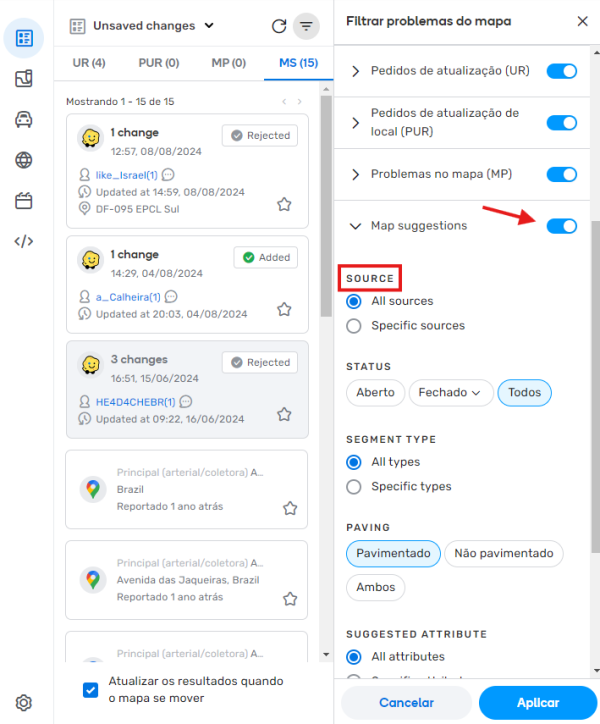
Para revisar as sugestões, use as seguintes opções de filtros do rastreador de problemas:
- Ative a opção Sugestões do Mapa (MS).
- Selecione a fonte. As sugestões de editores nível 1 do Waze e as sugestões do Google (Projeto KoiFish), por padrão, aparecem marcadas.
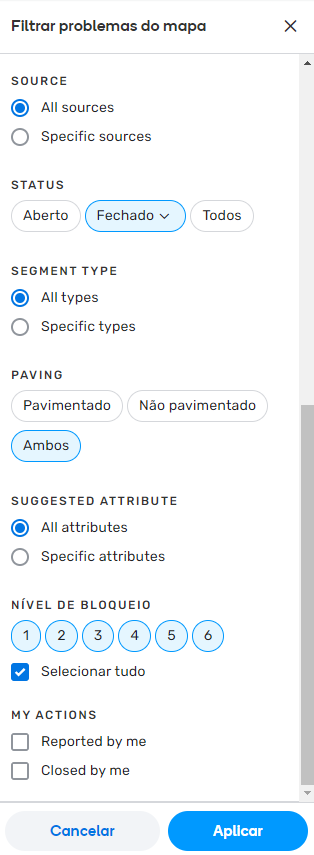
- Escolha uma situação. Observe que, por padrão, a situação “Aberto” aparece marcado. A situação "Fechado” se refere a todas sugestões, com opção de filtrar as que foram aprovadas (adicionadas ao mapa) ou as que foram rejeitadas.
- Tipos de segmento, você pode escolher todos os tipos ou tipos específicos.
- Defina o nível de bloqueio. Por padrão, todos os níveis serão selecionados.
- Após escolhas das opções de filtros mencionadas acima, não se esqueça de clicar em Aplicar.
Visibilidade no mapa
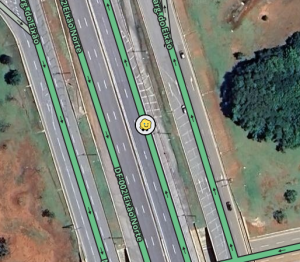
As sugestões que contêm uma edição sobre os atributos do segmento serão exibidas com o ícone que corresponde ao nível do editor que realizou a sugestão de edição.
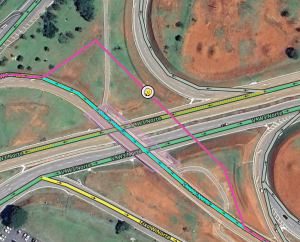
As sugestões que contêm uma alteração de geometria do segmento também serão exibidas como um destaque rosa no segmento, junto com o ícone do nível do editor que realizou a sugestão.
Exemplo de segmento existente, com alteração de atributo:
Exemplo de segmento existente, com alteração de geometria:
Permissões
Você pode revisar sugestões em dentro da sua área editável e que estejam dentro do seu nível de edição.
Ou seja, se você for um editor nível 4, poderá revisar sugestões de editores níveis 1, 2 e 3, nas áreas que você possui permissões de edição. Você também pode revisar sugestões dentro da sua área editável, enviada por editores nível 4 que não tinham permissão para editar nesta área.
Todos os editores podem sugerir alterações em qualquer local do mundo.
Suporte por permalink
Você pode compartilhar sugestões com outros editores clicando nelas e copiando o permalink[4].
Status das sugestões
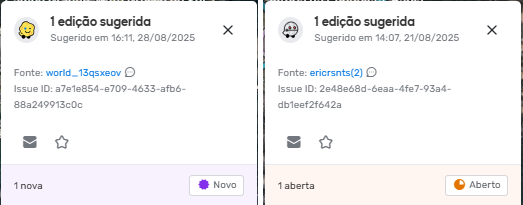
Cada sugestão aberta exibirá um status:
- Nova: sugestões aberta de 0 a 5 dias atrás
- Aberta: sugestões abertas há 6 dias ou mais
Objetos desativados
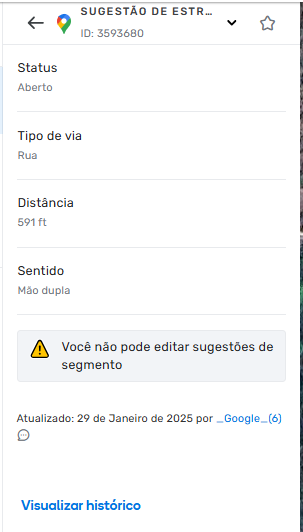
Para qualquer objeto do mapa que ainda não tenha suporte para fazer sugestões, uma mensagem de aviso como esta será exibida:
Comunicação entre editores
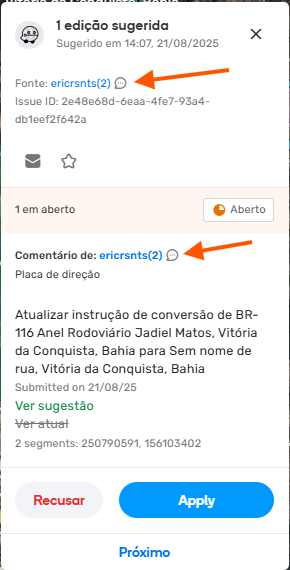
A qualquer momento, você pode iniciar um bate-papo com o editor da sugestão clicando no botão de bate-papo da própria tela de sugestão:
Histórico de edições
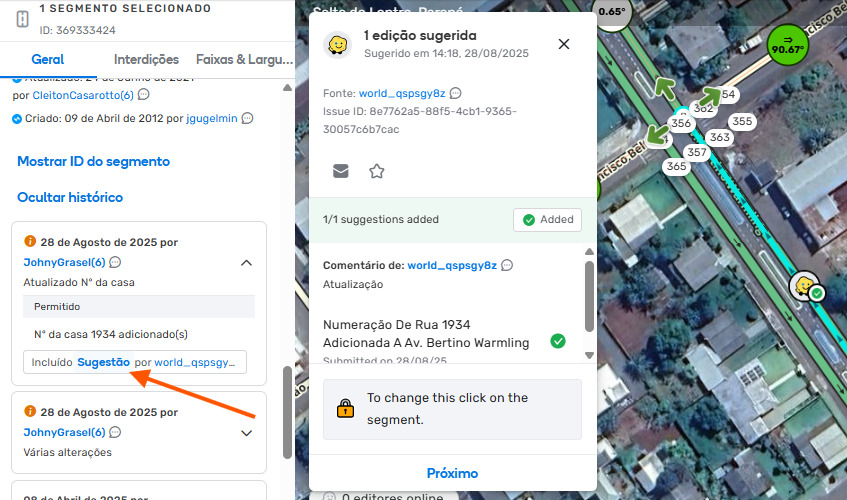
Para ajudá-lo a entender como as sugestões afetam o mapa, o recurso “Histórico de edições” exibe os emblemas de sugestões, com isto, quando uma sugestão for aceita e a alteração for aplicada ao mapa, você verá um emblema de “sugestão” no histórico de edição do segmento.
Benefícios do Histórico de edições:
- Transparência: Veja como as sugestões contribuem para os aprimoramentos do mapa.
- Controle: Rastreie as alterações feitas no mapa e identifique possíveis problemas ou erros.
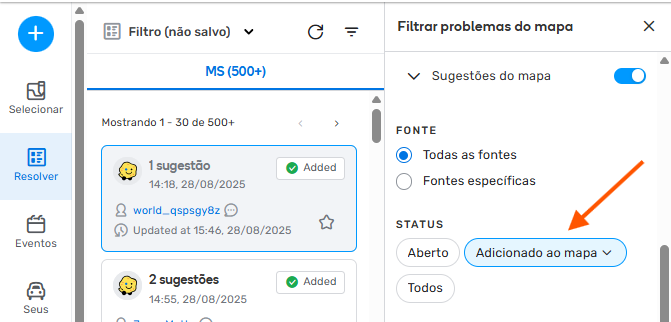
Sugestões aceitas no rastreador de problemas
- Exibição no mapa: As sugestões aprovadas são exibidas visualmente no mapa. Isso permite que você veja rapidamente onde suas contribuições fizeram a diferença.
- Filtragem: Agora você pode filtrar o rastreador de problemas para mostrar apenas as sugestões aprovadas, usando o filtro. Isso é útil se você quiser se concentrar nas edições bem-sucedidas.
- Filtros de Status Fechado: Ao filtrar pela situação “Fechado”, o rastreador de problemas exibirá as sugestões aceitas e rejeitadas, oferecendo uma visão geral completa de todas as sugestões resolvidas.
Perguntas e Respostas (FAQ)
Pode haver mais de uma sugestão de edição em um determinado segmento, ao mesmo tempo?
Sim. As sugestões de geometria são exibidas diferentemente das outras sugestões.
Quais mecanismos estão em vigor para evitar abusos?
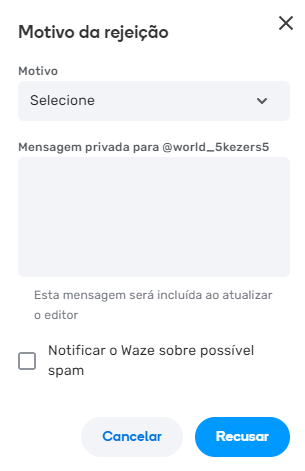
Em geral, pedimos que você marque as sugestões como spam quando perceber uma intenção de danificar ou abusar do mapa. Nesses casos, use a caixa de seleção de spam.
Quantas sugestões podem ser enviadas por dia, por editor?
O limite para um editor nível 1 são de 10 sugestões por dia. Observe que cada sugestão pode conter até 10 alterações.
No momento, não há limites para editores nível 2 ou acima.
Quantos pontos de edição de mapa serão atribuídos às sugestões?
Se uma sugestão for aprovada, tanto o editor (autor da sugestão) quanto o revisor receberão pontos. Isso dependerá de quantos atributos/alterações fizeram parte da sugestão. O revisor da edição ainda receberá mais um ponto de edição por lidar com sugestões.
Se uma sugestão for rejeitada, tanto o revisor quanto o editor receberão um ponto de edição de mapa.
Como posso encontrar sugestões rejeitadas?
Use o filtro com a situação “Fechado” para ver as rejeições.
Qual o tipo de notificação o editor receberá ao realizar uma sugestão?
O editor será notificado por e-mail, se sua sugestão for aprovada ou rejeitada. Ambos os e-mails conterão um link, sendo para a área da sugestão (se aprovada) ou para a própria sugestão (se rejeitada).
Veja os modelos abaixo. Observe que a versão final pode mudar:
Também é enviada uma notificação push ao editor sobre a aceitação ou rejeição de sua sugestão.
O recurso “Sugerir uma edição” está disponível no modo treino?
Não, o modo treino não possui esse recurso.
Quantas edições uma sugestão pode conter?
Podem ser enviadas até 10 alterações por sugestão. Veja abaixo o que é exibido quando o editor realizar a 11ª alteração. Também desfaremos automaticamente a 11ª alteração e solicitaremos que a sugestão seja “Salva”.
Posso sugerir edições em cidades diferentes, com a mesma sugestão?
Para uma sugestão, você só pode sugerir edições para segmentos que estejam a 1,5 km um do outro.
O que acontece quando as sugestões contêm alterações para mais de um segmento?
Exibiremos um ícone por segmento no mapa, da seguinte forma:
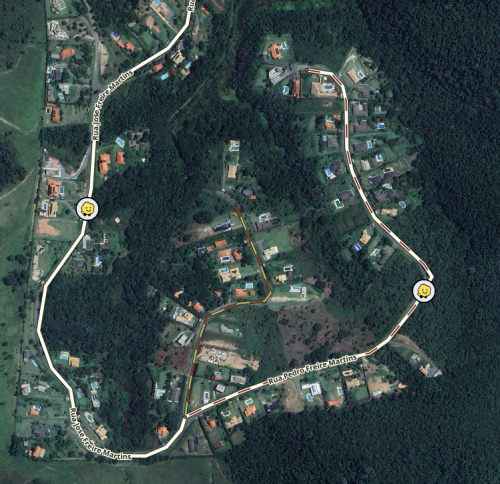
Portanto, para uma sugestão, podemos exibir até 10 ícones se as alterações tiverem sido feitas em 10 segmentos diferentes em um raio de 1,5 km.
Posso sugerir uma edição para um segmento para o qual tenho permissões de edição?
Não.
Por quanto tempo as sugestões rejeitadas permanecerão no rastreador de problemas e no mapa?
Da mesma forma que as URs: as sugestões abertas serão armazenadas por até um ano a partir da data da última atualização.
As sugestões rejeitadas serão armazenadas por 40 dias, e as sugestões aceitas serão removidas assim que forem aceitas.
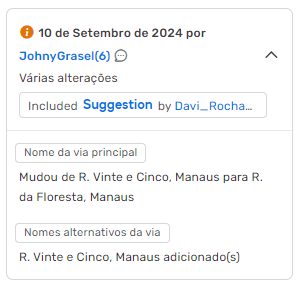
Como as sugestões aparecerão no histórico de um segmento?
O histórico do segmento inclui as alterações com os detalhes da alteração, o usuário que sugeriu e o usuário que moderou a sugestão de edição.
Um editor pode moderar sua própria sugestão?
No momento, não, pois achamos que isso poderia levar a possíveis abusos no mapa, já que o editor receberia pontos tanto pela sugestão quanto por analisá-la.
É possível implementar uma aceitação/rejeição por item?
Isso ainda não, mas está sendo planejado para fases futuras.
Posso convidar o editor para o meu grupo de bate-papo?
Sim! Incentivamos você a adicionar os novos editores em um novo grupo local, se a sua comunidade tiver um.