En Waze, los Peligros Permanentes (PEP) alertan a los conductores sobre posibles peligros debido a las difíciles condiciones de la carretera. Esta función incluye zonas escolares. Estas zonas exigen a los conductores extremar la precaución, respetar el límite de velocidad y estar atentos a los peatones. También ayudan a los conductores a evitar posibles multas en zonas restringidas.
Cómo aparecen las alertas de zonas escolares para los conductores
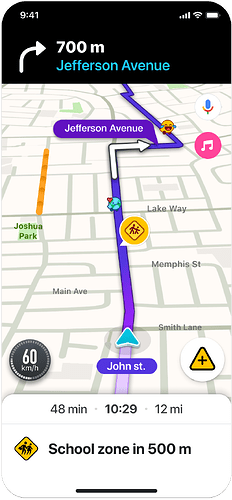
Al entrar en un polígono de zona escolar, aparecerá una alerta de punto único en el mapa. Esta alerta se aplica a toda la sección del tramo de carretera dentro de los límites de la zona escolar, sin que el tramo se divida ni se modifique en el mapa. Si un tramo solo está parcialmente dentro de la zona escolar, la alerta se aplicará solo a la sección incluida.
Los conductores no recibirán alertas al salir de una zona escolar o al iniciar un viaje dentro de una.
Agrupación y límite de familiaridad
Para evitar abrumar a los conductores con alertas, Waze emplea un mecanismo de agrupación y límite de familiaridad:
- Agrupación: Los PH del mismo tipo que ocurren a menos de 500 metros de distancia se agrupan. Los conductores reciben una sola alerta que indica varias ocurrencias del mismo tipo más adelante, junto con un único marcador en el mapa. Esta agrupación se realiza por tipo de PH y no por diferentes tipos juntos.
Para las zonas escolares, esta agrupación funciona de la siguiente manera:
-
Si un usuario sale de un polígono de zona escolar y entra en la misma zona escolar o en una diferente dentro de una distancia de 500 metros, no se activará una alerta.
-
Solo aparecerá una alerta de zona escolar estándar para múltiples zonas escolares dentro de 500 metros, sin ninguna indicación de múltiples zonas cercanas
-
Solo aparecerá un pin en el mapa la primera vez que aparezca la alerta
-
Límite de familiaridad: para comprender el mejor enfoque, actualmente estamos probando dos variaciones en producción que afectan a diferentes grupos de usuarios.
-
Sin límite: un grupo de usuarios experimentará alertas de zona escolar cada vez que ingresen a una zona mapeada, sin ninguna limitación.
-
Limitación: Un grupo igual de usuarios recibirá la misma alerta de zona escolar dos veces. Tras la segunda alerta, el peligro se ocultará temporalmente del mapa durante 21 días. Transcurrido este período, la alerta se restablecerá y el conductor la recibirá dos veces más antes de permanecer oculta durante otros 21 días.
-
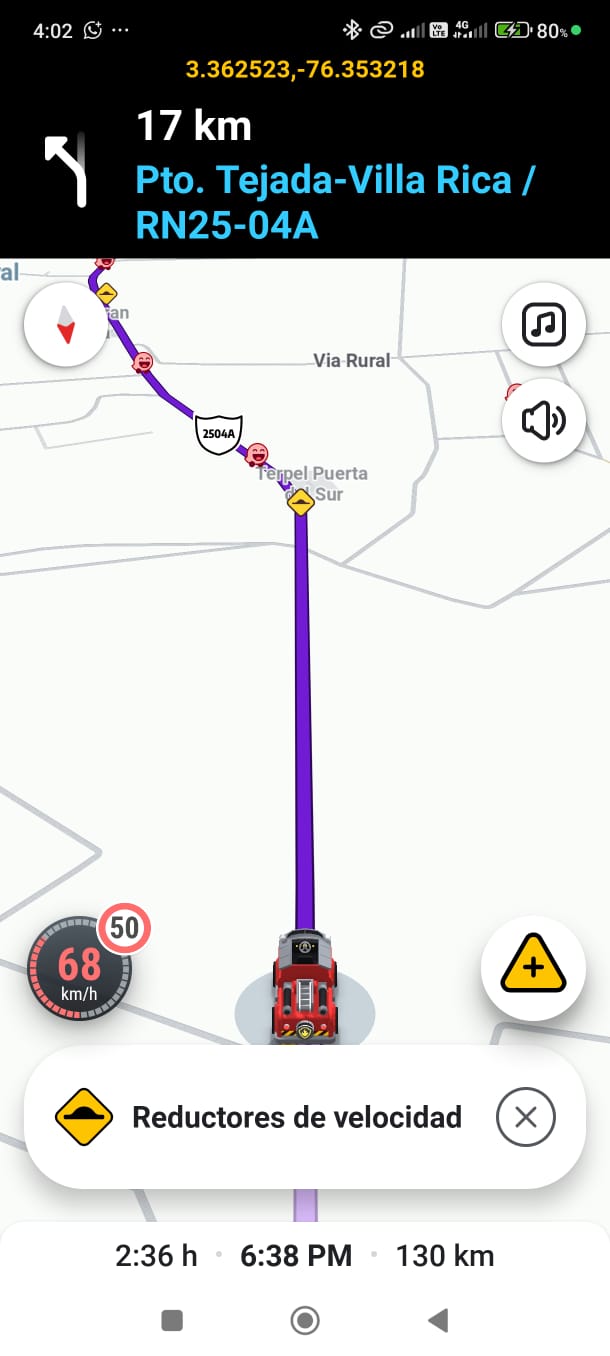
Las zonas escolares son creadas y mantenidas por nuestra comunidad dedicada de editores de mapas. Para mapear y gestionar eficazmente estas zonas escolares, los editores utilizan directrices y funciones específicas.
Una característica clave que distingue a las zonas escolares de otras PH es la sincronización dinámica. Esto significa que las zonas escolares suelen estar activas solo durante horas específicas en días lectivos. Además, también está disponible la función Programador , que permite a los editores configurar horarios personalizados para las alertas de las zonas escolares para una mayor precisión.
Pautas para zonas escolares
Para que los editores puedan mapear eficazmente las zonas escolares, es importante comprender estas pautas clave:
-
Las zonas escolares son independientes de los segmentos que cubren y permanecen intactas incluso si se eliminan los segmentos cubiertos.
-
El tamaño máximo de una zona escolar es de 3 km x 3 km.
-
Los polígonos pueden superponerse
Añadir una zona escolar
-
Inicia sesión en el editor de mapas de Waze
-
Haga clic en
 , en la parte superior derecha de la visualización del mapa.
 -
Activar la capa Peligros
-
Haz clic en
 , en la barra lateral izquierda. Aparecerá un menú emergente.
 -
Pase el cursor sobre Peligros. Aparecerá un menú emergente.
-
Seleccionar zona escolar
-
Seleccione el segmento relevante
-
Si es necesario, rellene los siguientes campos:
-
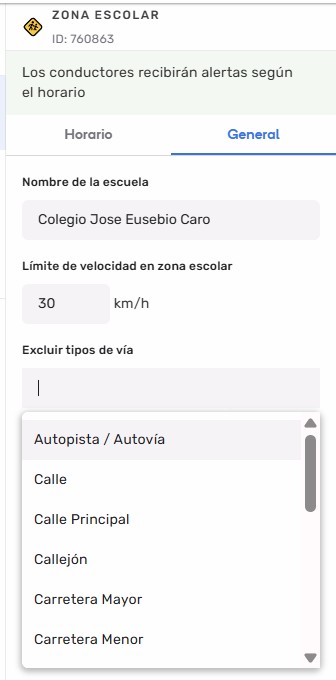
En el campo “Nombre”, ingrese el nombre de la zona escolar.
Nota: Actualmente, este nombre no está visible en el mapa. Podrá identificar los polígonos de las zonas escolares por su color naranja. Recomendamos que cada comunidad establezca una convención de nomenclatura para una mejor identificación y para distinguirlos de los puntos de ubicación de las escuelas. -
En el campo “Límite de velocidad de la zona escolar”, ingrese el límite de velocidad que se aplicará dentro de la zona escolar.
Nota: Si bien el límite de velocidad no se muestra actualmente en la aplicación, recomendamos agregarlo ya que está previsto que eventualmente anule los límites de velocidad a nivel de segmento dentro de la zona. -
En el campo “Excluir tipos de carreteras”, seleccione cualquier tipo de carretera que no deba activar alertas dentro de la zona escolar.
- Haga clic en Guardar
Consejo: La zona escolar aparecerá en la aplicación Waze después de la próxima creación del mapa.
¿Tienes preguntas?
¿Cuándo aparecerán las alertas si una zona escolar no tiene un horario personalizado aplicado?
En este caso, los conductores recibirán alertas para la zona escolar según el cronograma predeterminado predefinido:
-
ROW: Lunes - Viernes, 7:30 AM - 6:00 PM
-
NA: Lunes a viernes, 7:00 a. m. a 4:30 p. m.
-
IL: Domingo - Viernes, 7:30 AM - 2:00 PM
¿Qué pasa si excluyo un tipo de carretera?
Las alertas no se mostrarán en las carreteras excluidas, incluso si intersecan la zona.
¿Qué pasa si no está establecido el límite de velocidad?
Se aplicará el límite de velocidad del segmento.
¿Cómo puedo definir una zona escolar para evitar el enrutamiento automático a través de ella?
Puede definir una zona escolar como “sin entrada” para evitar el enrutamiento automático a través de ella de una de dos maneras:
-
Caminos privados: Marque los tramos viales relevantes dentro de la zona escolar como caminos privados. Esto restringe el tránsito por ellos.
-
Zonas restringidas: Como alternativa, defina la zona escolar mediante un polígono de área restringida. Este método también impide el enrutamiento automático.
¿Cuántos puntos de edición obtendré por mapear zonas escolares?
Recibirás los siguientes puntos de edición por las contribuciones a la zona escolar:
-
Creación o edición de un polígono de zona escolar: 1 punto
-
Crear, editar o eliminar el horario de una sola zona escolar (incluida la conexión de un horario comunitario a una zona escolar): 3 puntos
-
Crear o editar un programa comunitario guardado: 5 puntos
¿Las zonas escolares aparecerán en la aplicación en tiempo real, una vez que se agreguen a WME?
No, necesitan una creación de mosaicos como otras entidades del mapa, antes de que se apliquen y sean visibles en la aplicación.
¿Cuál es el nivel de bloqueo predeterminado para las zonas escolares?
El nivel de bloqueo predeterminado para las zonas escolares es 4. Este nivel de bloqueo se puede configurar por país, independientemente de los niveles de bloqueo aplicados a otros PH.
¿Quién puede modificar el nivel de bloqueo?
Los campeones y coordinadores pueden modificar el nivel de bloqueo comunicándose con su administrador de comunidad de personal.
¿El nivel de bloqueo se aplica tanto a la creación como a la edición de zonas escolares?
Sí. Además, los editores pueden crear o editar polígonos de zonas escolares independientemente de los niveles de bloqueo de los segmentos subyacentes.