Niniejsza strona zawiera kluczowe informacje, od których przeczytania powinien zacząć każdy edytor map Waze.
Upewnij się proszę że dokładnie przeczytałeś oraz zrozumiałeś cały zawarty tutaj materiał, gdyż jego znajomość i zrozumienie jest on niezwykle istotnie do tego, abyś stał się dobrym edytorem map. Osoby które edytują mapę bez dogłębnego zrozumienia przedstawionych tutaj informacji, mogą zrobić więcej szkody niż pożytku swoją pracą. Jeśli nie możesz znaleźć na Wiki odpowiedzi na jakieś pytanie, nie obawiaj się spytać na polskim forum Waze, gdzie bardziej doświadczeni Wazerzy z chęcią odpowiedzą na pytania. Zanim spytasz, upewnij się jednak, że na Wiki na pewno nie ma odpowiedzi na twoje pytanie.
Historia
Mapy Waze w wielu krajach powstały poprzez import publicznie udostępnionych danych o drogach. Dane te były dość dokładne jeśli chodzi o geometrię dróg, jednak mogły być nieaktualne już podczas samego procesu. Dodatkowo dane te nie zawierały istotnych informacji niezbędnych do prawidłowej nawigacji, takich jak dozwolone i niedozwolone kierunki jazdy, oraz podział na drogi przejezdne i nieprzejezdne, takich jak np. tory czy kanały. Zaimportowane mapy nie zawierały także informacji o tym, czy w miejscach, gdzie drogi się krzyżują, istnieje rzeczywiste skrzyżowanie dróg, czy też most. Waze domyślnie utworzył skrzyżowania (połączenia dróg) we wszystkich takich przypadkach. Nawet gdy w jakimś miejscu istniały zakazy skrętu, to w Waze wszelkie skręty były dozwolone jeśli dany segment nie został jeszcze poddany edycji. Taki zestaw danych był dobry na start, jednak koniecznie wymagał aktualizacji i obsługi.
W tym miejscu pojawiają się dwa kluczowe aspekty systemu Wazeː
- webowe narzędzie edycji map dostępne dla użytkowników Waze, pozwalające im na edycję map w swoim sąsiedztwie, miast lub miejsc które im są znajome.
- gromadzone dane GPS użytkowników Waze służące do modyfikacji mapy, ustawiania kierunków dróg oraz zezwalania skrętów na skrzyżowaniach dróg
W niektórych krajach dane o drogach nie były dostępne, i mapy musiały być tworzone od podstaw przez użytkowników Waze. Mapy, do dziś, są tworzone w edytorze map, przy użyciu zarejestrowanych śladów GPS wszystkich użytkowników Waze nałożonych na dostępne zdjęcia lotnicze.
Edytor map
W Waze aktualnie używamy edytora map drugiej generacji (który opisujemy w tym artykule). Znany jest on jako Edytor Map Waze (w skrócie WME z ang. Wasze Map Editor), jest on domyślnym edytorem map dla Waze od 19 września 2011r. Interfejs tego edytora przeszedł zmianę funkcjonalną 27 maja 2014, która obejmowała funkcjonalność dodawanie miejsc, oraz ukrywania zamkniętych próśb o zmianę i problemów z mapą. Aktualnie istnieją trzy różne serwerownie obsłgujące mapy całego świata. Upewnij się, że wybrałeś właściwy serwer gdy edytujesz mapę w danej części świata. Możesz używać tej samej nazwy użytkownika na wszystkich serwerach, we wrześniu 2014 zintegrowano punktację ze wszystkich serwerów. Ponadto mapy nie są synchronizowane pomiędzy serwerami, w związku z czym jeśli dokonasz zmian mapy Europy na serwerze obsługującym Północną Amerykę, zmiany te nie będą widoczne na serwerze europejskim.
Edycja Map - szybki start
Nauka najlepszych technik edycji zapewniających poprawną nawigację oraz dobry wygląd map w kliencie wymaga czasu i nabycia praktyki, ale może być też dobrą zabawą sprawiającą wiele satysfakcji.
Możesz być dumny z tego, że wykonane przez ciebie zmiany służą wszystkim użytkownikom Waze. Wnikliwe zapoznanie się z dalszymi rozdziałami tego wiki jest bardzo istotne, jednak dla wykonania prostych edycji wystarczy znajomość Edycja Map - szybki start, który szybko wprowadzi Cię w świat edycji map.
Praca z edytorem map Waze (WME)
Podstawy
Edytor map Waze w chwili obecnej jest oficjalnie wspierany wyłącznie dla przeglądarki Chrome. Na innych przeglądarkach z reguły działa prawidłowo.
Edytor map jest dostępny pod adresem URLː https://www.waze.com/pl/editor/.
Pamiętajː
aby edytować mapy Polski, musisz wybrać opcjęː Świat.
Najlepsze praktyki edycji map
Zanim zaczniesz edytować mapy, oprócz przeczytania niniejszej strony zapoznaj się także z artykułami umieszczonymi w kategorii Edycja Map tej Wazeopedii.
Obszary edytowalne
Podczas używania WME możesz dodawać, kasować lub zmieniać prawie każdy obiekt w twoim obszarze edytowalnym. Twój obszar edytowalny składa się zː
- Dróg, którymi ostatnio jeździłeś z włączoną nawigacją Waze.
- Obszarów w pewnej odległości od tych dróg. Odległość ta zależna jest od twego rankingu edycyjnego, i wzrasta gdy rośnie twój ranking.
- Obszarów, w których jesteś Menadżerem Obszaru (Area Manager - w skrócie AM). Możesz edytować przydzielone do siebie obszary nawet wtedy, gdy w nich nie jeździłeś. Aby zostać Menadżerem Obszaru, musisz posiadać konto w Ważę i mieć co najmniej 5000 edycji.
Możesz zobaczyć swe obszary edytowalne włączając w edytorze warstwę obszary edytowalne.
Blokady edycji
Segment drogi na mapie może posiadać blokadę edycji nadaną przez użytkownika o wyższej randze niż twoja. W takim przypadku nie będziesz mógł zmienić tego segmentu, a także skrzyżowania oraz zezwoleń/zakazów skrętów dla dróg podłączonych do tego segmentu.
Jeśli chcesz zmienić zablokowany segment, musiszː
- zalogować się na Discord i na kanale
#edycjenapisać prośbę, załączając do prośby permalink do tego segmentu. - wysłać prośbę o odblokowanie segmentu na forum w dziale Błędy mapy do poprawy, również załączając permalink.
Tryb treningu
Edytor map Waze posiada tryb treningowy, który można uruchomić bez logowania się do edytora, i w którym możesz wykonać dowolną zmianę mapy, z tym wyjątkiem, że nie możesz zapisać dokonanych zmian. Aby móc zapisywać zmiany, trzeba być zalogowanym. Tryb treningu jest pomocny przy zapoznawaniu się z funkcjami edytora Waze, i powinien być używany przez nowych edytorów. W trybie treningu w obszarze po lewej stronie okna edytora wyświetlane są linki i przyciski pokazane na obrazku poniżej.

Wazeopedia i forum zawierają ogromną ilość informacji, prawie każde pytanie dotyczące Waze zostało już kiedyś zadane, i odpowiedzi na rawie każde pytanie o Waze znajduje się właśnie w Wiazeopedii lub na forum.
Polska społeczność edytorów posiada swój własny serwer do komunikacji na Discord
Zapraszamy
Jeśli jesteś nowym edytorem, poświęć czas na naukę i używaj edytora w trybie treningu, ćwicząc używanie funkcji które użyłbyś będąc zalogowanym, ale bez obawy o to, że coś zostanie zniszczone.
Poniżej są propozycje funkcji, które możesz przećwiczyć w trybie treningu :
- Dodawanie, kasowanie i zmiana segmentów.
- Zmiana nazwy segmentu, zmiana jego kierunku i przypisanego typu drogi
- Podłączanie segmentów do innych segmentów
- Zmiana ograniczenia skrętów. - zobacz jak zmiana kierunku segmentu wpływa na strzałki skrótów
- Tworzenie rondo
- Dodawanie punktów orientacyjnych
- Dodawanie obszarów - np. parki lub lasy
- Budowa wiaduktów
- Usuwanie zbędnych węzłów
- Dodawanie nazw alternatywnych dla segmentów
Gdy już będziesz gotów aby zalogować się i spróbować na rzeczywistej mapie, użyj przycisku “Zaloguj się” na górze ekranu.
Obszary edytowalne w trybie treningowym
W trybie treningowym (gdy nie jesteś zalogowany) masz możliwość edycji całego obszaru mapy - ale nie możesz zapisać zmian.
Podstawy edycji map
Edytor map Waze został zaprojektowany w taki sposób, aby jego używanie nie wymagało czytania ogromnej dokumentacji. Poniżej znajdziesz krótki opis prostych operacji które pozwolą ci na narysowanie nowej drogi, ronda lub obszaru.
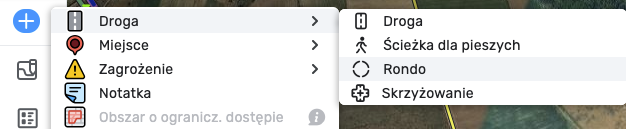
- Kliknij przycisk + (plus) i wybierz element z menu, który chcesz narysować
- Drogę narysujesz, klikając w celu rozpoczęcia, następnie klikając aby dodać węzeł geometrii, a na końcu klikając podwójnie (lub raz przy naciśniętym klawiszu SHIFT) aby zakończyć rysowanie.
- Rondo, klikając w środkowy punkt ronda, następnie przesuwając myszkę aby zmienić rozmiar ronda, i na końcu klikając aby je utworzyć. Zanim utworzysz rondo, musi istnieć co najmniej jedna droga prowadząca do nowego ronda.
- Miejsce POI (ang. Point of Interest), wybierając z menu “Miejsce” i odpowiednią kategorię, dalej klikając aby rozpocząć rysowanie, i następnie klikając w miarę przesuwania myszki wzdłuż obrysu nowego obszaru. Kliknij podwójnie aby zakończyć rysowanie.
- Każdy dodany obiekt przed zapisaniem danych wymaga uzupełnienia danych, takich jak miasto, nazwa ulicy, kierunek i poziom, lub kategorię dla obszarów oraz POI.
- Gdy uzupełnisz wszystkie dane, kliknij klawisz “Zapisz”.
Możesz także zmieniać lub kasować istniejące obiekty na mapie. W tym celu zaznaczasz dany obiekt, a następnie zmieniasz jego geometrię, położenie albo właściwości. Operacje, które są możliwe do wykonania, zależą od rodzaju obiektu oraz poziomu blokady.
Permalink
W edytorze map Waze permalink jest specjajnym linkiem URL używanym do pokazania(wyświetlenia) innym użytkownikom wybranego miejsca mapy. Jest to link specjalny z tego powodu, gdyż są w nim zakodowane takie dane, jak wysokość i szerokość geograficzna, poziom powiększenia mapy (ang. zoom level), widoczne warstwy mapy, oraz dowolny wybrany przez ciebie obiekt mapy, na przykład drogi, punkty przecięcia (skrzyżowania), albo obszary, które zostały zaznaczone przez Ciebie podczas tworzenia permlinku.
 Instrukcja jak tworzyć Permalink jest zawarta w tym artykule
Musisz zdawać sobie sprawę z tego, że gdy wysyłasz permlink innym użytkownikom, odbiorcy będą widzieć tylko to, na co pozwalają ich uprawnienia.
Przykładowo edytorzy nie będą widzieć zgłoszeń o zmianę oraz zgłoszeń problemów z mapą poza swoim edytowalnym obszarem. W związku z tym pamiętaj, przesyłając permlink związany z takimi zgłoszeniami, iż tylko lokalni edytorzy oraz menadżerowie danego obszaru będą w stanie obejrzeć takie zgłoszenia. Jeśli chciałbyś udostępnić treść takiego zgłoszenia szerszej publiczności np. na forum, musisz załączyć printskrin zgłoszenia, lub ręcznie przekopiować jego treść.
Klawisze skrótów
W Edytorze Map Waze istnieje wiele klawiszy skrótów, które będą dla ciebie pomocne przy wyborze określonych funkcji, jeśli wolisz używać klawiatury zamiast myszki. Możesz, także zmienić niektóre z tych skrótów otwierając okno z listą skrótów, wybierając myszką i klikając na danym skrócie, a następnie naciskając pojedynczy klawisz, który chcesz używać zamiast domyślnego klawisza. Ta zmiana ma wpływ tylko i wyłącznie na bieżącą przeglądarkę, i tylko na danym komputerze. Nowy klawisz skrótu nie jest zapamiętywany na serwerze, w związku z czym musisz wykonać taką zmianę oddzielnie na każdym komputerze i na każdej przeglądarce, których używasz.
Dostęp do aktualnej listy skrótów: ?, czyli Shift + /.
Aktualizacja map
Edycje map wykonane w edytorze nie pojawiają się natychmiast na Live Map (Mapa na żywo) ani w aplikacji klienckiej Waze. Aktualizacja map na serwerach odbywa się zwykle raz na 24 godziny, ale z różnych powodów może przedłużyć się nawet do kilku, lub w ekstremalnych przypadkach nawet do kilkunastu dni.
Szczegółowe informacje o aktualizacji znajdziesz w artykule Kafelki mapy i proces ich aktualizacji
Używanie zewnętrznych źródeł
Ważę przykłada bardzo dużą wagę do praw autorskich, dlatego nie wolno korzystać ze źródeł map, dla których Ważę nie posiada licencji lub stosownie podpisanej umowy. Szerzej o tym przeczytasz w artykule Źródła danych i prawa autorskie.