 |
Esta página define uma grande quantidade de padrões de edição e por essa razão é protegida para edições. Se você encontrou alguma coisa que deva ser incluída/alterada, por favor, insira um comentário neste tópico do fórum. |
Introdução
Os “Locais”, ou também conhecido como “Places”, são pontos de interesse (POI) do Waze divididos em duas categorias: Pontos e Áreas.
-
Pontos não aparecem no mapa, mas podem ser encontrados na busca do aplicativo. Eles são úteis para indicar destinos que não aparecem corretamente nos outros mecanismos de pesquisa do Waze.
-
Áreas funcionam como os Ponto, mas, além de serem pesquisáveis, também são
visíveis no mapa.
Uma exceção importante são Postos de combustível e estacionamentos , que exigem um tratamento especial e devem sempre serem desenhados como Área.
Ponto
Os Locais do tipo Ponto são apresentados de várias formas, a depender de sua categoria:
Local (ponto) selecionado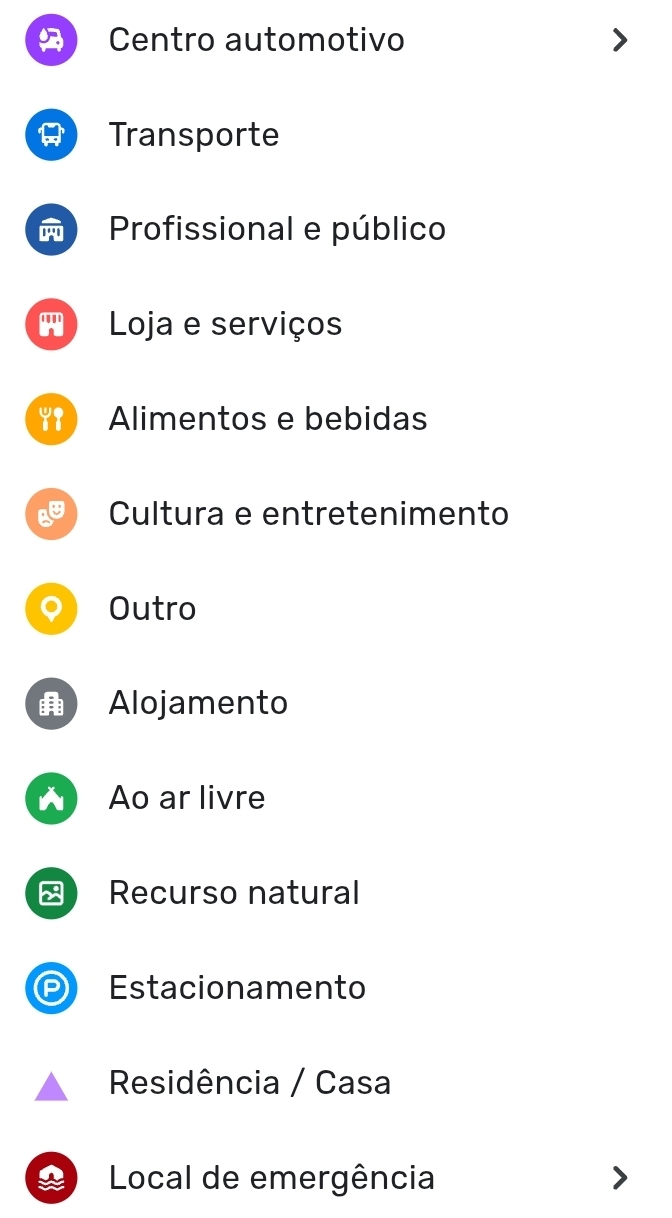

Área
Os locais do tipo Área são representados como polígono. Assim como os segmentos, estes polígonos podem ser ajustados por meio dos pontos de geometria.
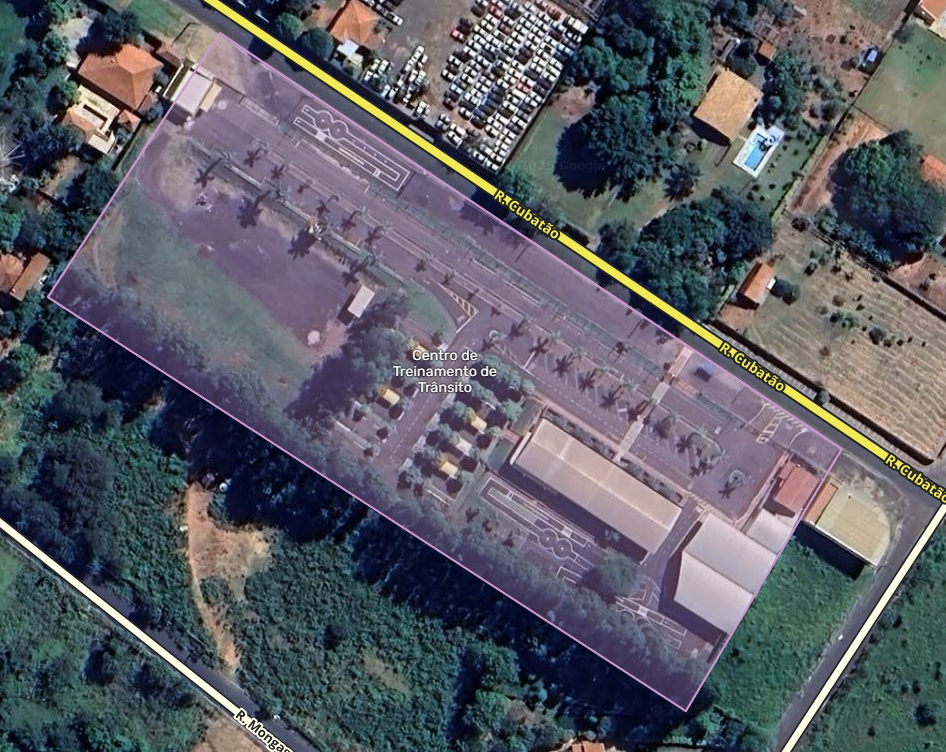
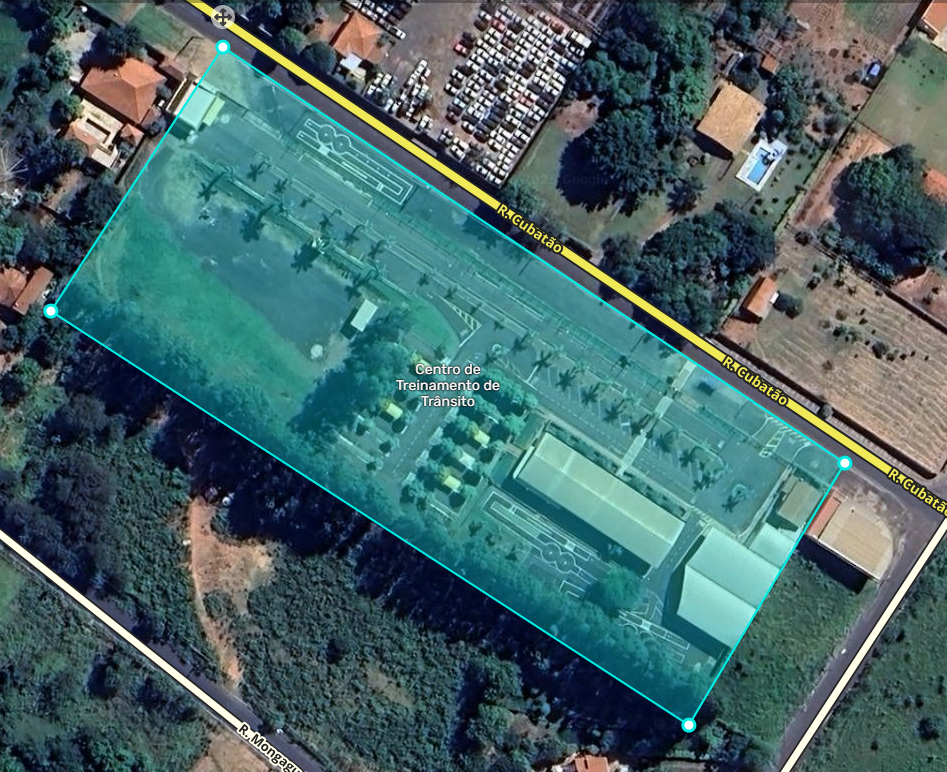
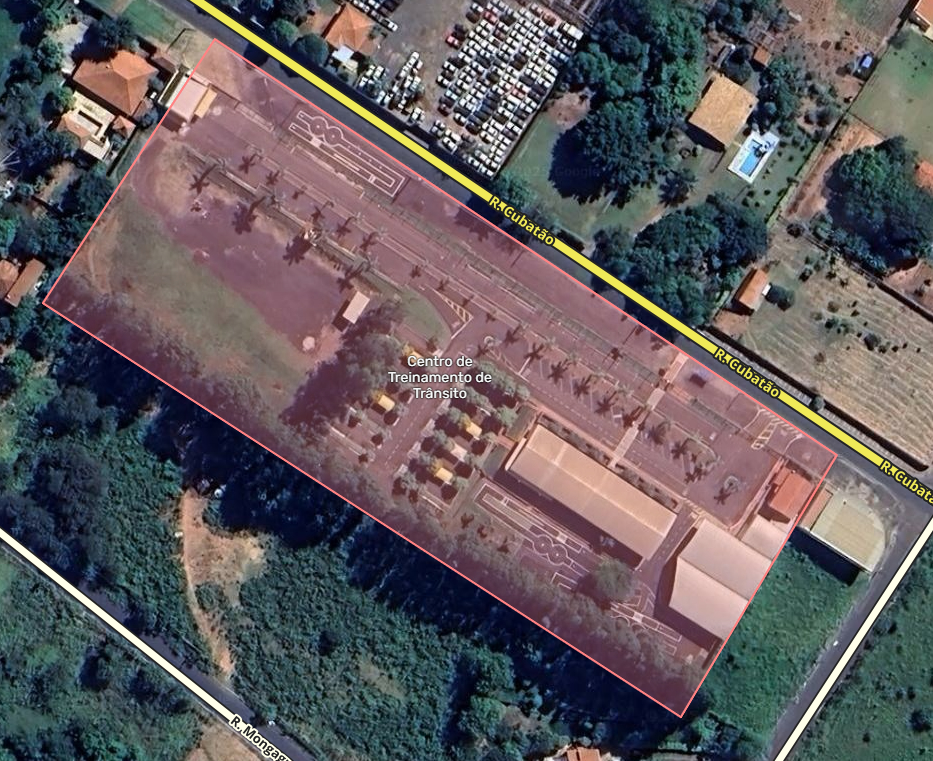
No WME, as Áreas seguem um padrão de cores:
- Violeta por padrão;
- Azul-esverdeado quando selecionadas;
- Laranja quando editadas, mas ainda não salvas.
Extensão
De forma geral, as Áreas devem ser desenhadas no mapa de maneira a cobrir o terreno do Local. É importante garantir que o desenho não sobreponha outras Áreas adjacentes nem vias que não passem por dentro do Local.
Em alguns casos, vale a pena ajustar o polígono para desenhar detalhes da planta do local, tornando sua forma mais fiel á estrutura real. Assim, as Áreas de uma estrutura individual podem ser desenhadas seguindo os contornos do próprio edifício ou englobando tanto o edifício quanto pátio em volta.
Sobreposição
Em algumas situações, uma Área muito extensa pode conter pontos de interesse que, por si só, poderiam ser categorizados como outras Áreas, como prédios dentro de um complexo hospitalar ou institutos dentro de um campus universitário.
No entanto, o Waze identifica apenas os nomes dos diferentes locais, sem reconhecer seus limites. Isso significa que os usuários não conseguem distinguir visualmente áreas menores dentro de uma maior. Apenas a etiqueta do local aparece, flutuando em cima da grande mancha de cor uniforme, sem delimitação clara entre os diferentes locais.
Em futuras versões do aplicativo, essa limitação poderá ser corrigida. Por enquanto, a melhor solução é mapear esses locais secundários como Pontos. Caso o Waze passe a permitir a diferenciação entre áreas sobrepostas, esses Pontos poderão ser convertidos em Áreas.
Como mover uma Área
Uma Área pode ser movida sem alterar a sua forma, basta selecioná-la com um clique e, em seguida,
ajustar sua posição clicando no ícone  e arrastando.
Área ou Ponto?
Muitas das vezes ficamos em dúvida sobre qual tipo usar para classificar os Locais. Para tanto, fica definido que todo local que possuir área visível pelas imagens do satélite, deverá ser classificado como Área.
Pontos ficam restritos a “locais dentro de locais”, como lojas de shopping ou restaurantes em postos de gasolina.
A única exceção à regra vai para os Locais do tipo “Estacionamento” e “Postos de Combustível” que devem sempre ser mapeados como Área.
Aparência no Aplicativo
As Áreas são visíveis no Aplicativo e no Mapa ao vivo como uma mancha no mapa.
Os Pontos não são visíveis no Aplicativo e nem no Mapa ao vivo, mas aparecem nos resultados de pesquisa.
Detalhes do Local
Todo Local, seja Área ou Ponto, deve conter o máximo de detalhes possíveis. Isso inclui o nome, categoria principal, endereço completo e cidade.
Se o Local não tiver endereço (nome da rua), deve ser marcada a opção “Nenhum” no campo Rua.
Há também campos adicionais na aba Mais informações, onde é possível adicionar telefone, serviços disponíveis, horário de funcionamento e outros detalhes.
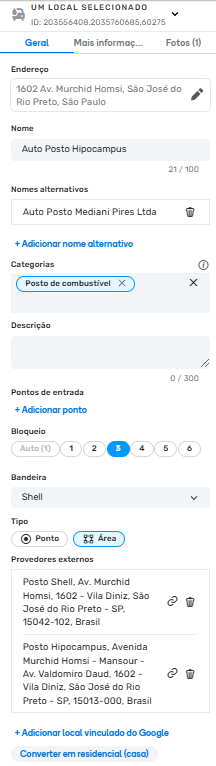
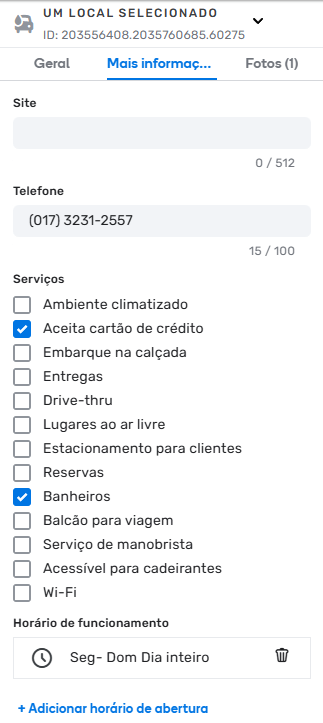
A Seguir, um exemplo de um posto de combustível com todas informações preenchidas corretamente:
Aba Geral
Nesta aba é possível incluir toda a informação básica de um local: Endereço, Nome, Nomes alternativos, Categoria, Descrição, Pontos de entrada, Bandeira (em caso de Posto de combustivel), Nivel de bloqueio, Tipo de local, Provedores Externos (link vinculado ao Google Maps) e Converter em residencial (Casa).
Endereço
O nome da Rua deve ser igual ao nome da via onde o local está localizado. Por isso, é recomendado utilizar a sugestão de preenchimento automático. Caso o local não tenha endereço, deve-se selecionar a opção “Nenhum” neste campo.
No campo de número de casa, devem ser inseridos apenas algarismos arábicos.
O campo Cidade deve ser preenchido com o nome da cidade, seja em em perímetro urbano ou área rural, pois essa informação não altera a camada cidade.
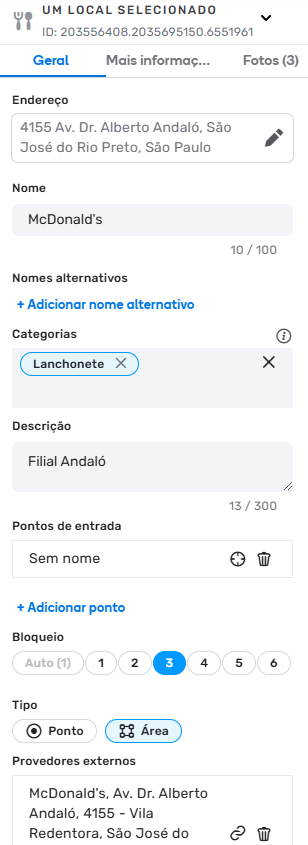
Um dos principais problema que temos nos Locais são as franquias, pois geralmente são criadas com o mesmo nome. Para diferenciá-las, ao adicionar ou editar um Local, lembra-se de incluir o “endereço” e a filial no campo Descrição.
Dessa forma fica muito mais fácil identificar qual é o local pretendido. Se esse campo não for preenchido o resultado na busca fica apenas com a distância ou outra informação menos relevante.
Nome
Os nomes devem ser escritos de acordo com o nome oficial do local e seguindo as regras ortográficas. Evite repetir a categoria no campo Nome, a menos que faça parte do próprio nome. Exemplo: para o Banco Itaú, deve-se colocar apenas “Itaú” no nome. Já para o “Banco do Brasil”, a expressão completa deve ser mantida. Não se deve utilizar nomes genéricos como “Farmácia”, “Supermercado”, “Banco”, entre outros.
Caso haja uma sigla pela qual o estabelecimento é conhecido, ela pode ser usada no campo principal do nome. Nesse caso, é importante colocar a forma extensa no nome alternativo. Isso é relevante porque, quando um nome alternativo aparece nos resultados da pesquisa, o nome principal é exibido na lista.
Ao usar siglas, é essencial a forma correta de escrita:
-
Com todas as letras maiúsculas:
a) siglas com até três letras: PF, BC, ONU, OAB, ILB, DRU, CPI, USP;
b) siglas cujas letras são soletradas: BNDES, INSS, CPMF, CPMI, DNER; -
Apenas a inicial maiúscula: quando a sigla tiver mais de três letras e for pronunciada como palavra: Secom, Seep, Sepop, Comark, Detran, Denatran, Petrobras, Embrapa, Unesco;
-
Siglas com formação mista’, ou seja, quando parte da sigla é soletrada e parte é pronunciada como palavra. Nesse caso, as letras soletradas ficam em caixa alta, e a parte que é pronunciável, em caixa baixa: Dger, Hran, Cnen, Cfem;
-
Exceções: algumas siglas fogem às regras acima, mantendo a forma consagrada, como UnB, ProJovem, ProUni, LexML, ICMBio, CNPq, ProInfo, MoMA, DPVAT;
-
Não se usam pontos entre as letras da sigla: EUA, e não E.U.A;
-
Para formar o plural, acrescenta-se um s minúsculo: CPIs, Embrapas. Não se usa apóstrofo: CPI’s.
Fora a situação das siglas, não se deve escrever o nome dos locais com todas as letras maiúsculas. Apenas as iniciais de cada palavra devem conter maiúscula, assim como no nome das vias. Alem disso, devem ser utilizadas apenas as abreviaturas suportadas pelo Waze.
Não usar sufixos jurídicos ou classificações empresariais no nome dos locais, como “Ltda.”, “S.A.”, “MEI”, “ME”, “EI”, “EPP”, “EIRELI”, entre outros.
Por exemplo: para a empresa Embraer S.A., utilizar “Embraer” como nome principal e “Empresa Brasileira de Aeronáutica” como nome alternativo.
Também não se deve incluir endereço ou bairro no nome. caso haja informações adicionais relevantes, como o número de uma agência bancária ou código de uma filial, estes dados devem ser inseridos no Nome Alternativo e/ou na Descrição.
Para mais detalhes, consulte a seção onde abordamos especificamente o campo Endereço.
Diretriz de Nomenclatura para as Categorias: Escola/Colégio e Pré-escola/Creche
Para estas categorias adotaremos uma padronização específica para otimizar a navegação e a busca dos usuários:
Deverá ser usada a sigla da Escola no Nome (Principal) e o por extenso em Nomes alternativos como no exemplo abaixo:
Nome: EEEM Irmã Maria Orta
Nomes alternativos: Escola Estadual de Ensino Médio Irmã Maria Horta
OBS: Nas Categorias, Escola/Colégio e Pré-escola/Creche a sigla (como no exemplo acima) deverá ser escrita sempre em CAIXA ALTA e o restante da denominação seguindo os padrões da língua portuguesa.
Abaixo, Exemplos de Siglas Comuns de Escolas e Instituições:
UF Universidade Federal
IF Instituto Federal
EE Escola Estadual
CE Colégio Estadual
EM Escola Municipal
EMEIF Escola Municipal de Ensino Infantil e Fundamental
EMEI Escola Municipal de Educação Infantil
CMEI Centro Municipal de Educação Infantil
Existem diversas siglas de Escolas no Brasil, portanto, antes de fazer uma edição no WME, o editor precisa consultar o nome correto e a sigla, que pode ser pesquisada no Catálogo de Escolas do INEP.

Nota: A padronização da Categoria Escola/Colégio e Pré-escola/Creche ajudam a evitar confusões e duplicação de pontos, mantendo o mapa do Waze consistente e de alta qualidade.
Categoria
Use sempre a categoria mais adequada para o local. Em alguns casos, não há uma escolha óbvia. Nesses casos, utilize o grupo de categorias (Centro Automotivo, Transporte, Profissional e público, Loja e serviços, Comida e bebida, Cultura e entretenimento, Alojamento, Ao ar livre ou Natureza) que mais se aproxima da categoria específica do local.
Quando um estabelecimento oferecer serviços adicionais, é preferível adicionar categorias secundárias. Por exemplo, um posto de gasolina que contenha um lava jato deve ser cadastrado como um único Local, com a categoria primária Posto de combustível e a categorias secundária de Lava a jato.
Nota: Para estabelecimentos dentro do posto, como lojas de conveniência, borracharia, e outros serviços, é valido adicionar Locais do tipo Ponto, desde que estejam dentro da area do Posto.
Ponto de entrada
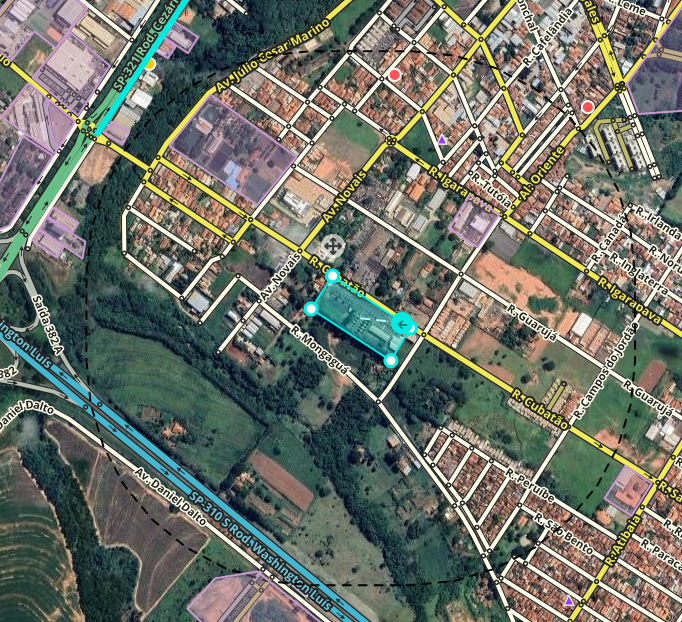
Aos Locais pode ser atribuído um ponto de entrada, representado por um ícone em forma de seta, que indica o ponto final da navegação.
A seta pode ser movida a qualquer ponto dentro do circulo tracejado (Visível apenas enquanto a seta está sendo arrastada), podendo ficar a uma distância limitada do polígono.
O ponto de entrada deve ficar posicionado próximo à via de acesso do local, ou seja, no ponto onde o motorista deve chegar.
Descrição
O nome não deve ser repetido. A descrição deve conter apenas informação pertinente ao local, de forma simples, direta e útil para distingui-lo de outros com nomes semelhantes. As informações devem ser neutras e atemporais.
O campo descrição, não pode ser utilizado para destacar que o local é “o melhor” ou “o maior”, nem para divulgar promoções ou qualquer outro tipo de publicidade.
Atenção: Não utilize a descrição do local para deixar notas a outros editores. Este campo é visível no aplicativo Waze.
Bloqueio
Por definição, o bloqueio dos locais deve ser mantido em automático.
Locais considerados como fundamentais para o funcionamento do Waze, como Postos de Combustível, Aeroportos, Hospitais, Quartéis de Bombeiros, Delegacias de Polícia e Pedágios devem ter seu nível alterado para, no mínimo, 3. Isso evita perdas de informação devido à aprovação automática de atualizações feitas por usuários considerados confiáveis.
Dependendo da importância do local e a critério da comunidade, o nível de bloqueio de um local pode ser aumentado.
Provedores Externos
Neste campo, é possível associar o local do Waze ao respectivo local do Google. Dessa forma, ambos serão vinculados durante a busca, e o Waze complementará as informações faltantes com os dados disponíveis no Google para o local pesquisado.
Converter em residencial (Casa)
Locais públicos podem ser transformados em locais privados (Residencial), mas o contrário não é possível. Utilize esta opção para corrigir Locais que foram erroneamente identificados como públicos, alterando-os para Residencial.
Locais privados apenas contêm fotos e um endereço, sem as demais propriedades de um local público.
Aba Mais Informações
Nesta aba, é possível incluir Informação adicional sobre o local, Como site, número de telefone, serviços adicionais e o horário de funcionamento.
Site
No campo Site, utilize sempre a homepage oficial da empresa. Caso o estabelecimento não possua um site próprio, pode-se usar como alternativa a página oficial em redes sociais.
Telefone
No campo Número, prefira o padrão (0XX) XXXX-XXXX ou (0XX) XXXXX-XXXX, onde o nono dígito já foi implantado. Inclua o número de contato geral ou o telefone para pedidos de informações do local.

Serviços
Permite aos usuários saberem quais Serviços estão disponíveis em determinado local. O Waze utiliza a mesma lista de serviços para todas as categorias de locais. Abaixo estão algumas descrições dos serviços disponíveis:
-
Ambiente climatizado: O local está possui ar-condicionado para refrescar e controlar a temperatura interna do local nos dias quentes, ou sistema de calefação para os dias frios.
É Possível identificar se um local possui ar condicionado observando condensadores ou resfriadores nos telhados ou próximo ao edifício nas imagens de satélite do WME. -
Aceita cartão de crédito: O local aceita cartões de crédito para pagamento de produtos ou serviços. O Waze não diferencia as bandeiras de cartões de crédito. Não marque esta opção se o estabelecimento aceitar apenas cartão na função débito.
-
Retirada na calçada: Marque esta opção apenas se o local realiza entregas ao motorista na rua. Ou seja o local entrega o pedido diretamente da calçada (Não confundir com Balcão para viagem ou Drive-thru).
-
Entregas: O Local oferece o serviço de entregas de produtos, como comida ou outros itens.
-
Drive-thru: O Local possui uma área específica para atendimento sem que o motorista precise sair do veículo. Comum em Restaurantes, bancos e farmácias.
-
Lugares ao ar livre: O Local permite, por exemplo, refeições ao ar livre, com mesas na calçada, em um deck ou em um espaço aberto dentro do estabelecimento.
-
Estacionamento para clientes: O Local disponibiliza estacionamento exclusivo para clientes. podendo ser gratuito ou pago.
-
Reservas: O Local permite que os clientes reservem mesas ou serviços com antecedência.
-
Banheiros: O Local disponibiliza banheiros de acesso livre para seus clientes.
-
Balcão para viagem: O Local possui um balcão exclusivo para pedidos para viagem (Takeaway).
-
Serviço de manobrista: O Local oferece estacionamento com manobrista, onde um funcionário estaciona o veículo para o cliente. O serviço pode ser gratuito ou pago.
-
Acessível para cadeirantes: O Local possui infraestrutura adaptada para pessoal cadeirantes.
-
Wi-Fi: O Local oferece Internet gratuita aos seus clientes, podendo ser de acesso livre ou protegido por senha. Não marqueesta opção se a rede Wi-fi for exclusiva para um público específico, como em universidades onde apenas estudantes cadastrados podem acessar.
Aba Fotos
Qualquer fotografia adicionada pelos usuários aparece nesta aba. No WME, podemos visualiza, adicionar (restrito a níveis 4+) e excluir fotografias. As Fotos, em geral, são enviadas pelos usuários através do aplicativo. Para ver uma Foto em tamanho maior, basta clicar na imagem.
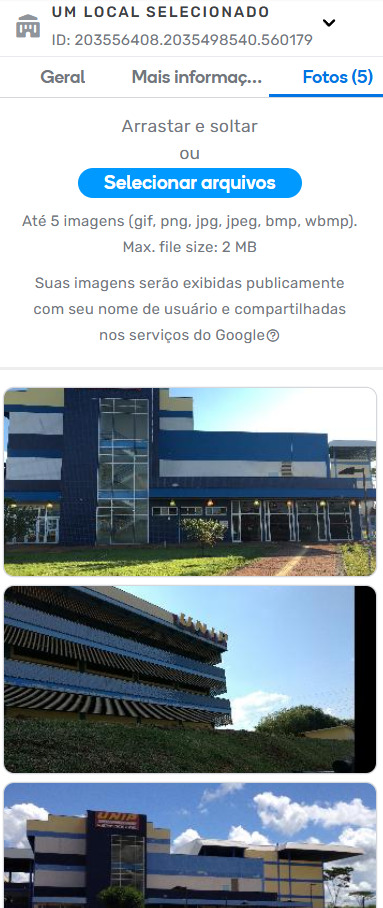
Como apagar uma fotografia de um local
Atenção: Antes de excluir uma *Foto, tenha certeza de sua decisão. Uma vez apagada, a Foto não poderá ser recuperada. Remova apenas Fotos de baixa qualidade, irrelevantes ou inapropriadas.
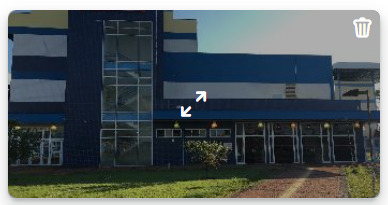
Qualquer fotografia inadequada ou sem utilidade deve ser removida. Para excluir uma Foto, passe o mouse sobre a imagem na aba Fotos do Local e clique no ícone da lixeira que aparece no canto superior direito.
Como adicionar uma fotografia
Editores de nível 4 ou superior podem adicionar fotos através do WME. É possível carregar até 5 Fotos nos formatos: gif, png, jpg, jpeg, bmp ou wbmp, com tamanho máximo de 2MB cada.
As imagens carregadas dessa forma devem seguir as mesmas regras de aprovação descritas no proximo tópico.
Atenção: As imagens carregas dessa forma serão exibidas publicamente com seu nome de usuário.
Ganho pontos ao criar locais pelo aplicativo?
Sim, O número de pontos ganhos por edições feitas pelo aplicativo é o mesmo das edições feitas no Editor de Mapas.
Anunciantes
Alguns Locais pertencem a parceiros de publicidade do Waze e ficam bloqueados para
edição pela comunidade durante o período da campanha. No entanto, editores podem
sugerir alterações, que serão analisadas pela equipe responsável pelos anúncios.
Qual a diferença entre locais públicos e privados?
O objetivo principal do projeto é aprimorar a base de dados de Locais públicos, oferecendo
mais opções aos usuários. No entanto, alguns usuários podem querer adicionar Locais
privados, como suas residências.
Os locais privados não aparecem na busca, e a identidade do usuário que os criou ou adicionou imagens não será exposta. A posição do Local será usado apenas para melhorar a base de dados de números de casas. As Fotos desses Locais serão mostradas apenas para as pessoas que estiverem indo especificamente para aquele endereço.
Os usuários devem compartilhar apenas imagens externas e da entrada de suas casas,
pois essas Fotos ficarão disponíveis para toda a comunidade. Fotos do interior ou tiradas de
balcões e janelas não devem ser adicionadas. Para evitar problemas, recomenda-se não
inserir a própria residência como um Local no Waze.
Combinação de Áreas e Pontos
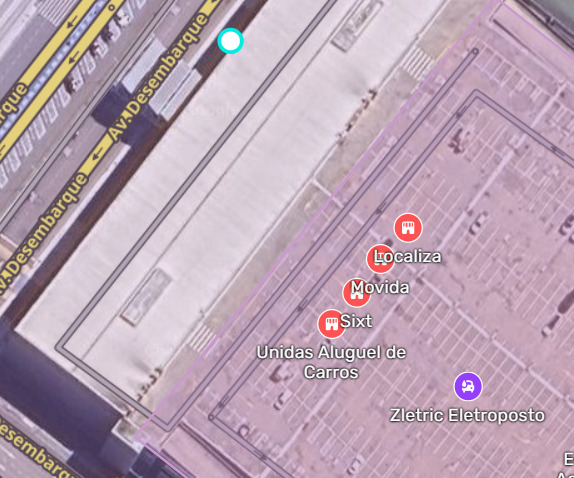
Há algumas situações em que pode ser interessante usar tanto Áreas quanto Pontos. Por
exemplo, em Shopping Centers ou Aeroportos, onde o próprio Local pode ser marcado como destino,
enquanto supermercados e algumas lojas individuais também podem ser adicionados separadamente.
Múltiplas Categorias
- Um local pode conter várias categorias;
- A primeira escolha representa a categoria principal do local;
- A categoria principal é apresentada em azul, enquanto as demais categorias são exibidas em branco.
Alguns tipos de Locais
Postos de combustível
Os postos de combustível sempre devem ser mapeado com Área com a categoria Posto de combustível.
O mapeamento correto dos postos de combustíveis é essencial para a funcionalidade de preços dos postos de combustível disponível no Brasil desde a versão 3.5 do Waze. Essa funcionalidade permite encontrar o posto de combustível mais próximo dentro da sua rota ou aquele que apresenta o menor preço de combustível.
Veja como adicionar postos de combustível.
Eletropostos/Estações de Recarga
Veja como adicionar eletropostos.
Estacionamentos
Use a Área com a categoria “Estacionamento”.
O estacionamento deve marcar uma área bem definida construída para estacionamentos fora das ruas, incluindo estruturas e garagens. Há diversos fatores a serem considerados ao mapear um estacionamento. Os detalhes estão descritos em Estacionamento (Local) “Estacionamento (Local)”).
Sobre as vias internas do estacionamento, veja as informações em Estacionamento (Parking Lot Road)
Cruzamentos
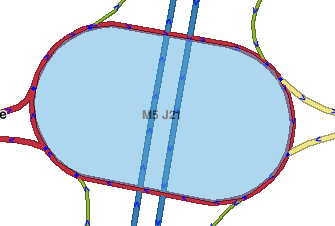
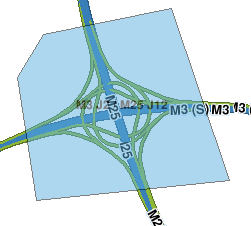
Cruzamentos principais, particularmente em rodovias, devem ser identificados por uma Área com a categoria “Cruzamento / Trevo” e só devem ser mapeados caso o cruzamento ou trevo tenha um nome que possa ser localizado.
a Área deve ser ajustada de forma rente ao conjunto de segmentos do cruzamento para assegurar uma apresentação organizada do Local no celular, porém, evite que ela toque nos segmentos.
Cruzamentos de formato complexo:
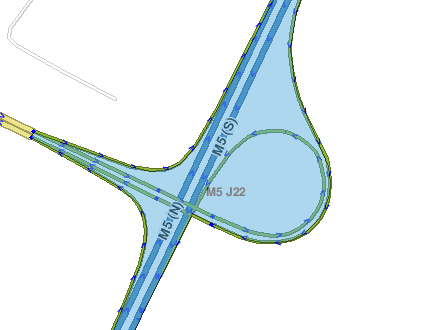
Cruzamentos com retornos (veja também)
Formatos grandes não devem ser feitos a mão livre.
Praias
As praias podem ser mapeadas para facilitar a localização do motorista.
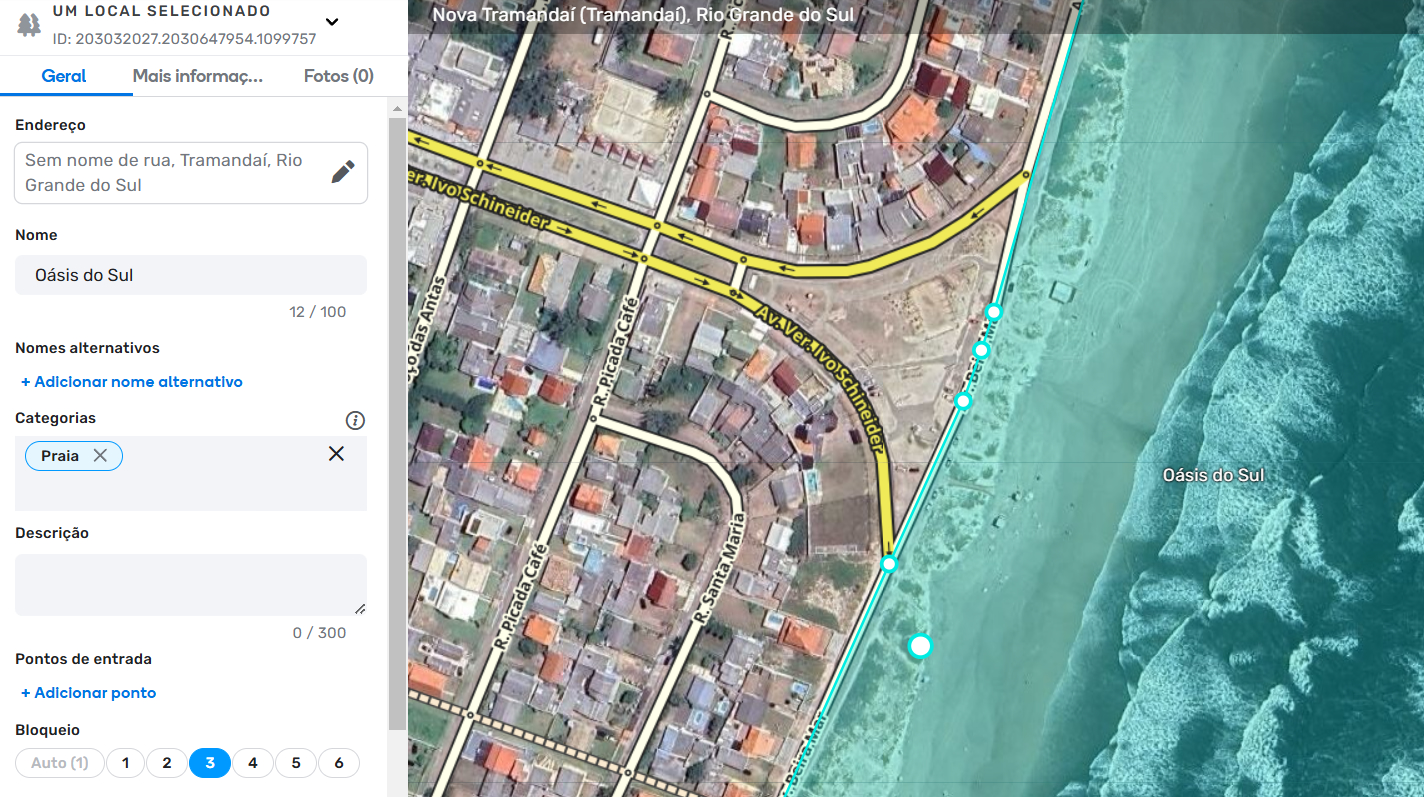
Para mapear as praias, utilize a Área de categoria Praia, cobrindo toda a orla, ou seja, a faixa de areia. Para praias com pouca faixa de areia, a Área pode ser estendida sobre a água.
Nota: O endereço da praia deve conter apenas o município e o estado onde ela se encontra. Por exemplo:
- Cidade: Tramandaí, Rio Grande do Sul
- Nome do Local: Oásis do Sul.
Veja abaixo e aqui um exemplo de como inserir apropriadamente uma Praia:

Áreas verdes
Bosques e florestas podem ser mapeados através a Área com categoria “Floresta/Bosque/Área verde”.
As áreas verdes urbanas são consideradas como o conjunto de espaços intraurbanas que apresentam cobertura vegetal, seja arbórea (nativa e introduzida), arbustiva ou rasteira (gramíneas), e que contribuem para a qualidade de vida e o equilíbrio ambiental nas cidades. Essas áreas verdes estão presentes em diferentes situações, como:
- Áreas públicas;
- Áreas de preservação permanente (APP);
- Florestas e unidades de conservação (UC) urbanas;
- Jardins institucionais;
- Terrenos públicos não edificados.
**Atenção: ** Parques e Praças possuem categorias próprias e devem ser mapeados corretamente.
Estruturas com Água
-
Rios e canais devem ser mapeados através da Área de categoria “Rio/Córrego”. Para facilitar a criação, utilize o script Street to River Plus.
-
Lagos e lagoas devem ser mapeados com a Área de categoria “Mar/Lago/Lagoa”.
-
Mares também deve ser mapeados com a Área de categoria “Mar/Lago/Lagoa”, mas com atenção especial a:
- Bordas onde o Mar de dois países se encontram e apresentam nomes distintos. Nesses casos, o mar deve ser dividido e cada Área terá seu respectivo nome. Exemplo: English Channel/La Manche.
- Áreas muito grandes podem não ser visíveis no Editor de mapas do Waze. Para essas situações, recomenda-se a sobreposição de múltiplas Áreas.
Condomínios Residenciais
-
Devem ser mapeados com a categoria “Outros”.
-
O preenchimento do campo “Nome” é obrigatório, evitando nomes genéricos como “Prédio” ou “Condomínio”. Utilize o nome completo, por exemplo, “Condomínio das Rosas”.
-
Para conjuntos com dois ou mais edifícios e/ou casas, utilize o formato Área, posicionando o ponto de chegada na portaria principal.